Incorpore seu logotipo e metadados em todas as páginas de PDF usando cabeçalhos e rodapés HTML com o Power Automate!

Adicionar um logotipo da empresa, metadados do documento (autor, data, revisão), ou rodapés específicos do cliente Adicione PDFs aos seus arquivos usando o Power Automate, sem precisar escrever código. Este guia mostra o passo a passo. fluxo completo de 5 etapas (gatilho → obter PDF → obter arquivo de cabeçalho → Adicionar cabeçalho e rodapé HTML ao PDF → criar arquivo) com Capturas de tela para cada etapa, então exemplos de trechos de HTML Você pode copiar e usar para branding, números de página e rodapés personalizados para cada cliente, além de outros recursos. casos de uso como cabeçalhos de relatórios e modelos reutilizáveis.
Adicionar cabeçalho e rodapé HTML no Power Automate: o fluxo de 5 etapas
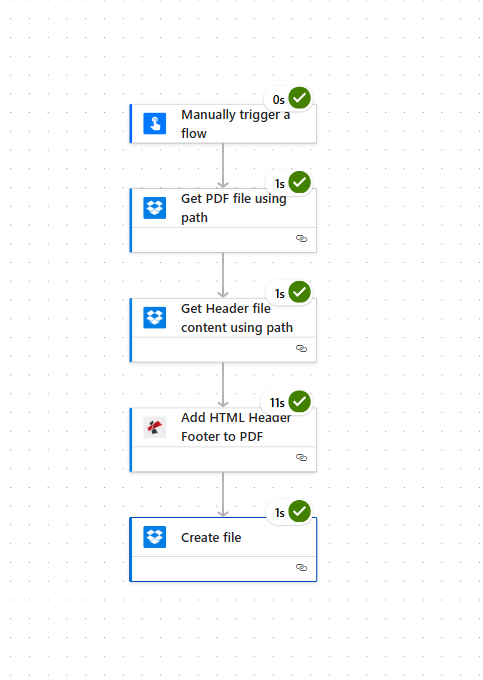
Aqui está o fluxo completo no Power Automate: acionar → Obter arquivo PDF usando o caminho (Dropbox) → Obter o conteúdo do arquivo de cabeçalho usando o caminho (Dropbox) → Adicionar cabeçalho e rodapé HTML ao PDF (PDF4me) → Criar arquivo (Dropbox). Cada nome de etapa e parâmetro abaixo corresponde à interface do usuário nas capturas de tela.
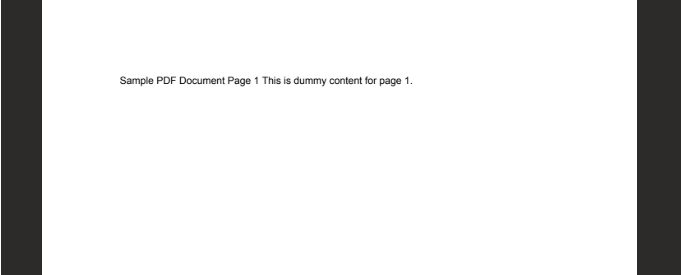
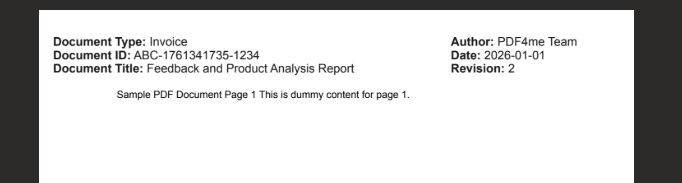
Antes e depois: O PDF de entrada é um documento simples (por exemplo, “Exemplo de Documento PDF Página 1…”). Após a execução do fluxo, o mesmo PDF terá um cabeçalho HTML com o tipo de documento, ID, título, autor, data e revisão, todos provenientes do seu arquivo de cabeçalho.
Entrada PDF
PDF de saída
Passo 1: Acione o fluxo
Adicionar Acionar um fluxo manualmente (para testes) ou outro gatilho (por exemplo, quando um arquivo é criado em uma pasta). Nenhum parâmetro a ser definido.
Passo 2: Obtenha o arquivo PDF usando o caminho (Dropbox)
Esta etapa carrega o PDF ao qual você deseja adicionar o cabeçalho ou rodapé.
- Adicionar ação → Dropbox → Obter conteúdo do arquivo (ou a ação que obtém um arquivo pelo caminho; na captura de tela é Obter arquivo PDF usando o caminho).
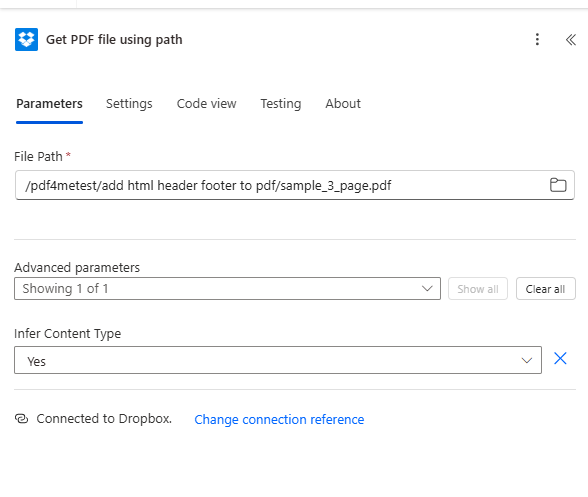
- Parâmetros (verificados a partir da captura de tela):
- Caminho do arquivo (obrigatório): Caminho completo para o seu PDF no Dropbox, por exemplo:
/pdf4metest/add html header footer to pdf/sample_3_page.pdfUse o ícone da pasta para navegar, se necessário. - Abrir Parâmetros avançados → definir Inferir tipo de conteúdo para Sim.
- Na parte inferior: Conectado ao Dropbox. Usar Alterar referência de conexão Se precisar trocar de conta.
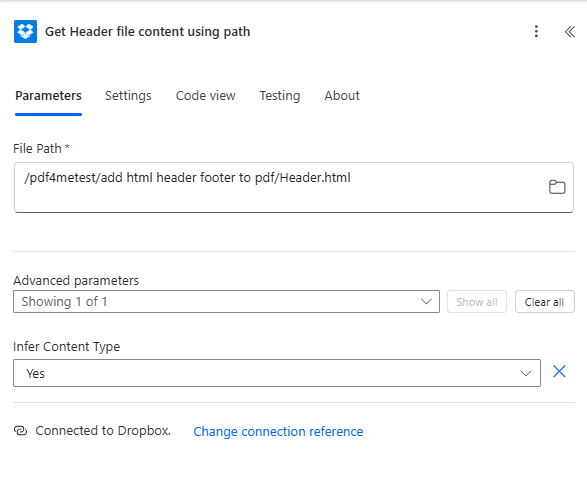
Etapa 3: Obtenha o conteúdo do arquivo de cabeçalho usando o caminho (Dropbox)
Esta etapa carrega o HTML para o seu cabeçalho (ou rodapé). Armazene seu HTML compatível com PDF em um arquivo (por exemplo, Header.html) no Dropbox e leia aqui.
- Adicionar ação → Dropbox → Obter conteúdo do arquivo (ou Obter o conteúdo do arquivo de cabeçalho usando o caminho como na captura de tela).
- Parâmetros (verificados a partir da captura de tela):
- Caminho do arquivo (obrigatório): Caminho para o seu arquivo HTML, por exemplo:
/pdf4metest/add html header footer to pdf/Header.html. - Parâmetros avançados → Inferir tipo de conteúdo: Sim.
- Conectado ao Dropbox. na parte inferior.
Passo 4: Adicionar cabeçalho e rodapé HTML ao PDF (PDF4me)
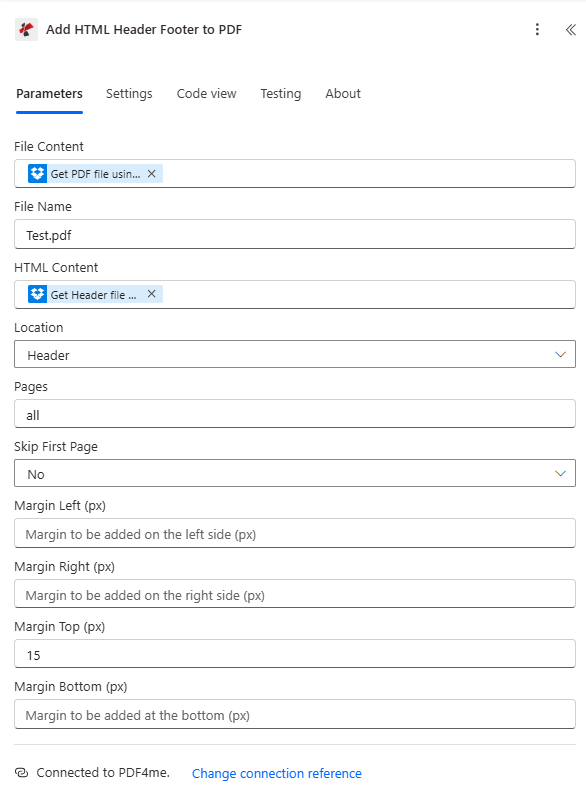
Esta é a etapa fundamental: ela pega o PDF e o HTML e gera um novo PDF com o cabeçalho (ou rodapé) aplicado.
- Adicionar ação → PDF4me → Adicionar cabeçalho e rodapé HTML ao PDF.
- Parâmetros (verificados a partir da captura de tela):
- Conteúdo do arquivo (obrigatório): Selecione a saída de Obter arquivo PDF usando o caminho (o binário PDF da etapa 2).
- Nome do arquivo: por exemplo
Test.pdf(ou o nome do seu PDF de origem). - Conteúdo HTML (obrigatório): Selecione a saída de Obter o conteúdo do arquivo de cabeçalho usando o caminho (o HTML da etapa 3).
- Localização: Cabeçalho (ou Rodapé (se você estiver adicionando um rodapé).
- Páginas: todos Assim, o cabeçalho/rodapé é aplicado a todas as páginas.
- Pular para a primeira página: Não Se você também quiser o cabeçalho na primeira página, defina como Sim Para pular essa parte.
- Margem superior (px): por exemplo 15 (pixels). Sair Margem à esquerda, Margem direita, e Margem inferior Esvazie ou configure conforme necessário.
- Na parte inferior: Conectado ao PDF4me. Use o seu Chave da API PDF4me ao criar a conexão.
Passo 5: Criar arquivo (Dropbox)
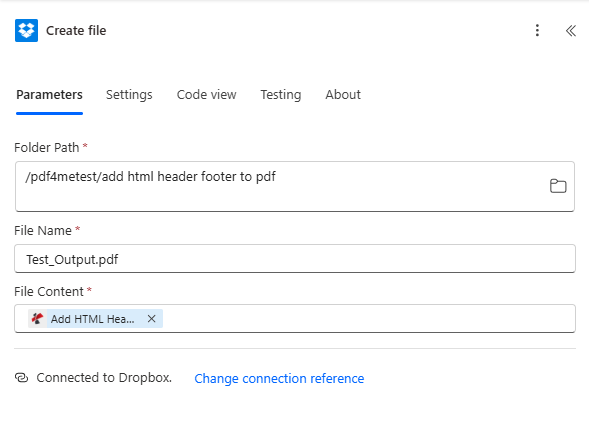
Salve o PDF gerado na etapa "Adicionar cabeçalho e rodapé HTML" de volta no Dropbox (ou em outra pasta).
- Adicionar ação → Dropbox → Criar arquivo.
- Parâmetros (verificados a partir da captura de tela):
- Caminho da pasta (obrigatório): por exemplo
/pdf4metest/add html header footer to pdf. - Nome do arquivo (obrigatório): por exemplo
Test_Output.pdf. - Conteúdo do arquivo (obrigatório): Selecione o saída de Adicionar cabeçalho e rodapé HTML ao PDF (o PDF modificado). Não utilize o resultado da função Obter PDF, pois esse é o arquivo original; o novo arquivo é o gerado pela ação PDF4me.
- Conectado ao Dropbox. na parte inferior.
Execute o fluxo. Você deverá ver um novo arquivo (por exemplo, Test_Output.pdf) na pasta com o cabeçalho ou rodapé HTML aplicado. Para obter a referência completa da ação, consulte Adicionar cabeçalho e rodapé HTML a um PDF no Power Automate.
Exemplos de trechos de HTML: Copiar e testar
Use estes Compatível com PDF trechos em Adicionar cabeçalho e rodapé HTML ao testador de API ou Power Automate. Expanda qualquer trecho abaixo para visualizar e copiar o código.: mantém a lista curta até que você precise de alguma coisa.
Cabeçalhos
Duas colunas (Autor, Data, Revisão)Right column stays aligned; replace text with your own or flow variables.
<table style="width: 100%; border-collapse: collapse; font-family: Arial, sans-serif; font-size: 11px;">
 <tr>
 <td style="width: 50%; vertical-align: top;"></td>
 <td style="width: 50%; text-align: right; vertical-align: top;">
 Author: Per Nordqvist<br/>
 Date: 2025-11-12<br/>
 Revision: 4.24
 </td>
 </tr>
</table>
Cabeçalho com números de páginaUse placeholders {{page}} and {{total}} in the HTML; PDF4me replaces them per page.
<table style="width: 100%; border-collapse: collapse; font-family: Arial, sans-serif; font-size: 11px;">
 <tr>
 <td style="width: 50%; vertical-align: top;">Document title</td>
 <td style="width: 50%; text-align: right;">
 Author: Your Name | Date: 2025-11-12 | Page 1 of 5
 </td>
 </tr>
</table>
Linha única centralizada simples
<div style="text-align: center; font-family: Arial, sans-serif; font-size: 12px; color: #333333;">Document Title - Confidential</div>
Três colunas (esquerda / centro / direita)Logo area, title, date/revision.
<table style="width: 100%; border-collapse: collapse; font-family: Arial, sans-serif; font-size: 11px;">
 <tr>
 <td style="width: 25%; vertical-align: middle;">[Logo]</td>
 <td style="width: 50%; text-align: center; vertical-align: middle;">Project Report 2025</td>
 <td style="width: 25%; text-align: right; vertical-align: middle;">2025-11-12 | v1.0</td>
 </tr>
</table>
Cabeçalho com borda inferior
<table style="width: 100%; border-collapse: collapse; font-family: Arial, sans-serif; font-size: 12px; border-bottom: 1px solid #cccccc;">
 <tr>
 <td style="padding: 4px 0;">Technical Specification</td>
 <td style="text-align: right; padding: 4px 0;">Revision 4.24</td>
 </tr>
</table>
Título de duas linhas + subtítulo
<table style="width: 100%; border-collapse: collapse; font-family: Arial, sans-serif;">
 <tr>
 <td style="font-size: 14px; font-weight: bold;">Quarterly Report Q4 2025</td>
 </tr>
 <tr>
 <td style="font-size: 10px; color: #666666;">Prepared by Finance Team</td>
 </tr>
</table>
Apenas metadados alinhados à direita
<div style="text-align: right; font-family: Arial, sans-serif; font-size: 10px;">Author: Jane Doe<br/>Date: 2025-11-12<br/>Doc ref: DR-2025-001</div>
Título à esquerda + revisão à direita (uma linha)
<table style="width: 100%; border-collapse: collapse; font-family: Arial, sans-serif; font-size: 11px;">
 <tr>
 <td style="width: 70%; vertical-align: top;">Contract Agreement</td>
 <td style="width: 30%; text-align: right; vertical-align: top;">Revision 4.24 | 2025-11-12</td>
 </tr>
</table>
Cabeçalho colorido (ex.: vermelho)Centered colored text.
<div style="text-align: center; font-family: Arial; font-size: 12px; color: #FF0000;">Document Header PDF4me</div>
Rodapés
Jurídico/Confidencial
<table style="width: 100%; border-collapse: collapse; font-family: Arial, sans-serif; font-size: 9px; color: #666666;">
 <tr>
 <td style="text-align: center; padding: 4px 0;">Confidential. For internal use only. All rights reserved.</td>
 </tr>
</table>
Apenas o número da páginaUse placeholders in flow for dynamic "Page X of Y".
<div style="text-align: center; font-family: Arial, sans-serif; font-size: 10px;">Page 1 of 5</div>
Pequena ressalva
<div style="font-family: Arial, sans-serif; font-size: 8px; color: #888888; text-align: center;">This document is provided as-is. No warranty.</div>
Antes de enviar o HTML: lista de verificação
A API Adicionar Cabeçalho e Rodapé HTML espera HTML simples em Conteúdo HTML (não Base64). Para uma saída em PDF confiável:
- CSS embutido, Usar
estilo="..."em elementos. A API suporta CSS embutido; folhas de estilo externas não são aplicadas na área do cabeçalho/rodapé. - Tabela ou blocos simplesUse um
<table>ou divs com explícitolargura(por exemplolargura: 50%) para que as colunas não se reorganizem ou quebrem automaticamente no mecanismo de PDF. - LayoutPara obter resultados previsíveis, use layouts baseados em tabelas ou blocos com larguras explícitas; muitos mecanismos de PDF lidam bem com isso.
- Unidades, Usar
pxou%Para tamanho da fonte e margens; os parâmetros de margem da API estão em pixels. - Teste primeiroCole seu trecho de código no Adicionar cabeçalho e rodapé HTML ao PDF Faça um teste com um PDF de amostra e sua chave de API antes de usá-lo no Power Automate ou em outros fluxos.
:::dica Teste em seu ambiente de desenvolvimento Cole qualquer trecho acima no Conteúdo HTML campo do Adicionar cabeçalho e rodapé HTML ao PDF Se você for um testador, adicione sua chave de API e um PDF de exemplo e selecione Cabeçalho ou RodapéCada bloco de código corresponde a uma única seleção que pode ser copiada. :::
Logotipo da empresa, rodapés personalizados e informações adicionais.
Você pode usar a mesma API Adicionar Cabeçalho e Rodapé HTML para adicionar um logotipo da empresa no cabeçalho, Informações de rodapé diferentes para cada cliente, e quaisquer campos adicionais (número da fatura, código do projeto, ID da conta) construindo o HTML a partir dos seus dados e passando-o como Conteúdo HTML.
Cabeçalho ou rodapé com o logotipo da empresa
A API oferece suporte imagens incorporadas Em HTML. Use um <img> etiqueta com um URL pública ou um URI de dados Base64 Assim, o logotipo aparece no cabeçalho ou rodapé. Mantenha a imagem pequena e dentro de uma tabela para que o layout permaneça compatível com PDFs.
Exemplo: cabeçalho com logotipo (à esquerda) e nome da empresa + slogan (à direita)Replace the logo URL; use Header as location in API or Power Automate.
<table style="width: 100%; border-collapse: collapse; font-family: Arial, sans-serif; font-size: 11px;">
 <tr>
 <td style="width: 80px; vertical-align: middle; padding-right: 12px;">
 <img src="https://your-domain.com/logo.png" alt="Logo" style="max-width: 72px; max-height: 36px; display: block;" />
 </td>
 <td style="vertical-align: middle;">
 <strong>Your Company Name</strong><br/>
 <span style="font-size: 9px; color: #666666;">Tagline or document type</span>
 </td>
 </tr>
</table>
Substituir https://your-domain.com/logo.png com o URL do seu logotipo (ou um URI de dados Base64, se sua configuração for compatível). Use Cabeçalho como a localização ao chamar a API ou a ação do Power Automate.
Informações do rodapé por cliente
Ao gerar PDFs para vários clientes, você pode adicionar informações de rodapé diferentes para cada Ao construir a string HTML a partir dos dados do seu cliente ou documento. No Power Automate, use variáveis de "Aplicar a cada" (por exemplo, nome do cliente, ID da conta, referência do documento); no código, construa a string a partir da sua lista ou resposta da API antes de chamar "Adicionar cabeçalho e rodapé HTML".
Exemplo: rodapé com nome do cliente e informações da contaReplace placeholders with your flow variables (e.g. CustomerName, AccountId, DocumentRef).
<table style="width: 100%; border-collapse: collapse; font-family: Arial, sans-serif; font-size: 9px; color: #666666;">
 <tr>
 <td style="text-align: center; padding: 4px 0;">
 Prepared for: Customer Name | Account: ACC-12345 | Doc ref: INV-2025-001
 </td>
 </tr>
</table>
Substituir Customer Name, ACC-12345, e INV-2025-001 com suas variáveis ou campos de fluxo (por exemplo, CustomerName, AccountId, DocumentRefChame a API uma vez por documento para que cada PDF receba o rodapé correto.
Adicionando informações adicionais
Você pode incluir qualquer informação adicional No cabeçalho ou rodapé: número da fatura, número do pedido de compra, código do projeto, departamento, revisão ou texto personalizado. Use a mesma abordagem: crie uma única string HTML que inclua esses valores (do seu fluxo, lista ou banco de dados) e, em seguida, passe-a como Conteúdo HTMLMantenha a estrutura simples (tabela ou div com estilos embutidos) para que permaneça compatível com PDFs. Combine com um logotipo ou com linhas específicas do cliente, como nos exemplos acima.
Onde usar: Power Automate vs API
Você pode adicionar cabeçalhos e rodapés de duas maneiras:
- Power Automate: Use o Adicionar cabeçalho e rodapé HTML ao PDF ação. Coloque seu PDF em Conteúdo do arquivo, seu HTML em Conteúdo HTMLe escolha Cabeçalho, Rodapé, ou Ambos. Definir Páginas (por exemplo
all) e margens conforme necessário. - API: Chamar
POST /api/v2/AddHtmlHeaderFootercom conteúdo do documento (PDF em Base64), nomeDoDocumento, Conteúdo HTML (HTML simples), e localização (Cabeçalho, rodapé ou ambos). Opcional: páginas, pularPrimeiraPáginae parâmetros de margem.
Use o mesmo HTML em ambos os casos; os trechos de código neste post funcionam nos dois.
Casos de uso avançados
Aqui estão casos de uso avançados Para cabeçalhos e rodapés HTML:
1. Cabeçalhos técnicos e de relatório (Autor, Data, Revisão)
Caso de uso: Você gera relatórios ou documentos técnicos (por exemplo, a partir do Power Automate, SharePoint ou uma ferramenta de BI) e precisa de um cabeçalho com Autor, Data, e Revisão (ou versão) em todas as páginas para rastreabilidade e conformidade.
Por que duas colunas? A coluna da esquerda deve ser usada para o logotipo ou título do documento; a coluna da direita, para os metadados, garantindo que permaneçam alinhados e não quebrem em uma única linha. Utilize uma tabela simples com larguras de coluna fixas e estilos embutidos.
Dica: Crie a string HTML no seu fluxo (por exemplo, com Autor/Data/Revisão dinâmicos a partir de uma lista ou variável) e, em seguida, passe-a para a ação Adicionar Cabeçalho e Rodapé HTML.
2. Personalização automática de relatórios no Power Automate
Caso de uso: Um fluxo gera ou busca um PDF (por exemplo, do Power BI, Excel ou um modelo) e, em seguida, adiciona um cabeçalho ou rodapé personalizado antes de salvar no SharePoint, enviar por e-mail ou arquivar.
Dica: Use uma tabela ou divs simples com CSS inline e larguras explícitas. Teste seu HTML no Adicionar cabeçalho e rodapé HTML ao testador de API Primeiro, depois conecte-o ao seu fluxo de trabalho.
3. Cabeçalhos de versão e revisão para conformidade
Caso de uso: Entregáveis, contratos ou documentos de auditoria precisam de uma descrição clara. número de revisão (ex.: 4.24) e a data no cabeçalho para que cada página seja rastreável.
Por que isso é importante: Auditores e partes interessadas esperam ver informações de versão em todas as páginas. Um cabeçalho de duas colunas (por exemplo, nome do projeto à esquerda, "Revisão: X.XX | Data: AAAA-MM-DD" à direita) mantém essas informações visíveis e estáveis no PDF.
Dica: No Power Automate, construa a string HTML a partir de variáveis de fluxo (por exemplo, a revisão de uma linha de lista ou um valor calculado) para que cada execução registre a versão correta.
4. Projetar no navegador, aplicar via API
Caso de uso: Você cria o cabeçalho em um arquivo .html e o abre no Microsoft Edge (ou Chrome) para verificar o layout. Em seguida, aplica esse mesmo design aos PDFs por meio da API do Power Automate.
Remover: Use o navegador para criar designs, mas finalizar O trecho de código com HTML compatível com PDF (tabela + CSS inline). Guarde esse trecho como seu "modelo" para a API ou fluxo.
5. Compartilhamento e reutilização de modelos de cabeçalho
Caso de uso: Depois de criar um cabeçalho funcional, você poderá reutilizá-lo em diferentes fluxos ou compartilhá-lo com seus colegas.
Remover: Salve seu HTML funcional como um modelo (por exemplo, em um arquivo do SharePoint, uma variável de fluxo ou um trecho em sua documentação). Substitua os marcadores (Autor, Data, Revisão, números de página) por valores dinâmicos ao chamar a API ou o Power Automate. Os exemplos neste post estão prontos para serem copiados e adaptados.
Próximos passos
- Experimente a APICole seu HTML e um PDF de exemplo no seguinte: Adicionar cabeçalho e rodapé HTML ao PDF testar e comparar a saída.
- Conecte-o ao Power Automate.: Seguir Adicionar cabeçalho e rodapé HTML a um PDF no Power Automate e utilize o mesmo trecho de HTML.
- Leia a API completa.: Adicionar cabeçalho e rodapé HTML a um PDF (API PDF4me) para todos os parâmetros (margens, páginas, assíncrono).