De PDF simples a documento personalizado: adicione cabeçalhos e rodapés HTML no n8n! (Sem necessidade de mesclagem)
Se você estiver usando n8n para automação, adicionando Cabeçalhos e rodapés HTML Adicionar elementos HTML aos seus PDFs é simples: quatro nós, sem código. Este guia mostra como configurar um fluxo de trabalho n8n que baixa um PDF do Dropbox, adiciona seu cabeçalho ou rodapé personalizado usando o PDF4me e envia o arquivo personalizado de volta. Você cola o HTML diretamente no... Adicionar cabeçalho e rodapé HTML ao PDF No nó, não é necessário um arquivo de cabeçalho separado.
Do que você precisa
- n8nHospedado por si próprio ou Nuvem n8nAdicione o nó PDF4me a partir do painel de nós n8n.
- Chave da API PDF4me: Obtenha sua chave de API do PDF4me (Grátis para começar). Primeira vez? Siga Conecte o PDF4me ao n8n.
- DropboxUsamos o Dropbox para download e upload. Você pode usar Google Drive, OneDriveou qualquer nó que forneça entrada/saída de arquivos binários. Troque pelos nós corretos, o fluxo permanece o mesmo.
O Fluxo em Resumo
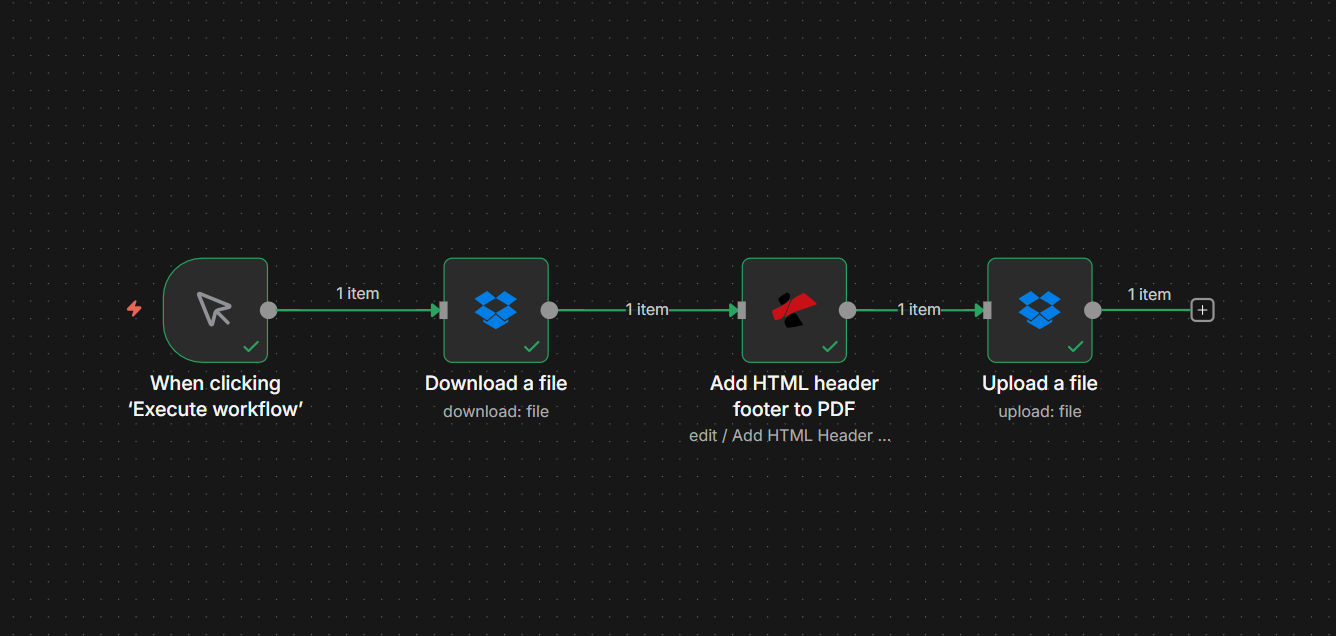
Seu fluxo de trabalho n8n é executado em quatro nós:
- Acionar: Ao clicar em 'Executar fluxo de trabalho' (manual) para testes, ou um gatilho automatizado (por exemplo, Dropbox, webhook) quando um novo arquivo aparece.
- Baixar um arquivo (Dropbox): Busca o PDF a partir de um caminho. A saída é inserida em um campo binário (por exemplo,
data). - Adicionar cabeçalho e rodapé HTML ao PDF (PDF4me): Recebe o arquivo binário do PDF, cola seu HTML e o aplica como cabeçalho ou rodapé. Gera o PDF modificado em um novo campo binário (por exemplo,
document). - Carregar um arquivo (Dropbox): Salva o PDF modificado em uma pasta com o nome que você escolher.
Sem etapa de mesclagem, o nó Adicionar Cabeçalho e Rodapé HTML gera o novo PDF diretamente. Mesmo arquivo, com a sua marca; pode mudar o nome se quiser.
Passo 1: Acionar + Baixar um arquivo
Adicione um gatilho e o Dropbox Baixar um arquivo nó para carregar o PDF no fluxo de trabalho.
- Adicionar um gatilho: Ao clicar em 'Executar fluxo de trabalho' para testes, ou por exemplo. Dropbox Acionado quando um arquivo é criado.
- Adicionar Download de um arquivo (Dropbox)
- Credencial para se conectar comSua conta do Dropbox.
- Recurso: Arquivo | Operação: Download.
- Caminho do arquivoCaminho completo para o seu PDF, por exemplo:
/Blog Data/sample_3_page.pdf. - Insira o arquivo de saída no campo:
data(ou outro nome, você fará referência a ele no próximo nó).
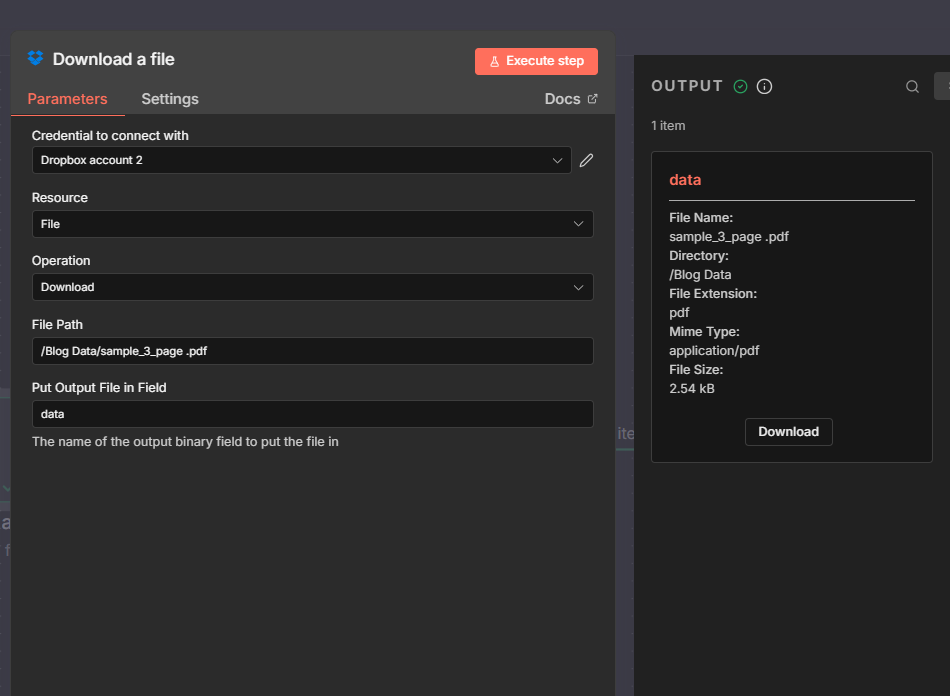
Execute o nó. A saída incluirá 1 item com o PDF no data campo binário.
Passo 2: Adicionar cabeçalho e rodapé HTML ao PDF
Adicione o PDF4me nó e selecionar Editar → Adicionar cabeçalho e rodapé HTML ao PDFCole seu HTML, defina a localização (cabeçalho ou rodapé) e as margens.
- Adicionar nó PDF4me → Editar → Adicionar cabeçalho e rodapé HTML ao PDF.
- Credencial para se conectar comSua conta PDF4me.
- Tipo de dados de entradaDados binários.
- Campo binário de entrada:
data(igual ao nó de Download) Insira o arquivo de saída no campo). - Conteúdo HTML (Obrigatório): Cole o HTML do seu cabeçalho ou rodapé. Exemplo:
<div style="width:100%; font-family: Segoe UI, Arial, sans-serif; color:#333; padding:12px 18px 8px 18px; box-sizing:border-box;">
 <table style="width:100%; border-collapse:collapse;">
 <tr>
 <td>Your Company Name</td>
 <td style="text-align:right;">Document Title | Page {{page}} of {{total}}</td>
 </tr>
 </table>
</div>
- Localização: Cabeçalho ou Rodapé.
- Páginas:
allou uma gama como1-3(páginas 1 a 3). - Pular para a primeira páginaDesative para aplicar a todas as páginas; ative para ignorar a primeira página.
- Margens (Px): n8n usa pixels. Exemplo: Margem à esquerda 5, Margem direita 5, Margem superior 10, Margem inferior 10.
- Nome do arquivo de saída: por exemplo
document_with_html_header_footer.pdf. - Nome do documento: por exemplo
document.pdf(referência da fonte). - Nome da saída de dados binários:
document(o campo que o nó de Upload irá ler).
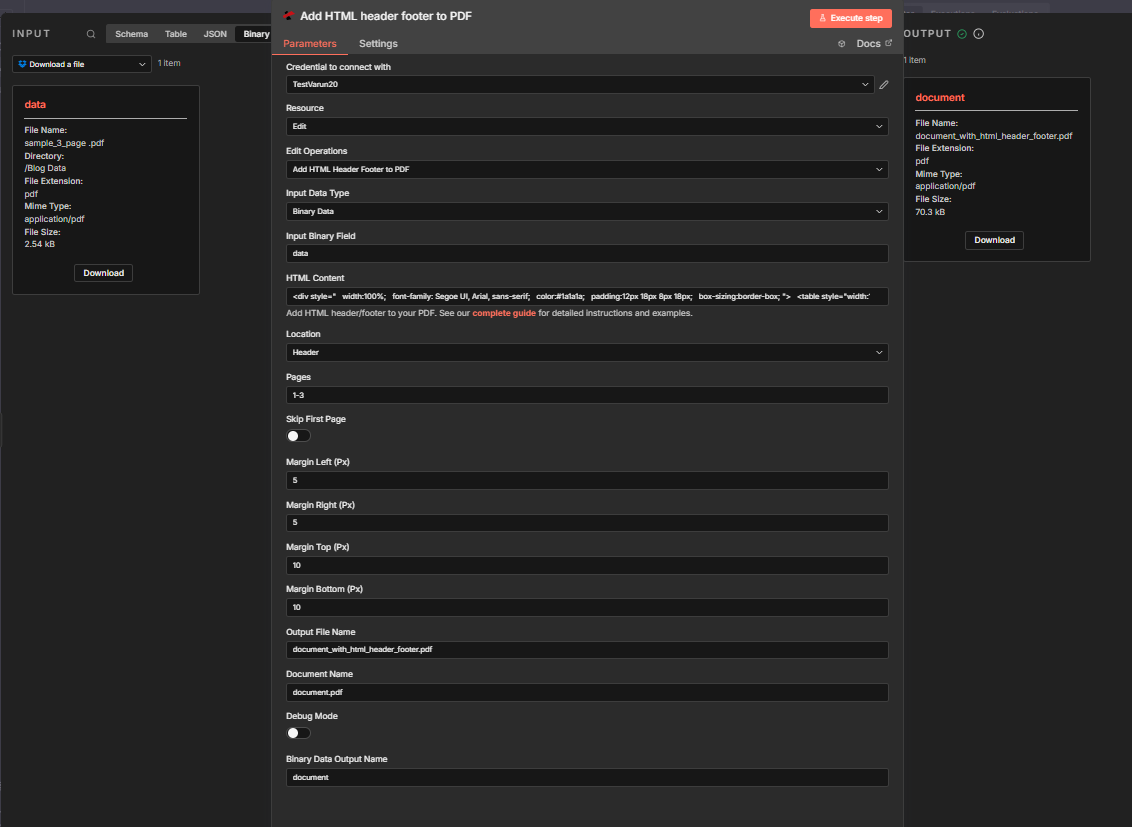
Execute o nó. A saída inclui o PDF modificado em document Campo binário (o tamanho do arquivo aumenta, por exemplo, de 2,54 kB para 70,3 kB).
Etapa 3: Carregar um arquivo
Salve o PDF modificado de volta no Dropbox.
- Adicionar Carregar um arquivo (Dropbox)
- Credencial para se conectar comMesma conta do Dropbox.
- Recurso: Arquivo | Operação: Carregar.
- Caminho do arquivoCaminho completo, incluindo o nome do arquivo, por exemplo:
/Blog Data/Header_Added_Output.pdf. - Arquivo binário: Sobre.
- Campo binário de entrada:
document(do nó Adicionar cabeçalho e rodapé HTML). Não usedata, esse é o PDF original.
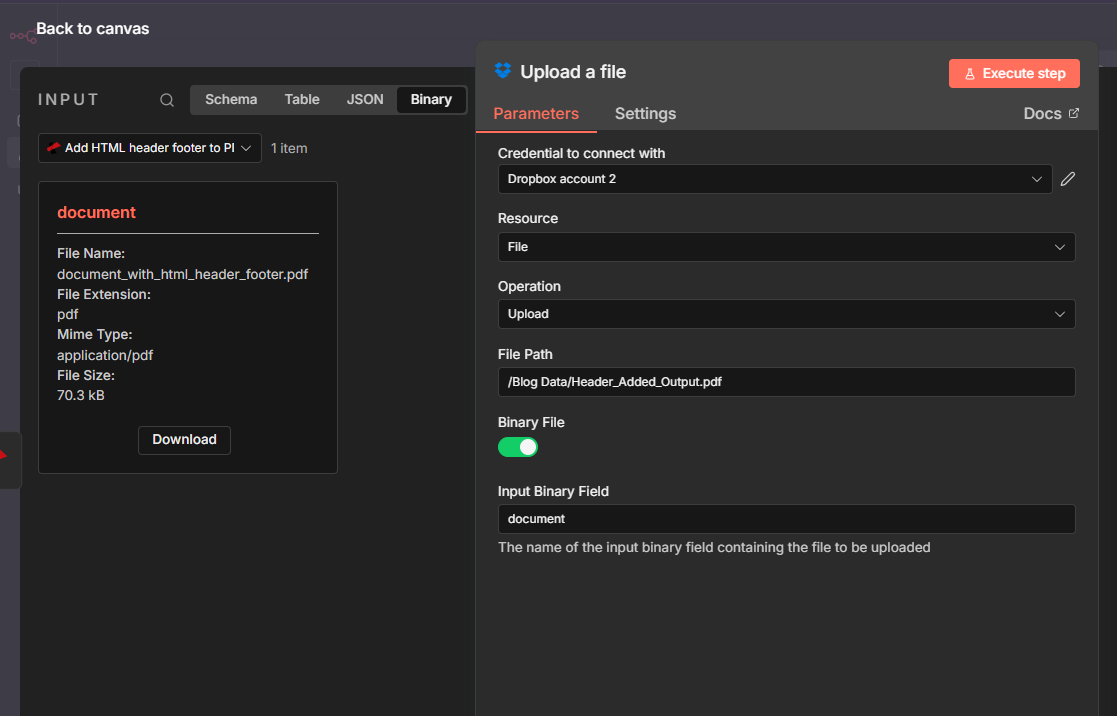
Execute o fluxo de trabalho. O arquivo Header_Added_Output.pdf (ou o nome que você escolher) aparecerá no Dropbox com o cabeçalho ou rodapé aplicado.
Exemplos de trechos de HTML: Copie e use no n8n
Esses Compatível com PDF Os trechos funcionam no Conteúdo HTML Expanda qualquer bloco abaixo para copiar e colar.
Cabeçalhos
Duas colunas (Autor, Data, Revisão)Right column aligned; replace with your text or n8n expressions.
<table style="width: 100%; border-collapse: collapse; font-family: Arial, sans-serif; font-size: 11px;">
 <tr>
 <td style="width: 50%; vertical-align: top;"></td>
 <td style="width: 50%; text-align: right; vertical-align: top;">
 Author: Per Nordqvist<br/>
 Date: 2025-11-12<br/>
 Revision: 4.24
 </td>
 </tr>
</table>
Linha única centralizada simples
<div style="text-align: center; font-family: Arial, sans-serif; font-size: 12px; color: #333333;">Document Title - Confidential</div>
Rodapés
Jurídico/Confidencial
<table style="width: 100%; border-collapse: collapse; font-family: Arial, sans-serif; font-size: 9px; color: #666666;">
 <tr>
 <td style="text-align: center; padding: 4px 0;">Confidential. For internal use only. All rights reserved.</td>
 </tr>
</table>
Apenas o número da páginaUse {{page}} and {{total}}; PDF4me replaces them per page.
<div style="text-align: center; font-family: Arial, sans-serif; font-size: 10px;">Page {{page}} of {{total}}</div>
Antes de colar HTML: uma lista de verificação rápida
- CSS embutido: Usar
style="..."em elementos. Folhas de estilo externas não são aplicadas. - Tabela ou blocos simples: Usar
<table>ou divs com explícitowidthPara um layout estável. - UnidadesAs configurações de margem do n8n estão em pixels (Px)Dentro do HTML, use
pxou%. - Teste primeiroCole seu trecho de código no Adicionar cabeçalho e rodapé HTML ao PDF teste antes de conectar ao n8n.
:::dica Experimente no Testador de API Cole qualquer trecho acima no Adicionar cabeçalho e rodapé HTML ao PDFO testador recebe um PDF de exemplo e sua chave de API. Cada bloco de código está pronto para ser copiado. :::
Onde usar: n8n vs Make vs Power Automate vs API
- n8nUtilize o fluxo acima: Baixar → Adicionar cabeçalho e rodapé HTML ao PDF → Carregar. Margens em pixels.
- Fazer: Adicionar cabeçalho e rodapé HTML no MakeMargens em milímetros.
- Power Automate: Adicionar cabeçalho e rodapé HTML no Power AutomateUtiliza um arquivo de cabeçalho separado do Dropbox.
- API: Chamar
POST /api/v2/AddHtmlHeaderFootercom conteúdo do documento, nomeDoDocumento, Conteúdo HTML, e localização.
O mesmo HTML funciona em qualquer lugar.
Próximos passos
- Execute o fluxo de trabalhoSiga os três passos acima e cole um trecho em Conteúdo HTMLe execute.
- Experimente a API: Use o Adicionar cabeçalho e rodapé HTML ao PDF O testador permite visualizar seu HTML.
- Leia a documentação do n8n: Adicionar cabeçalho e rodapé HTML ao PDF (n8n) Para obter os parâmetros completos.
- Referência completa da API: Adicionar cabeçalho e rodapé HTML a um PDF (API PDF4me).