Como adicionar cabeçalhos e rodapés HTML a PDFs no Make? Um guia de 3 passos sem código!

Se você já estiver usando Fazer (anteriormente Integromat) para automatizar fluxos de trabalho, adicionando profissionalismo Cabeçalhos e rodapés HTML Personalizar seus PDFs é simples: três módulos, sem código. Este guia mostra exatamente como configurar um cenário do Make que baixa um PDF do Dropbox, adiciona seu cabeçalho ou rodapé personalizado usando o PDF4me e envia o arquivo personalizado de volta. Você usará o Adicionar cabeçalho e rodapé HTML ao PDF Basta colar seu HTML diretamente no Make, sem necessidade de um arquivo de cabeçalho separado.
Seu Fluxo de Criação: 3 Módulos, Um Objetivo
O cenário se desenrola em três etapas: Dropbox, Baixar um arquivo → PDF4me, Adicionar cabeçalho e rodapé HTML ao PDF → Dropbox, Carregar um arquivoCada módulo se conecta ao próximo, e o módulo PDF4me é onde você define o HTML do cabeçalho ou rodapé.
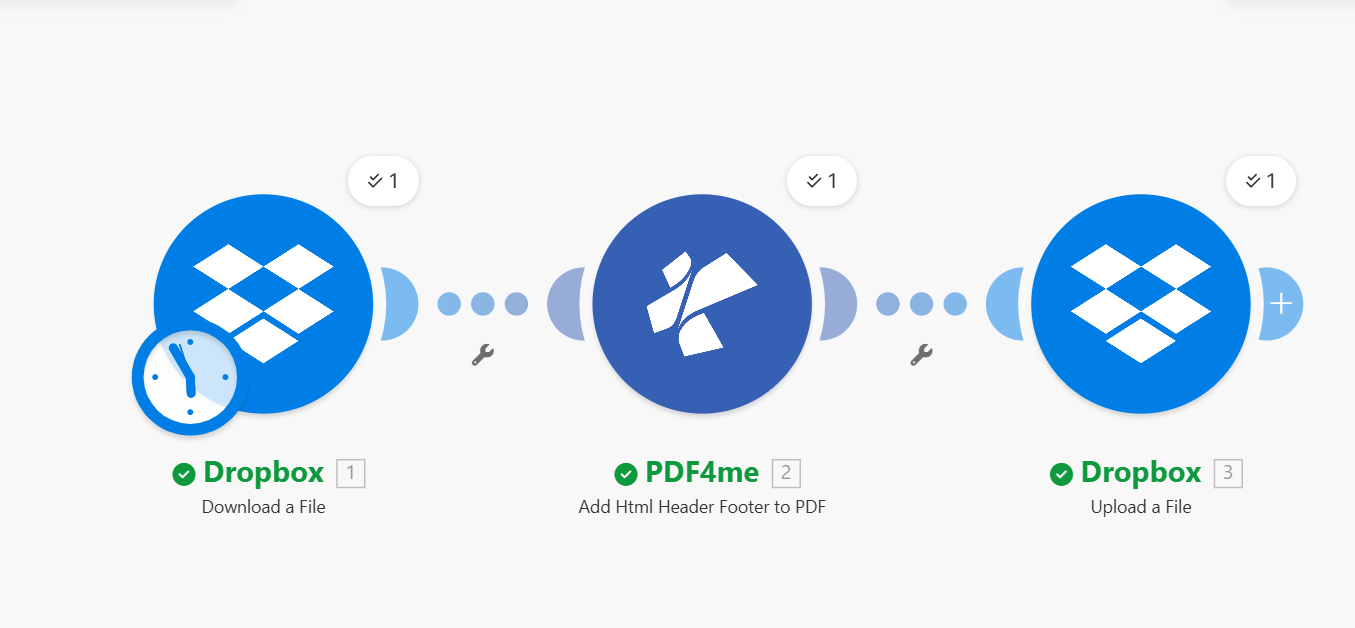
Você precisará de um Dropbox conexão (para ler e gravar arquivos) e uma PDF4me conexão (usando sua Chave de APIUma vez que ambos estejam configurados, o fluxo é executado de ponta a ponta em segundos.
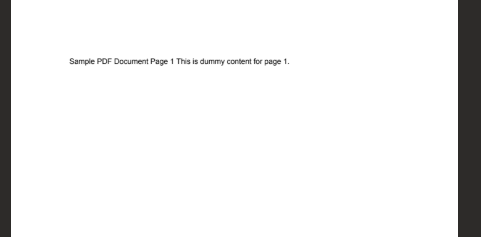
Arquivo de entrada
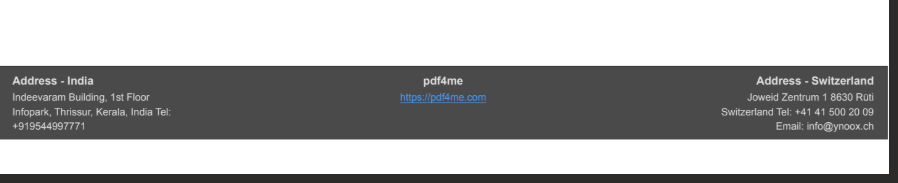
Arquivo de saída
Passo 1: Dropbox: Baixar um arquivo
Comece com o Dropbox módulo e escolha Baixar um arquivoEsta etapa busca o PDF ao qual você deseja adicionar um cabeçalho ou rodapé.
- Adicione o Dropbox módulo → selecionar Baixar um arquivo.
- Conexão (Obrigatório): Escolha sua conta do Dropbox ou adicione uma nova.
- Método de seleção de arquivos: Definir para Selecione um arquivo.
- Arquivo (Obrigatório): Insira o caminho completo para o seu PDF, por exemplo:
/ Blog Data / sample_3_page.pdfUse o ícone da pasta para navegar no seu Dropbox, se necessário.
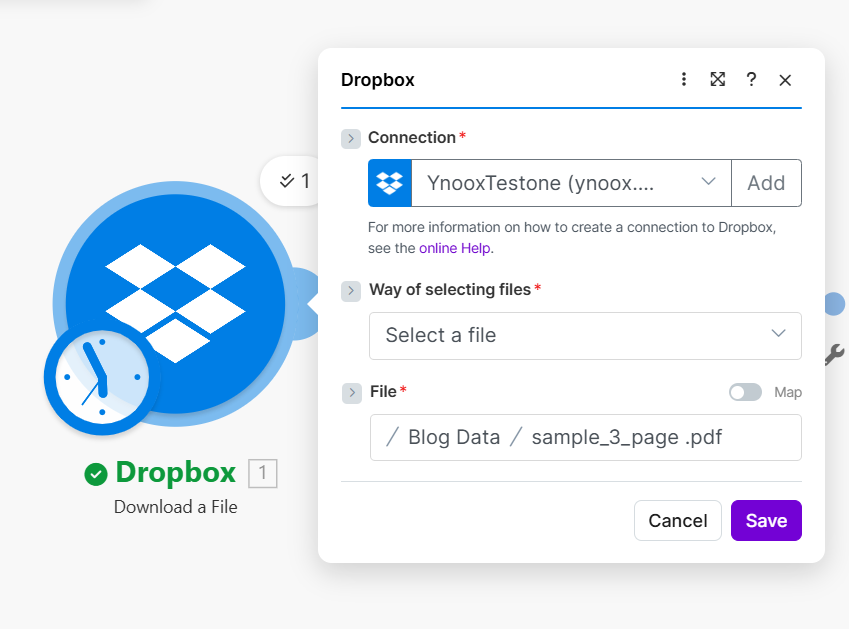
Clique SalvarO módulo gera o conteúdo do arquivo, que você passará para o PDF4me na próxima etapa.
Passo 2: PDF4me: Adicionar cabeçalho e rodapé HTML ao PDF
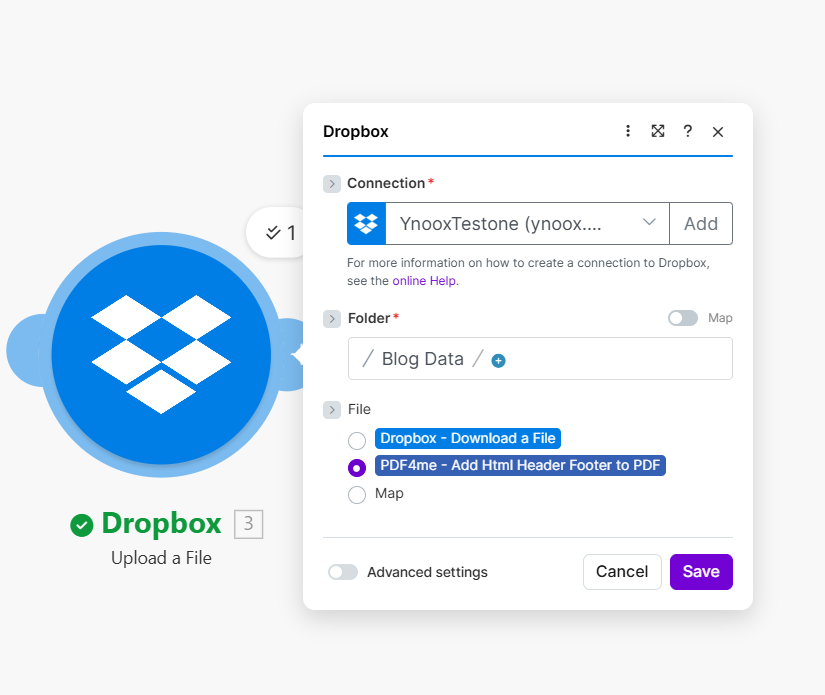
Adicione o PDF4me módulo e selecione Adicionar cabeçalho e rodapé HTML ao PDFAqui você cola seu HTML, define a localização (cabeçalho ou rodapé) e ajusta as margens.
- Adicione o PDF4me módulo → selecionar Adicionar cabeçalho e rodapé HTML ao PDF.
- Arquivo (obrigatório): Mapear a saída de Dropbox: Baixar um arquivo (o binário PDF).
- Conteúdo HTML (Obrigatório): Cole o HTML do seu cabeçalho ou rodapé diretamente. Exemplo de rodapé:
<div class="footer-column footer-right" style="flex:1;text-align:right;">
<h4 style="margin:0 0 0.2rem 0;font-weight:600;font-size:10px;">Address - Switzerland</h4>
<p style="margin:0 0 0.1rem 0;font-size:9px;">Joweid Zentrum 1 8630 Rüti</p>
<p style="margin:0 0 0.1rem 0;font-size:9px;">Switzerland Tel: +41 41 500 20 09</p>
</div>
- Localização (obrigatório): Selecione Cabeçalho ou Rodapé Dependendo de onde você deseja o HTML.
- Pular para a primeira página: Não Aplicar a todas as páginas; Sim Se você quiser pular a primeira página (por exemplo, a capa).
- Páginas: Definir para todos Adicionar cabeçalho/rodapé a todas as páginas.
- Margens (em mm): Faça usos milímetros (não pixels). Valores de exemplo: Margem inferior 1, Margem à esquerda 2, Margem direita 1. Sair Margem superior Vazio, a menos que você use um cabeçalho.
Clique SalvarO PDF4me retorna o PDF personalizado, que você carregará na etapa 3.
Etapa 3: Dropbox: Carregar um arquivo
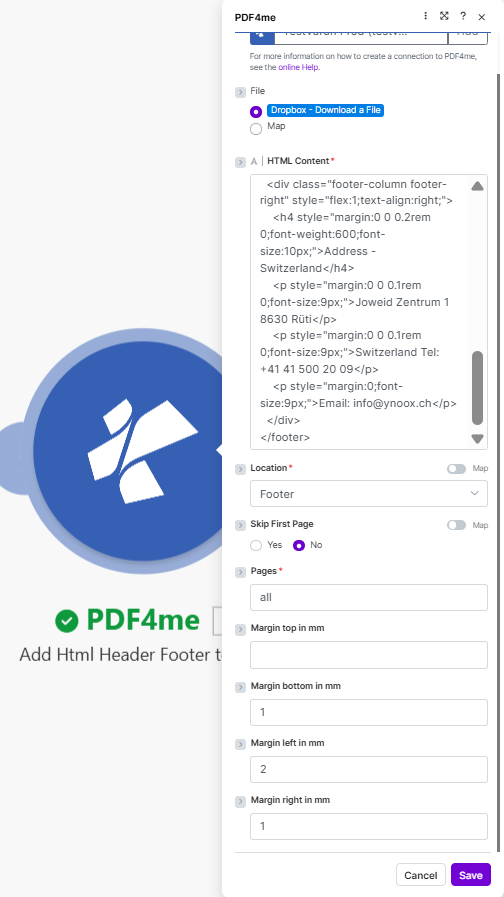
Salve o PDF modificado de volta no Dropbox usando Dropbox, Carregar um arquivo.
- Adicione o Dropbox módulo → selecionar Carregar um arquivo.
- ConexãoA mesma conta do Dropbox usada na etapa 1.
- Pasta (obrigatório): Caminho para onde a saída deve ser direcionada, por exemplo:
/ Blog Data /. - Arquivo (obrigatório): Mapear a saída de PDF4me: Adicionar cabeçalho e rodapé HTML a um PDFSelecione o PDF no módulo PDF4me. não Na etapa de Download, você encontrou o arquivo original; o que você precisa é da nova versão com o cabeçalho/rodapé aplicado.
Clique Salvar e execute o cenário. Seu PDF será personalizado com a sua marca e salvo na pasta que você escolheu.
Exemplos de trechos de HTML: Copie e use no Make
Esses Compatível com PDF Os trechos funcionam no Make. Conteúdo HTML Expanda qualquer bloco abaixo para copiar e colar, substituir os marcadores de posição pelo seu próprio texto ou criar variáveis.
Cabeçalhos
Duas colunas (Autor, Data, Revisão)Right column stays aligned; replace text with your own or Make variables.
<table style="width: 100%; border-collapse: collapse; font-family: Arial, sans-serif; font-size: 11px;">
 <tr>
 <td style="width: 50%; vertical-align: top;"></td>
 <td style="width: 50%; text-align: right; vertical-align: top;">
 Author: Per Nordqvist<br/>
 Date: 2025-11-12<br/>
 Revision: 4.24
 </td>
 </tr>
</table>
Cabeçalho com números de páginaUse placeholders {{page}} and {{total}}; PDF4me replaces them per page.
<table style="width: 100%; border-collapse: collapse; font-family: Arial, sans-serif; font-size: 11px;">
 <tr>
 <td style="width: 50%; vertical-align: top;">Document title</td>
 <td style="width: 50%; text-align: right;">
 Author: Your Name | Date: 2025-11-12 | Page 1 of 5
 </td>
 </tr>
</table>
Linha única centralizada simples
<div style="text-align: center; font-family: Arial, sans-serif; font-size: 12px; color: #333333;">Document Title - Confidential</div>
Rodapés
Jurídico/Confidencial
<table style="width: 100%; border-collapse: collapse; font-family: Arial, sans-serif; font-size: 9px; color: #666666;">
 <tr>
 <td style="text-align: center; padding: 4px 0;">Confidential. For internal use only. All rights reserved.</td>
 </tr>
</table>
Rodapé com endereço (como no exemplo Make)Right-aligned address block: adapt for your company.
<div class="footer-column footer-right" style="flex:1;text-align:right;">
<h4 style="margin:0 0 0.2rem 0;font-weight:600;font-size:10px;">Your Company Name</h4>
<p style="margin:0 0 0.1rem 0;font-size:9px;">Street Address City Postal</p>
<p style="margin:0 0 0.1rem 0;font-size:9px;">Country Tel: +1 234 567 890</p>
</div>
Apenas o número da página
<div style="text-align: center; font-family: Arial, sans-serif; font-size: 10px;">Page 1 of 5</div>
Antes de colar HTML: uma lista de verificação rápida
A API Adicionar Cabeçalho e Rodapé HTML espera HTML simples no Conteúdo HTML campo. Para obter uma saída PDF confiável no Make:
- CSS embutido: Usar
style="..."em elementos. Folhas de estilo externas não são aplicadas na área do cabeçalho/rodapé. - Tabela ou blocos simples: Use um
<table>ou divs com explícitowidthpara que as colunas não quebrem ou se ajustem automaticamente no PDF. - UnidadesAs configurações de margem do Make estão em milímetros (mm); dentro do HTML você pode usar
pxou%para tamanho e layout da fonte. - Teste primeiroCole seu trecho de código no Adicionar cabeçalho e rodapé HTML ao PDF Faça um teste com um PDF de exemplo e sua chave de API antes de integrá-lo ao Make.
:::dica Experimente no Testador de API Cole qualquer trecho acima no Conteúdo HTML campo do Adicionar cabeçalho e rodapé HTML ao PDF Se você for um testador, adicione sua chave de API e um PDF de exemplo e selecione Cabeçalho ou RodapéCada bloco de código está pronto para ser copiado. :::
Logotipo da empresa, rodapés personalizados para o cliente e muito mais
Você pode adicionar um logotipo da empresa no cabeçalho, Informações de rodapé diferentes para cada clientee campos extras (número da fatura, código do projeto, ID da conta) construindo o HTML a partir dos seus dados e passando-o como Conteúdo HTML no módulo PDF4me.
Cabeçalho com logotipo da empresa
Use um <img> etiqueta com um URL pública ou URI de dados Base64 Assim, o logotipo aparece no cabeçalho ou rodapé.
Exemplo: cabeçalho com logotipo e nome da empresaReplace the logo URL; use Location = Header in Make.
<table style="width: 100%; border-collapse: collapse; font-family: Arial, sans-serif; font-size: 11px;">
 <tr>
 <td style="width: 80px; vertical-align: middle; padding-right: 12px;">
 <img src="https://your-domain.com/logo.png" alt="Logo" style="max-width: 72px; max-height: 36px; display: block;" />
 </td>
 <td style="vertical-align: middle;">
 <strong>Your Company Name</strong><br/>
 <span style="font-size: 9px; color: #666666;">Tagline or document type</span>
 </td>
 </tr>
</table>
Rodapé por cliente
Ao gerar PDFs para vários clientes, construa o HTML a partir dos dados do cliente (nome, ID da conta, referência do documento) e passe-o para o módulo PDF4me. No Make, você pode usar dados de módulos anteriores ou iteradores para construir o HTML dinamicamente.
Exemplo: rodapé com nome do cliente e informações da contaReplace placeholders with Make variables (e.g. from a previous module).
<table style="width: 100%; border-collapse: collapse; font-family: Arial, sans-serif; font-size: 9px; color: #666666;">
 <tr>
 <td style="text-align: center; padding: 4px 0;">
 Prepared for: Customer Name | Account: ACC-12345 | Doc ref: INV-2025-001
 </td>
 </tr>
</table>
Onde usar: Make vs API
Você pode adicionar cabeçalhos e rodapés de duas maneiras:
- Fazer: Use o Adicionar módulo de cabeçalho e rodapé HTMLInsira seu PDF em Arquivo (Do Dropbox ou de outra fonte), cole o HTML em Conteúdo HTML, escolher Cabeçalho ou Rodapé, definir Páginas (por exemplo
all), e ajuste as margens em mm. - API: Chamar
POST /api/v2/AddHtmlHeaderFootercom conteúdo do documento (PDF em Base64), nomeDoDocumento, Conteúdo HTML (HTML simples), e localizaçãoOpcional: páginas, pularPrimeiraPáginae parâmetros de margem (em mm).
O mesmo HTML funciona em ambos os casos. Use os trechos de código deste post em qualquer um dos lugares.
Próximos passos
- Execute o cenárioSiga os três passos acima e cole um trecho em Conteúdo HTMLe execute o fluxo.
- Experimente a API: Use o Adicionar cabeçalho e rodapé HTML ao PDF O testador permite visualizar seu HTML com um PDF de amostra.
- Leia a documentação do Make.: Adicionar cabeçalho e rodapé HTML no Make Para obter detalhes completos dos parâmetros.
- Referência completa da API: Adicionar cabeçalho e rodapé HTML a um PDF (API PDF4me).