共有ファイルの取得 - ドキュメントの取得 Zapier
PDF4me 共有ファイルを取得する アクションは、 PDF4me 共有 URL で Zapier. 渡す ファイルURL 前のステップから (例えば、別のステップの出力) PDF4me アクション)、オプションで設定 ファイル名 そして 日 共有期間用。処理済みのものを取得するために使用します。 PDFs から PDF4me アクションを実行したり、ストレージやメール用にファイルをダウンロードしたり、1 つのアクションが出力を複数ステップのワークフローにブリッジしたりします。 URL そして次に必要なのはファイルの内容です。
主な機能
- URL-ベースの検索: ファイルコンテンツを取得する PDF4me 共有 URLs
- ワークフローブリッジ: 出力を行うアクションを接続する URLファイルコンテンツが必要な手順を含む
- 設定可能な期間: セット 日 共有リンクが有効な期間
- 出力命名規則: 特定 ファイル名 下流工程向け
- ストレージとメールに対応取得したファイルは、Googleドライブ、Dropboxにアップロードするか、メールで送信できます。
認証 API リクエスト
アクセスするには PDF4me ウェブ API を通して Zapierすべてのリクエストには、適切な認証情報を含める必要があります。
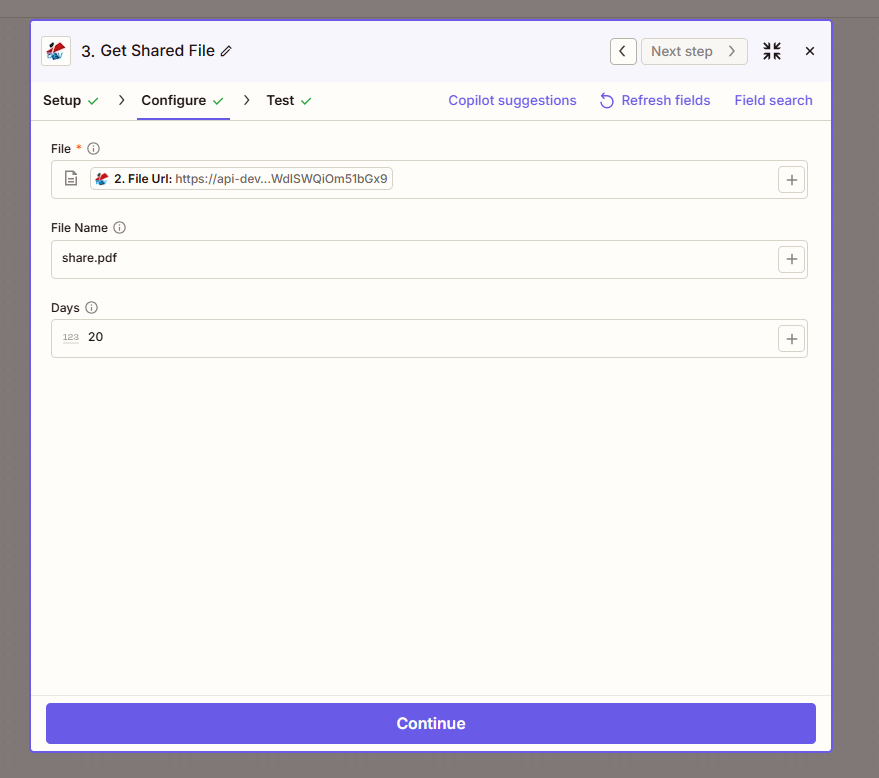
設定手順: ファイル (ファイル URL)、ファイル名 (share.pdf)、日数 (20)。
設定項目(事実確認済み)
重要: アスタリスク(*)が付いているパラメータは必須項目です。
| パラメータ | タイプ | 必須 | 説明 | UIからの例 |
|---|---|---|---|---|
| ファイル* | ファイル | はい | PDF4me 共有ファイル URL. 前のステップからのマップ (例: 2. ファイルURL) | https://api-dev... |
| ファイル名 | 文章 | いいえ | 取得したファイルの出力ファイル名 | share.pdf |
| 日 | 整数 | いいえ | 共有ファイルリンクの有効期間(日数)。デフォルト値は14日です。 | 20 |
トラブルシューティング
地図 ファイルURL から PDF4me 処理済みファイルを返すアクション(例:追加) HTML ヘッダー/フッター、ハイパーリンクの作成、トリミング PDF) URL 通常は次のように返されます 2. ファイルURL または類似のもの。
共有ファイルが利用可能な期間を示します。 + フォームやスプレッドシートから動的な値をマッピングして変数として保持するためのボタン。
出力
の PDF4me 共有ファイルを取得する アクションは取得したファイルの内容を返します。マップ ファイル または ファイルURL 次のステップへ。
- Table
- Workflow Usage
| パラメータ | タイプ | 説明 |
|---|---|---|
| ドキュメントID | 文章 | ID PDF4me 結果として得られる文書を返します。 |
| エラーメッセージ | 文章 | エラーメッセージ PDF4me ファイルを処理できませんでした。それ以外の場合は空です。 |
| ファイル代替URL | 文章 | ファイル名の末尾に、ファイルの共有可能な代替ダウンロードリンクがあります。 URL。 |
| ファイル拡張子 | 文章 | 結果として得られるファイルの拡張子、例えば .pdf。 |
| ファイル名 | 文章 | 拡張子を除いた、生成されるファイル名。 |
| ファイルURL | 文章 | ファイルの共有可能なダウンロードリンク。有効期間は「日数」で指定されています。 |
| フルファイル名 | 文章 | 生成されるファイルの名前(拡張子を含む)。 |
| ジョブID | 文章 | ID PDF4me リクエストを処理したジョブ。 |
| トレースID | 文章 | リクエストのトレースID、 PDF4me 1を返します。 PDF4me 問題を報告する際のサポート。 |
- アップロード: Google Drive、Dropbox、OneDriveに保存します。 SharePoint
- メール: Gmailに添付、 Outlookまたはトランザクションメール
- さらなる処理: 他のチェーンと連結 PDF4me アクション
- CRM/データベース: Airtableにファイル参照を保存します。 Salesforce
- Webhook: ファイルをカスタムに渡す API 処理のため
ワークフローの例
- Process → Store
- Email Processed Doc
- Multi-Step Pipeline
処理 → 共有 → 保存
- トリガー: 新しい PDF フォルダ内
- PDF4me アクション例:透かしを追加、トリミング PDF圧縮 PDF
- 共有ファイルを取得する: 地図 2. ファイルURL ステップ2から
- ファイルのアップロードDropboxまたはGoogleドライブに保存する
利点: 前のアクションが返されたときに、処理済みのファイルを取得して保存します。 URL。
メール処理済みドキュメント
- トリガー書類を添付したフォーム送信
- PDF4me アクション: 文書の処理(例:マージ、ヘッダーの追加)
- 共有ファイルを取得するファイルURLから取得
- Gmail / Outlook: 添付して受信者に送信
利点メールにリンクだけでなく、実際のファイルコンテンツが確実に送信されるようにします。
複数ステップのドキュメントパイプライン
- トリガー請求書が生成されました
- 追加 HTML ヘッダー/フッター: ブランド PDF
- 共有ファイルを取得する: Fetchブランド PDF
- 変換する PDF/A または 圧縮: さらなる処理
- アップロード または アーカイブ最終保管場所
利点: ブリッジズ URLバイナリ入力アクションに対する出力アクション。
業界における活用事例
- Document Processing
- Client Delivery
- Archiving
- Integration
- Automation
文書処理
PDF4me 透かしの追加、トリミングなどの操作 PDF圧縮 PDF、そしてCreate Hyperlinksは、多くの場合、生のファイルコンテンツではなくファイルURLを返します。Get Shared Fileは、そこから実際のファイルを取得します。 URL Google Drive、Dropbox、 SharePoint、またはその他のストレージ。Zap がドキュメントを処理し、次のステップでファイルコンテンツが必要な場合 (例: ファイルのアップロード、メール添付ファイルの送信)、Get Shared File がそのギャップを埋めます。処理されたドキュメントがストレージ、ポータル、または配信チャネルに配置される必要があるエンドツーエンドの自動化に不可欠です。
クライアントへの提供
処理済みの文書をクライアントに納品する場合、ブランド付きレポート、統合契約書、または透かし入りの文書 PDFそのため、メールに添付したり、クライアントポータルにアップロードしたりするには、実際のファイルが必要です。 PDF4me 処理アクションの出力ファイルURL。共有ファイルの取得はGmailのコンテンツを取得します。 Outlookまたはポータルアップロード手順。クライアントが一時リンクではなくファイルを直接受信することを保証し、添付ファイルのサイズ制限をサポートし、あらゆる方法での配信を可能にします。 Zapier メールやストレージアプリで使用できます。共有ファイルへのアクセス可能期間を制御するには、「日数」パラメータを使用します。
アーカイブ
長期保存には、実際のファイルを保存する必要があり、 URL 期限切れになる可能性があります。ドキュメントが処理(圧縮、変換、またはブランド化)され、アーカイブ用に承認されると、Get Shared File は最終バージョンを取得し、Zap はそれをドキュメント管理、法的保留、またはコンプライアンスシステムにアップロードします。アーカイブに完全なファイルコンテンツが含まれていることを保証し、永続的な保持の監査要件をサポートし、アーカイブストレージを分離します。 PDF4meの一時的な URL ライフサイクル。統合 SharePointBox、およびエンタープライズDMSプラットフォーム。
統合
多くの Zapier アプリ (メール、ストレージ、 CRMファイルの内容やバイナリデータではなく、 URLs. 共有ファイルの変換を取得 PDF4me ファイルURLを、これらのアプリにマッピング可能な取得可能なファイルコンテンツに出力します。複数の処理を連結する場合に使用します。 PDF4me アクション (例: マージ → 共有ファイルの取得 → 圧縮) またはワークフロー内の次のアプリが URL 直接。ユニバーサルアダプターとして機能します。 PDF4meの URL出力とバイナリ入力の要件は、 Zapier 生態系。
オートメーション
複雑な文書パイプライン、請求書作成、契約書作成、レポートのブランディングには、多くの場合、複数のプロセスが関わっています。 PDF4me ステップ。中間アクションはファイルURLを出力します。下流のステップでは、さらなる処理や配布のためにファイルが必要になる場合があります。共有ファイルの取得は、適切な段階でコンテンツを取得することでパイプラインを完了します。そうでなければ停止してしまう複数ステップのワークフローを可能にします。 URL-出力ステップをサポートし、条件分岐(特定の条件が満たされた場合にのみ取得)をサポートし、自動化が正しい最終宛先にファイルを配置して完了することを保証します。
関連アクション
- ドキュメントを送信 PDF4me-ワークフロー: 複数ステップのワークフローをトリガーする
- 追加 HTML ヘッダー フッター PDF共有ファイルの取得のためにファイルURLを出力することが多い
- 複数のものを結合する PDFs: マージしてから、マージされたファイルを取得する