テキストを画像に置き換える - 画像挿入 Zapier
PDF4me テキストを画像に置き換える [LOGO]、SIGN_HEREなどのプレースホルダーを交換します。 {{PHOTO}} 実際の画像付き Word ドキュメント、ロゴ、署名、グラフなど。サイズ、ページターゲティング(すべて、奇数、偶数、最初、最後)、アスペクト比を制御できます。ブランディングテンプレート、契約書への署名の挿入、レポートへのグラフの埋め込みなどに最適で、すべてを開くことなく行えます。 Word。
認証 API リクエスト
アクセスするには PDF4me ウェブ API を通して Zapierすべてのリクエストには適切な認証情報を含める必要があります。認証により安全な通信が保証され、承認されたユーザーとしての身元が検証され、シームレスな統合が可能になります。 Zapier ワークフローと PDF4meの強力な Word テキスト置換サービス。
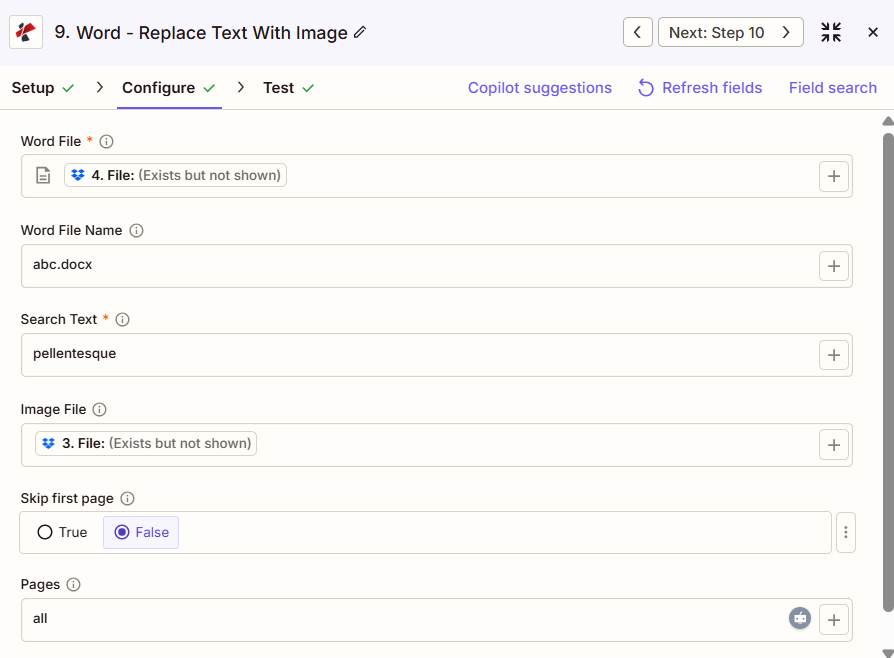
設定概要
Word ステップ4からマッピングされたファイル、 Word ファイル名 = abc.docx、検索テキスト = pellentesque、ステップ 3 からマッピングされた画像ファイル、最初のページをスキップ = False、ページ = すべて。
ステップからのマップ
abc.docx
子供たち
ステップからのマップ
正誤
全て
:::警告 ファイル: (存在しますが表示されません) Word ファイルまたはイメージファイルフィールドでエラーが発生した場合は、 ファイルの内容全体 代わりに。参照 Zapier & Power Automate ヒント詳細は :::
主な機能
- テキストから画像への置換: 文書全体で特定のテキスト文字列を画像に置き換える
- 正確なテキストマッチング大文字と小文字を区別するテキスト検索と置換
- 画像サイズコントロール: 幅と高さのパラメータを使用して画像のサイズをカスタマイズします
- アスペクト比の維持: サイズ変更時に画像の縦横比を維持する
- ページフィルタリング置換対象となる特定のページまたはページ範囲を指定します。
- 高度なフィルタリング最初のページをスキップする、奇数ページまたは偶数ページを対象とする、または正確なページ番号を指定する
- 複数の画像フォーマット: サポート PNG、 JPG、 JPEGBMP、GIF形式
- 柔軟な位置決め: 画像を挿入 Word 正確な位置決めによる形状
パラメータ
「テキストを画像に置き換える」アクションのパラメーター一覧。パラメーター名は、 Zapier 構成 UI。
- 地図 Word ファイル そして Word ファイル名 前のステップから
- セット 検索テキスト 置換するプレースホルダー(例:pellentesque、[LOGO]、SIGN_HERE)
- 地図 画像ファイル Drive、Dropbox、またはトリガーから
- セット 最初のページをスキップする (真/偽) ページ (すべて、奇数、偶数、最初、最後)
重要: アスタリスク(***)が付いているパラメータは必須項目であり、アクションを正しく機能させるためには必ず指定する必要があります。詳細設定パラメータを使用すると、画像サイズやページフィルタリングを細かく制御できます。
| パラメータ | タイプ | 説明 | 例 |
|---|---|---|---|
| ファイル* | ファイル | Word 書類: 前のステップからのマップ (Drive、Dropbox、トリガー) | [4. File from Step 4] |
| Word ファイル名 | 文章 | Word ファイル名拡張子が.docxまたは.docの場合 | abc.docx |
| 検索テキスト*** | String | 検索と置換を行うテキスト大文字と小文字を区別します。すべてのインスタンスは画像に置き換えられます。 | pellentesque |
| 画像ファイル | ファイル | 代替イメージ: 前のステップからのマップ。 PNG、 JPG、 JPEGBMP、GIF | [3. File from Step 3] |
| 幅 | 番号 | 画像の幅(ポイント単位) ・置換画像の幅(ポイント単位) • オプション - 指定しない場合は元の幅を使用します • 正の値である必要があります ・幅のみを指定した場合、高さは自動計算されます(アスペクト比)。 ・高さと組み合わせることで正確なサイズ制御が可能 | 200 |
| 身長 | 番号 | 画像の高さ(ポイント) ・置換画像の高さ(ポイント単位) • オプション - 指定しない場合は元の高さを使用します • 正の値である必要があります ・高さのみを指定した場合、幅は自動計算されます(アスペクト比)。 ・幅と組み合わせることで正確なサイズ制御が可能 | 150 |
| アスペクト比を維持する | 正誤 | 画像の比率を維持する • はい - サイズ変更時に元の縦横比を維持します(デフォルト) • いいえ - 正確な幅/高さを使用します(歪みが生じる場合があります) • はいの場合、比率を維持するように計算された1つの寸法 • いいえの場合、両方の寸法は指定どおりに使用されます。 | Yes |
| 最初のページをスキップする | 正誤 | 最初のページで交換をスキップします • はい - 最初のページでのテキスト置換をスキップする • いいえ - 最初のページを含める(デフォルト) ・最初のページが表紙/タイトルページの場合に便利です • 他のページフィルタリングの前に適用されます | No |
| ページに適用 | String | 特定のページタイプに適用する • "全て" - すべてのページに適用(デフォルト) • "奇数" 奇数ページのみ • "平" 偶数ページのみ • "初め" - 最初のページのみ • "最後" 最終ページのみ • 高度なターゲティングオプション | all |
| ページ番号 | 文章 | 特定のページ番号または範囲 ・カンマ区切りのページ番号またはページ範囲 • 例: "1,3,5", "2-4,6,8-10", "1,3,5-7" • 適用対象ページと組み合わせることで、より正確なターゲティングが可能になります • 無効なページ番号は黙って無視されます | 1,3,5-7 |
| ページ番号は無視してください | 文章 | 除外するページ番号 ・スキップするページ番号(カンマ区切り) • 他のページフィルタリングの後に適用される • 例: "2,4", "1,3,5" ・表紙や特定のセクションを除外するのに便利です | 2,4 |
| 文化名 | 文章 | 文書文化/地域 ・文書処理に関する文化規範 • 例: 「en-US」、「de-DE」、「fr-FR」 • デフォルト: null ・文書の言語とメタデータに影響します | en-US |
| 透かしファイル* | ファイル | 見つかったテキストを置き換える画像。前のステップの画像ファイルをマッピングします。注: Zapier このフィールドには「透かしファイル」というラベルが付けられています。 | |
| テキストを検索* | 文章 | 検索して画像に置き換えるテキスト。 | |
| 適用対象 | 落ちる | 置換を適用するページを指定します。すべて、奇数ページ、偶数ページ、最初、または最後。 | all |
出力
の PDF4me テキストを画像に置き換える アクションは変更されたものを返します Word 後続の Zap ステップで使用するためのドキュメント。出力形式は次のとおりです。 すべてに共通 PDF4me Word ファイルを返すアクション で Zapier。
主要な出力フィールド(次のステップに対応付けてください)
API 変更されたエンドポイントをダウンロードします Word ファイル。これを次のステップのファイル入力(ドライブ、Dropbox、または別のファイル)にマッピングします。 PDF4me Word アクション)。
api.pdf4me.com/Zapier/GetDocument?d=...代替ダウンロード URL パスにファイル名が含まれている。
api.pdf4me.com/Zapier/GetAltDocument/.../document.docx- Table
- JSON
- Zap Integration
| パラメータ | タイプ | 説明 |
|---|---|---|
| ジョブID | 文章 | ID PDF4me リクエストを処理したジョブ。 |
| トレースID | 文章 | リクエストのトレースID、 PDF4me 1を返します。 PDF4me 問題を報告する際のサポート。 |
| ドキュメントID | 文章 | ID PDF4me 結果として得られる文書を返します。 |
| ファイル名 | 文章 | 拡張子を除いた、生成されるファイル名。 |
| ファイル拡張子 | 文章 | 結果として得られるファイルの拡張子、例えば .pdf。 |
| ファイル名全体 | 文章 | 生成されるファイルの名前(拡張子を含む)。 |
| ファイルURL | 文章 | 結果ファイルのダウンロードリンク。このリンクを、Google ドライブへのアップロードなど、ファイルが必要な後続のステップにマッピングします。 Dropbox または OneDrive。 |
| 代替ファイルURL | 文章 | 結果ファイルの代替ダウンロードリンク。ファイル名は末尾に URL。 |
| ファイルサイズ | 番号 | 結果として得られるファイルのサイズは、 PDF4me。 |
例 JSON 出力 (URL(表示形式のみ、リンクは機能しません):
{
"Job Id": "...",
"File Url": "api.pdf4me.com/Zapier/GetDocument?d=...",
"Alternate File Url": "api.pdf4me.com/Zapier/GetAltDocument/.../document.docx",
"File Name": "document",
"Full File Name": "document.docx",
"File Extension": ".docx"
}
使用 + 地図を作成する ファイルURL または 代替ファイルURL 次のステップへ、ドライブ、Dropbox、メール、または別の PDF4me Word アクション。
シナリオ例
の PDF4me テキストを画像に置き換える アクション Zapier 実際のテンプレート処理ニーズに合わせて設計された包括的なシナリオテンプレートを提供します。
- Logo Insertion
- Signature Insertion
- Chart Embedding
ロゴプレースホルダーの自動置換ワークフロー
ロゴのプレースホルダーを会社のロゴに自動的に置き換える:
シナリオの手順を完了する:
- トリガーテンプレートから生成された新しい提案
- 提案書テンプレートを入手する: ライブラリから[LOGO]プレースホルダーを含むテンプレートを取得します
- 会社のロゴを取得する: 会社のロゴを取得 PNG アセットフォルダから
- ロゴプレースホルダーを置き換える検索テキストを「"[ロゴ]」に設定
- ロゴ画像を設定する: 企業ロゴをイメージコンテンツパラメータにマッピングします
- セットサイズ画像幅 = 150、縦横比を維持 = はい
- すべてのページに適用: 一貫性のあるブランディングのために、適用ページを「すべて」に設定します。
- 表紙ページをスキップ最初のページをスキップする = 表紙のロゴが異なる場合は「はい」
- ブランドロゴ入りの提案書をアップロードするロゴを挿入した状態で提案フォルダに保存します
- 営業チームにメールを送る: ブランドイメージを盛り込んだ、すぐに送信できる提案書を送付する
ビジネス上のメリット:
- ブランドから毎月100件以上の提案が自動的に届きます
- 文書全体でロゴのサイズと配置を統一する
- アスペクト比を維持することでロゴの品質が保たれます
- ロゴの手動挿入が不要になり、提案書1件あたり10分を節約できます。
自動署名配置ワークフロー
契約書テンプレートに承認済みの署名を自動的に挿入する:
シナリオの手順を完了する:
- トリガー契約が最終決定し、署名準備が整いました。
- 契約書テンプレートを入手するSIGN_HEREプレースホルダーを含む契約書を取得します
- 承認署名を取得する: セキュアボールトから署名画像を取得します
- 署名プレースホルダーを置き換える検索テキストを「ここに署名」に設定
- 署名画像を設定する: マップ署名 PNG 画像コンテンツへ
- 正確な寸法を設定: 幅 = 200、高さ = 50 で署名サイズを統一します
- 比率を維持する: 正確な寸法を維持するには、アスペクト比を「いいえ」に設定してください。
- 最終ページに適用: 適用ページ = "最終ページ" (署名ページのみ)
- 署名済みの契約書をアップロードしてください: 実行済み契約フォルダに保存
- メールパーティー: 署名済みの契約書をすべての関係者に送付する
ビジネス上のメリット:
- 毎月80件以上の契約を自動的に締結します
- 契約書全体を通して、署名のサイズと外観を統一する。
- 最終ページフィルタリングにより、署名ページのみに署名が行われます。
- 契約実行時間を2日から2分に短縮
自動チャート挿入ワークフロー
レポートテンプレートに動的に生成されたグラフを挿入する:
シナリオの手順を完了する:
- トリガー月次データ分析が完了しました
- クエリデータベース: 月次パフォーマンスデータを取得する SQL
- グラフを生成する: チャート作成機能を使用してデータからチャート画像を作成します API
- レポートテンプレートを取得する{{CHART}}プレースホルダーを含むテンプレートを取得します。
- チャートプレースホルダーを置き換える検索テキストを「{{CHART}}」に設定
- チャート画像の設定: 生成されたチャートを画像コンテンツにマッピングします
- チャートサイズを設定レポートレイアウトの場合、幅=400、高さ=300
- ターゲットデータページページ番号=「5-10」(分析セクションのみ)
- レポートをアップロード入力済みのレポートをGoogleドライブに保存する
- メール管理: グラフを埋め込んだ月次レポートを送信する
ビジネス上のメリット:
- 動的なグラフを含む月次レポートを年間12回生成します。
- ライブデータから自動的に生成されるチャート画像
- ページフィルタリングにより、分析セクションのグラフのみが表示されます。
- 手動でのチャート挿入とサイズ調整が不要になり、レポート1件あたり45分の時間を節約できます。
業界におけるユースケースとアプリケーション
- Corporate & Business
- Human Resources
- Sales & Marketing
- Legal & Professional
- ロゴ挿入提案書およびレポートテンプレート内の[LOGO]プレースホルダーを会社のロゴに置き換えてください。
- グラフの埋め込み: 動的に生成されたパフォーマンスチャートを月次レポートテンプレートに挿入する
- 署名位置契約書内の「SIGN_HERE」プレースホルダーを、承認された署名画像に置き換えてください。
- 商品画像仕様テンプレートに製品写真を追加し、画像プレースホルダーを置き換えます。
- ブランド資産人口マーケティング資料にブランドイメージ(ロゴ、アイコン、スタンプ)を挿入する
- 従業員バッジ生成: 交換する
{{PHOTO}}バッジテンプレート内の従業員の顔写真のプレースホルダー - 証明書発行対象者従業員証明書に会社印と管理者の署名を挿入する
- IDカード作成: IDカードテンプレートに写真プレースホルダーを置き換える形で従業員の写真を追加する
- オファーレターの署名採用担当者の署名画像をオファーレターテンプレートに挿入する
- 表彰状表彰状に受取人の写真と承認者の署名を追加する
- 提案のパーソナライズ: 共同ブランドの外観にするため、提案書テンプレートにクライアントのロゴを挿入します。
- 製品ドキュメント仕様書にプレースホルダーを置き換える形で製品画像を追加する
- 事例研究対象集団ケーススタディテンプレートにクライアントのロゴとプロジェクトのスクリーンショットを挿入する
- プレゼンテーション資料プレゼンテーション資料に図表を追加する
- 販売促進資料販売資料テンプレートに製品画像と特徴グラフィックを挿入する
- 契約書への署名: 契約書テンプレートの「SIGN_HERE」マーカーに承認済みの署名画像を挿入します。
- シール塗布法的文書テンプレートに会社印と公証人印を追加する
- 証拠の挿入: 証拠画像を法的文書テンプレートに追加し、証拠プレースホルダーを置き換える
- 印紙貼付済み書類法的文書に裁判所印とファイリングマークを挿入する
- 認証済み文書公式文書に認証印と公式署名を追加する