透かしを追加 Word - イメージブランディング Zapier
PDF4me 透かしを追加 は Zapier 画像透かし、ロゴ、「機密」マーク、または承認スタンプを画像に押印するアクション Word ドキュメントを自動的に作成します。スケール(0.1~10倍)または正確な幅/高さ、透明度、中央揃えと角揃えを制御します。新しい Word 次のZapステップで使用するために、透かしが適用されたファイルを作成します。
このアクションが何をするか
取る Word 文書と画像(PNG、 JPG、 JPEG前の Zap ステップで作成した画像 (BMP または GIF) を抽出し、ドキュメントのテキストの背後に透かしとして配置します。比例した拡大縮小率またはポイント単位の正確な幅/高さでサイズを指定し、微妙な効果を得るために半透明にし、中央揃えまたは左上揃えを選択します。外部向けドキュメントにロゴを付けてブランディングしたり、配布前に機密ファイル、下書き、または承認済みとしてマークしたりするのに便利です。
認証 API リクエスト
アクセスするには PDF4me ウェブ API を通して Zapierすべてのリクエストには適切な認証情報を含める必要があります。認証により安全な通信が保証され、承認されたユーザーとしての身元が検証され、シームレスな統合が可能になります。 Zapier ワークフローと PDF4meの Word 透かしサービス。
見逃してはならない重要な事実
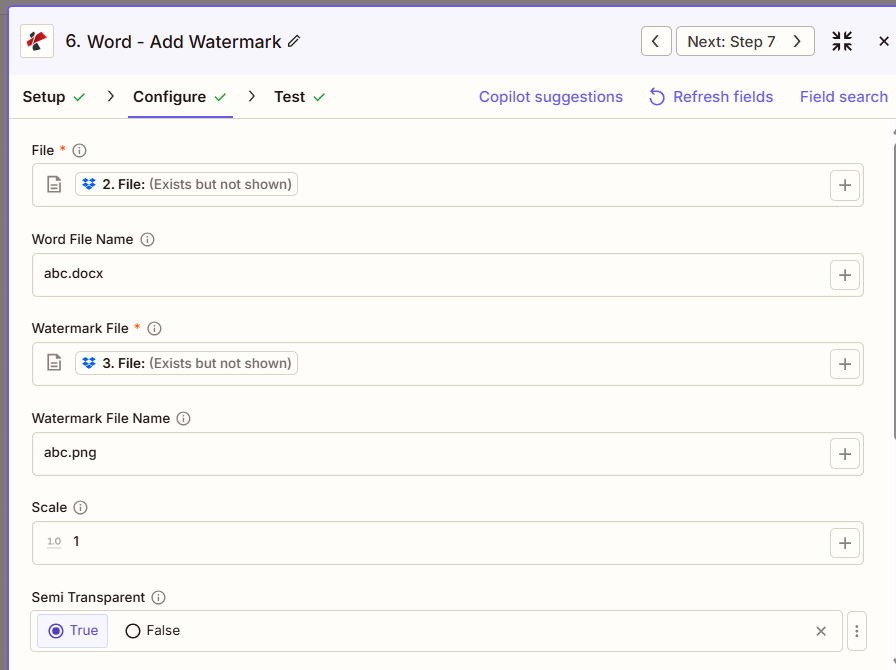
:::ヒント 前の手順で作成したマップファイルとウォーターマークファイルを使用します。 + 地図ボタン ファイル (Word) Word ファイル名、 透かしファイル、 そして 透かしファイル名 以前の Zap 手順から。ロゴには透明な PNG を使用してください。 Wordファイルには完全な内容が含まれている必要があり、「存在するが表示されない」という記述は認められません。 :::
:::警告 ファイル: (存在しますが表示されません) 「ファイル: (存在しますが表示されません)」が表示され、エラーが発生した場合は、 ファイルの内容全体。 見る Zapier & Power Automate ヒント詳細は :::
ウォーターマーク追加機能の主な特徴は何ですか?
- 画像透かしのサポート: 透かしを使用 PNG、 JPG、 JPEGBMP、またはGIF形式
- 高度なスケーリング: スケールパラメータ(0.1~10.0)による精密なスケーリング制御
- カスタム寸法: 幅と高さをポイント単位で指定してスケーリングを上書きします
- 透明性管理: 透かし効果をさりげなく表現する半透明オプション
- 配置オプション: 画像の整列により中央または左上に配置
- テキストの背後への配置透かしは文書コンテンツの背後に配置されます
- アスペクト比の維持幅のみ、または高さのみが指定されている場合は自動的に
パラメータ
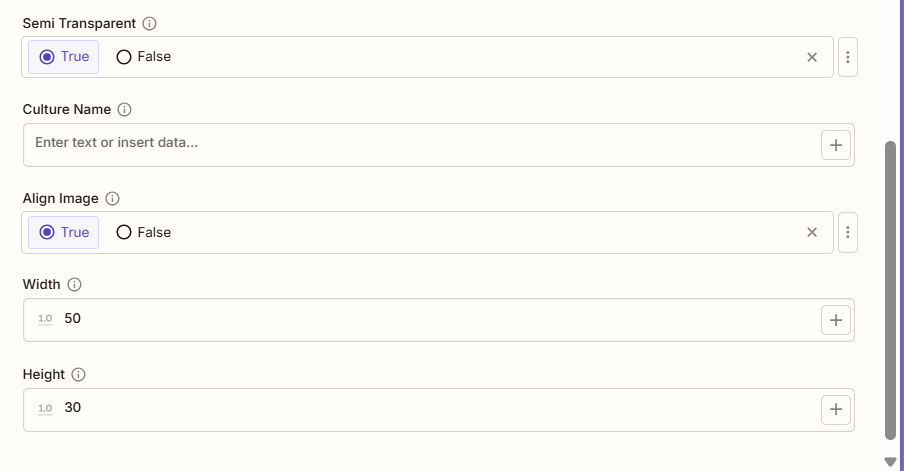
透かしを追加アクションのパラメータの完全なリスト。パラメータ名は、 Zapier 構成 UI 上記のスクリーンショットに示されています。
- 地図 ファイル (Word) そして 透かしファイル 前のステップから(PNG ロゴにおすすめ)
- オプションでマッピング Word ファイル名 そして 透かしファイル名
- セット 規模 (1.0 = 100%)または正確 幅/身長 ポイント
- セット 半透明 そして 画像の整列 必要に応じて
| パラメータ | 必須 | その機能 | 例 |
|---|---|---|---|
| File | Required | Word document to watermark. Map from a previous step. Must provide full file content. | [2. File from Step 2] |
| Word File Name | Conditional | Word filename with .docx or .doc extension. | abc.docx |
| Watermark File | Required | Watermark image. PNG, JPG, JPEG, BMP, or GIF. Use a transparent PNG for logos. | [3. File from Step 3] |
| Watermark File Name | Conditional | Watermark image filename. | abc.png |
| Scale | Conditional | Scaling factor from 0.1 to 10.0. 1.0 is the original size. Overridden by Width/Height. | 1.5 |
| Semi Transparent | Conditional | True applies roughly 50% opacity for a subtle effect. False (default) keeps full opacity. | true |
| Culture Name | Conditional | Culture code affecting document metadata, such as en-US or de-DE. | en-US |
| Align Image | Conditional | True centers the watermark on the page (default). False aligns it to the top-left within margins. | true |
| Width | Conditional | Exact width in points, overrides Scale. If only Width is set, height is auto-calculated. | 200 |
| Height | Conditional | Exact height in points, overrides Scale. If only Height is set, width is auto-calculated. | 150 |
重要: ファイル そして 透かしファイル 必須パラメータはこれだけです。サイズ指定の優先順位は、幅/高さ、次に拡大縮小率、最後に画像の元のサイズとなります。
透かしを追加すると、どのような効果が得られますか?
の PDF4me 透かしを追加 アクションは透かし入りのものを返します Word 後続の Zap ステップで使用するためのファイル。出力形式はすべて共通です。 PDF4me Word ファイルを返すアクション Zapier。
主要な出力フィールド(次のステップに対応付けてください)
API 透かし入りのダウンロードエンドポイント Word ファイル。これを次のステップのファイル入力にマッピングします。
api.pdf4me.com/Zapier/GetDocument?d=...代替ダウンロード URL パスにファイル名が含まれている。
api.pdf4me.com/Zapier/GetAltDocument/.../document.docx| 分野 | タイプ | 内容物 |
|---|---|---|
Job Id | String | Unique identifier for the Zapier job execution. |
File Url | URL | API endpoint to download the watermarked Word file. |
Alternate File Url | URL | Alternate download URL with the filename in the path. |
File Name | String | Base filename without extension. |
Full File Name | String | Complete filename with extension. |
File Extension | String | File extension of the returned file, .docx. |
- JSON
- Zap Integration
例 JSON 出力 (URL(表示形式のみ、リンクは機能しません):
{
"Job Id": "...",
"File Url": "api.pdf4me.com/Zapier/GetDocument?d=...",
"Alternate File Url": "api.pdf4me.com/Zapier/GetAltDocument/.../document.docx",
"File Name": "document",
"Full File Name": "document.docx",
"File Extension": ".docx"
}
使用 + 地図を作成する ファイルURL または 代替ファイルURL 次のステップへ、ドライブ、Dropbox、メール、または別の PDF4me Word アクション。
典型的な構成
ワークフローの例Common Zapier workflow patterns using Add Watermark.
- 文書が最終化され、組織から出荷される準備が整った時点で、トリガーが作動します。
- PDF4me 透かしマップを追加する透明な PNG ロゴを透かしファイルとして使用し、半透明を「True」、画像の整列を「True」に設定して、中央に配置された控えめなマークにします。
- アップロード手順では、ブランドロゴ入りのドキュメントがGoogleドライブ、Dropbox、または受信者に直接送信されます。
- アクセス制限付きストレージフォルダにドキュメントがアップロードされると、トリガーが作動します。
- PDF4me 「透かしを追加」機能は、赤い「機密」スタンプ画像を適用します。半透明設定は「False」に設定されているため、画像が完全に視認でき、幅と高さは正確に指定されるため、スタンプのサイズが一定に保たれます。
- スタンプが押されたファイルは、承認された受信者に送付され、配布記録が残されます。
- 承認ワークフローのトリガーは、文書が承認済みとマークされた時点で起動します。
- PDF4me 透かしを追加するには、「承認済み」というスタンプを画像に追加します。半透明を「True」に設定し、画像の配置を「False」に設定して、左上隅に配置します。
- 承認され、捺印された文書は保管され、チームに通知が送信されます。
実践的なヒント
チートシート
| 分野 | 価値 |
|---|---|
| Action | Add Watermark |
| File | [Mapped from previous step] |
| Watermark File | [Mapped PNG/JPG from previous step] |
| Scale | 1.0 (100%) |
| Semi Transparent | True |
| Align Image | True (centered) |
| Width / Height | 200 / 150 (optional, overrides Scale) |
よくある質問
関連アクション
他のプラットフォームでの同じタスク
業界におけるユースケースとアプリケーション
- Corporate Branding
- Legal & Professional
- Finance & Accounting
- Human Resources
- ドキュメントブランディング: 外部向けWord文書すべてに会社ロゴの透かしを入れる
- 提案書のブランディング提案書およびRFPへの回答に透明なロゴ透かしを追加する
- ホワイトペーパーのブランディング: 企業ロゴ入りの透かし入りソートリーダーシップ文書
- テンプレートブランディング: 企業文書テンプレートにロゴの透かしを適用する
- プレゼンテーション資料ブランドイメージを含む透かし入りサポート文書
- 機密印機密性の高い法的文書に「機密」スタンプ画像を適用する
- 提出書類の印紙裁判所に提出された書類に「FILED - [日付]」の透かしスタンプを追加する
- 草案印紙審査中の文書に「下書き」スタンプ画像を適用する
- 特権マーカー: 弁護士・依頼者間の秘匿特権を示す透かし入り文書
- 顧客案件スタンプ事件ファイルに案件固有の透かしスタンプを追加する
- 機密報告書財務報告書および明細書に「機密」のスタンプを押印する。
- 監査印: 会社のロゴと機密保持スタンプが入った透かし入り監査文書
- 内部メモ: 社内財務文書に「社内使用のみ」のスタンプを追加する
- 板材取締役会資料に取締役会機密保持の印鑑を貼付する
- 適合性スタンプ: 規制当局への提出書類にコンプライアンススタンプ画像を透かしとして挿入する
- 人事機密印人事書類に「人事機密」のスタンプを押す
- 政策ブランディング: 会社のロゴが透かし入りの従業員ハンドブック
- 文書の確認: 業績評価テンプレートに機密保持スタンプを追加する
- 特典資料福利厚生加入書類に会社ロゴの透かしを入れる
- トレーニング資料著作権表示とロゴスタンプが入った透かし入りトレーニング資料