テキスト透かしを追加する Word - セキュリティマーキング Zapier
PDF4me テキスト透かしを追加 カスタムテキスト、「機密」、「下書き」、「承認済み」、または任意のラベルをオーバーレイします Word ドキュメント。フォント、サイズ、色、向き(水平、斜め、垂直)を選択できます。共有前に機密文書に印を付けたり、レビューのために下書きにスタンプを押したりするのに最適です。
認証 API リクエスト
アクセスするには PDF4me ウェブ API を通して Zapierすべてのリクエストには適切な認証情報を含める必要があります。認証により安全な通信が保証され、承認されたユーザーとしての身元が検証され、シームレスな統合が可能になります。 Zapier ワークフローと PDF4meの強力な Word テキスト透かしサービス。
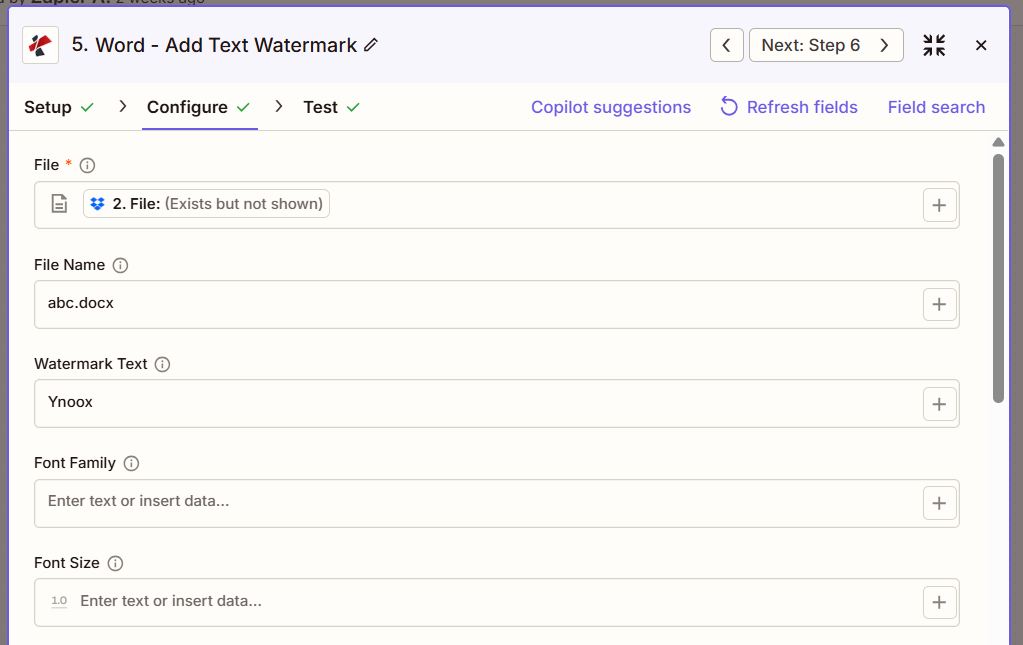
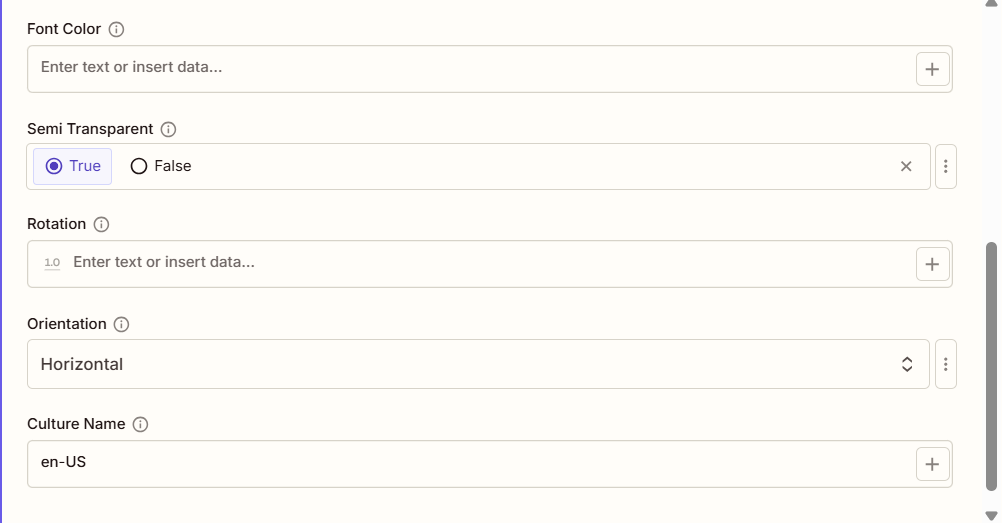
設定概要
ステップ2からマッピングされたファイル、ファイル名 = abc.docx、透かしテキスト = Ynoox (または "CONFIDENTIAL")、フォントファミリー、フォントサイズはオプションです。
機密
対角線
72
#FF0000
:::ヒント 前の手順のマップファイルを使用します + 地図ボタン ファイル そして ファイル名 以前のザップ手順から。 Wordファイルには完全な内容が含まれている必要があり、「存在するが表示されない」という記述は認められません。 :::
:::警告 ファイル: (存在しますが表示されません) 「ファイル: (存在しますが表示されません)」が表示され、エラーが発生した場合は、 ファイルの内容全体。 見る Zapier & Power Automate ヒント詳細は :::
主な機能
- テキスト透かしのサポート: 任意のカスタムテキストコンテンツを含むプロフェッショナルなテキスト透かし
- フォントのカスタマイズフォントファミリー、フォント名、フォントサイズを完全に制御できます。
- カラーオプション: 色名、16進数コード、RGB値、および3桁の16進数に対応
- 回転制御カスタム回転角度(0~360°)または事前定義された向きプリセット
- 透明性オプション半透明または完全に不透明な透かし効果
- 自動サイズ調整テキストの長さとフォントサイズに基づいたインテリジェントなサイズ調整
- 文書全体への適用:すべてのセクションとヘッダーに透かしが入っています
- テキスト配置の背後: 文書コンテンツの背後に透かしが入ります
パラメータ
テキスト透かしの追加アクションのパラメーターの完全なリスト。パラメーター名は、 Zapier 構成 UI。
- 地図 ファイル そして ファイル名 前のステップから
- セット 透かし文字 (例:「機密」、「草稿」)
- 選ぶ オリエンテーション (水平、斜め、垂直、上下逆)
- セット フォントファミリー、 フォントサイズ、 フォントの色; 半透明 = 微妙な効果のためにはい
重要: アスタリスク(***)が付いているパラメータは必須項目です。
| パラメータ | タイプ | 説明 | 例 |
|---|---|---|---|
| ファイル名 | 文章 | Word 文書名 • ファイル名に.docxまたは.doc拡張子が付いていること ・処理および出力ファイルの識別に使用されます。 • Zap変数からの動的な命名をサポート ・透かし加工に必要 | document.docx |
| 書類*** | ファイル | Word ファイルの内容 • 前の手順からのマップ(ドライブ/Dropbox/メール) • Word 透かし申請書類 • 有効である必要があります Word フォーマット(.docx、.doc) ・コンテンツと書式が保持されます | [File from Dropbox] |
| 透かし文字 | 文章 | 透かしのテキストコンテンツ • 文書全体に透かしとして表示するテキスト • 必須 - null、空、または空白のみにはできません。 ・英数字と記号に対応 • 自動サイズ調整機能付きワードアートを使用して表示されます ・一般的な例:「機密」、「草稿」、「承認済み」 | CONFIDENTIAL |
| テキストの向き | String | 事前定義されたテキストの向き • 水平 - テキストを水平方向(0°)に表示 • 垂直 - テキストを垂直方向(90度)に表示 • 対角線 - テキストを斜め(45°)に表示 - 最も一般的 • 逆さまに - テキストが上下逆さま(180度)に表示されます • 回転パラメータが指定されている場合はそれを上書きします • デフォルト: 「水平」 | Diagonal |
| フォントファミリー | 文章 | フォントファミリー名 ・透かし文字に使用するフォントファミリー ・よく使われるフォント:「Arial」、「Calibri」、「Times New Roman」、「Helvetica」 • デフォルト: "Arial" ・フォント名が指定されていない場合に使用されます。 • 無効なフォントはシステムデフォルトを使用します | Arial |
| フォントサイズ | 番号 | フォントサイズ(ポイント) ・透かし文字のフォントサイズ(ポイント) ・範囲:1~1000ポイント ・デフォルト:72ポイント ・サイズが大きいほど透かしが目立つ ・自動透かしのサイズに影響します | 72 |
| フォントの色 | 文章 | テキストの色 • 名前の付いた色「赤」、「青」、「緑」、「黒」、「灰色」 • 16進数形式: "#FF0000", "#00FF00", "FF0000" (# の有無は問わない) • RGB フォーマット: "RGB(255, 0, 0)" または "rgb(255,0,0)" • 3桁の16進数: "#F00" は "#FF0000" に展開されます • デフォルト: "#808080" (グレー) | #FF0000 |
| 半透明 | Boolean | 透明性管理 • はい/本当 透かしの不透明度 50% • いいえ/偽 - 透かしの不透明度 100% (デフォルト) • 有効にすると、微妙な透かし効果を生み出します ・無効時にも完全な視認性を維持します | Yes |
| 回転 | 番号 | 回転角度(度) • カスタム回転角度(0~360°) ・回転の精密な制御 • デフォルト: 0 (回転なし) ・方向が指定されていない場合の代替手段として使用されます ・自動サイズ調整が適用されます | 45 |
| 文化名 | 文章 | 文書文化/地域 ・文書処理に関する文化規範 • 例: 「en-US」、「de-DE」、「fr-FR」 • デフォルト: null ・文書の言語とメタデータに影響します。デフォルトはen-USです。 | en-US |
| ファイル* | ファイル | の Word 透かしを追加するドキュメントを指定します。前の手順で作成したファイルをマッピングします。 | |
| 半透明 | 正誤 | 透かしが半透明かどうか | |
| オリエンテーション | 落ちる | 透かしの向き | Horizontal |
出力
の PDF4me テキスト透かしを追加する Word アクションは透かし入りのものを返します Word 後続の Zap ステップで使用するためのファイル。出力形式は すべてに共通 PDF4me Word ファイルを返すアクション で Zapier。
主要な出力フィールド(次のステップに対応付けてください)
API 透かし入りのダウンロードエンドポイント Word ファイル。これを次のステップのファイル入力にマッピングします。
api.pdf4me.com/Zapier/GetDocument?d=...代替ダウンロード URL パスにファイル名が含まれている。
api.pdf4me.com/Zapier/GetAltDocument/.../document.docx- Table
- JSON
- Zap Integration
| パラメータ | タイプ | 説明 |
|---|---|---|
| ジョブID | 文章 | ID PDF4me リクエストを処理したジョブ。 |
| トレースID | 文章 | リクエストのトレースID、 PDF4me 1を返します。 PDF4me 問題を報告する際のサポート。 |
| ドキュメントID | 文章 | ID PDF4me 結果として得られる文書を返します。 |
| ファイル名 | 文章 | 拡張子を除いた、生成されるファイル名。 |
| ファイル拡張子 | 文章 | 結果として得られるファイルの拡張子、例えば .pdf。 |
| ファイル名全体 | 文章 | 生成されるファイルの名前(拡張子を含む)。 |
| ファイルURL | 文章 | 結果ファイルのダウンロードリンク。このリンクを、Google ドライブへのアップロードなど、ファイルが必要な後続のステップにマッピングします。 Dropbox または OneDrive。 |
| 代替ファイルURL | 文章 | 結果ファイルの代替ダウンロードリンク。ファイル名は末尾に URL。 |
| ファイルサイズ | 番号 | 結果として得られるファイルのサイズは、 PDF4me。 |
例 JSON 出力 (URL(表示形式のみ):
{
"Job Id": "...",
"File Url": "api.pdf4me.com/Zapier/GetDocument?d=...",
"Alternate File Url": "api.pdf4me.com/Zapier/GetAltDocument/.../document.docx",
"File Name": "document",
"Full File Name": "document.docx",
"File Extension": ".docx"
}
使用 + 地図を作成する ファイルURL または 代替ファイルURL 次のステップへ、ドライブ、Dropbox、メール、または別の PDF4me Word アクション。
シナリオ例
の PDF4me テキスト透かしを追加する Word アクション Zapier 現実世界のセキュリティおよびブランディングニーズに対応するために設計された、包括的なシナリオテンプレートを提供します。
- Confidential Marking
- Draft Marking
- Approval Status
機密文書への自動透かし挿入ワークフロー
機密文書に自動的に「機密」の透かしを入れる:
シナリオの手順を完了する:
- トリガー: 文書はGoogleドライブの機密フォルダにアップロードされました
- 機密文書を入手する: 取得 Word セキュアフォルダからのドキュメント
- 機密透かしを追加: 透かしテキストを設定 = "機密"
- 斜め方向を設定するテキストの向き=「斜め」(45°)
- 赤色を設定: フォントカラー = "#FF0000" で視認性を高めます
- 大きなフォントを設定する: フォントサイズ = 96(鮮明なマーキングのため)
- 半透明を適用する半透明=50%の不透明度で「はい」
- Arialフォントを設定する: フォントファミリー = "Arial"(プロフェッショナルな外観のため)
- マークされたドキュメントをアップロード: 安全な Google ドライブフォルダに保存
- 承認済みユーザーへのメール送信アクセス制御付きの受信者に送信する
ビジネス上のメリット:
- 毎月300件以上の機密文書に自動的に透かしを入れる
- 斜めの赤い透かしは、紛れもないセキュリティ指標となる。
- 50%の透明度により、マーキングしながらコンテンツの可読性を確保できます。
- 機密文書の無記名配布のリスクを100%排除します
自動ドラフト文書マーキングワークフロー
作業中の文書には「下書き」の透かしを入れる:
シナリオの手順を完了する:
- トリガー: ドキュメントはDropboxの「下書き」フォルダに保存されました
- 下書き文書を入手する: 取得 Word 下書きフォルダからの文書
- 「下書き」の透かしを追加: 透かしテキストを「下書き」に設定
- 斜め方向を設定するテキストの向き = "斜め"
- グレーの色を設定: フォントカラー = "#808080" で控えめな外観に
- 中程度のフォントを設定: フォントサイズ = 72(適度な視認性)
- 半透明を適用する半透明=50%の不透明度で「はい」
- アップロード済み(下書き)レビューフォルダに保存
- メールレビューチーム下書きには「下書き」と明記して送付してください。
- ログドラフトイベント: 記録草稿の作成と配布
ビジネス上のメリット:
- 毎月200件以上の下書き文書を自動的にマークします
- 灰色の斜めの透かしは、ドラフト状態であることを明確に示しています。
- 半透明のため、透かしは目立たず、邪魔になりません。
- 下書きを最終版として誤って配布してしまうことを95%防止します。
自動承認ステータス透かしワークフロー
承認済みの透かしを最終文書に適用してください。
シナリオの手順を完了する:
- トリガー文書の承認ステータスが「承認済み」に変更されました
- 承認済み書類を取得する: 取得 Word ワークフローシステムから
- 承認済み透かしを追加: 透かしテキストを「承認済み」に設定
- 水平方向を設定するテキストの向き = "水平"
- 緑色を設定承認表示用のフォントカラーは「#008000」です。
- 太字フォントを設定: 視認性を高めるため、フォントサイズを80に設定
- 透明性がない半透明=100%不透明には「いいえ」を選択します。
- 最終文書をアップロードしてください承認済み文書フォルダに保存
- 関係者へのメール送信承認通知を書類とともに送信する
- 最終アーカイブ承認済みバージョンをコンプライアンスアーカイブに保存する
ビジネス上のメリット:
- 毎月150件以上の承認済み文書を自動的にマークします
- 緑色の水平透かしは承認の明確な指標となる
- 完全な不透明度により、承認状況が非常に見やすくなります。
- 文書1件あたりの手動透かし挿入時間を5分から0分に短縮
業界におけるユースケースとアプリケーション
- Legal & Professional
- Finance & Accounting
- Human Resources
- Corporate & Operations
- 弁護士・依頼者間の秘匿特権機密性の高い法律文書に「弁護士・依頼者間の秘匿特権」の斜め透かしを追加する
- 契約書案交渉中の契約書バージョンには「DRAFT」の透かしを入れる
- 裁判所への書類提出準備提出済みの法的文書に「FILED - [日付]」の透かしを追加する
- 機密情報開示証拠開示文書に「機密 - 弁護士のみ閲覧可」の透かしを入れる
- 作業成果物保護: 内部分析文書には「作業成果物 - 開示禁止」を適用する
- 財務報告のセキュリティ四半期財務諸表に「機密」の赤い斜め透かしを追加する
- 予算案文書暫定予算ワークブックに「DRAFT」のグレーの透かしを入れる
- 内部監査ファイル: 監査作業書類に「内部使用のみ」の透かしを入れる
- 発表前の資料決算発表に「[日付]まで公表禁止」を追加する
- 機内持ち込み手荷物のセキュリティ取締役会資料に「BOARD CONFIDENTIAL」の透かしを入れる
- 業績評価の機密保持従業員評価文書に「HR CONFIDENTIAL」の透かしを入れる
- 報酬分析給与および報酬分析に「極秘」の赤い透かしを入れる
- 組織再編計画: 組織変更文書に「機密 - 配布禁止」の透かしを入れる
- 人事ファイルセキュリティ従業員記録に「人事ファイル - 許可されたアクセスのみ」を追加する
- 政策草案: 作成中のポリシー文書に「DRAFT - FOR REVIEW」の透かしを入れる
- 戦略計画の保護戦略計画文書に「機密」の斜め透かしを追加する
- M&A関連文書合併・買収関連資料には「機密扱い - プロジェクト[コード名]」を適用してください。
- 製品発売計画発売前の文書には「機密情報 - 共有禁止」という透かしを入れる
- ベンダー提案提案書作成中に「提案書草案」の透かしを入れる
- 承認ワークフローワークフローの状態に基づいてステータス透かし(「審査中」、「承認済み」、「却下済み」)を適用する