AI - ドキュメントパーサー Zapier
このアクションが何をするか
PDF4me AI - ドキュメントパーサー 保存された AIアナライザー から PDF4me ダッシュボードはあらゆるドキュメントに対応し、抽出されたデータを動的に返します。 JSON Zap の内部。1 つのアクションで、請求書、発注書、領収書、契約書、カスタム フォーム、ラボ レポート、またはスキーマで記述したあらゆるものをカバーできます。アナライザーを以下から選択します。 AIアナライザーID ドロップダウン(単一スキーマの場合は解析、複数のドキュメントバリアントの場合は分類)。フィールドは、6,000を超えるすべての下流ステップで個別にマッピング可能なトークンとして表示されます。 Zapier アプリ。
テスト用サンプル請求書
このサンプル請求書を使用して、Zap をライブデータに向ける前に、アクションがエンドツーエンドで機能することを確認します。Dropbox、Google Drive、または任意のストレージコネクタにドロップし、ファイルをマッピングします。 ファイル連結する ファイル名 + ファイル拡張子 (例えば sample_invoice + .pdf)を選び、 default_invoice_extraction から AIアナライザーID ドロップダウン。アクションは、入力済みのものを返します。 ドキュメントテキスト JSON 下流で解析できます。
sample_invoice.pdf そして選択する デフォルトの請求書抽出 で AIアナライザーID。sample_invoice.pdfデフォルトの請求書抽出 アナライザー。Dropboxのスマートリネームに関するブログ記事の手順を既に実行済みの場合にご利用ください。sample-vendor-invoice.pdf認証 API リクエスト
アクセスするには PDF4me ウェブ API を通して Zapierすべての Zap アクションには有効な PDF4me API 鍵となるのは PDF4me 接続。開発者ダッシュボードからキーを取得または変更してください。
まずアナライザーをセットアップしてください
- アナライザーリスト(ステップ 1–2):
https://dev.pdf4me.com/dashboard/#/ai-document-parser/ - 分析装置の詳細(ステップ 3–5):
https://dev.pdf4me.com/ai-document-parser/?id=<analyzer-guid>
見逃してはならない重要な事実
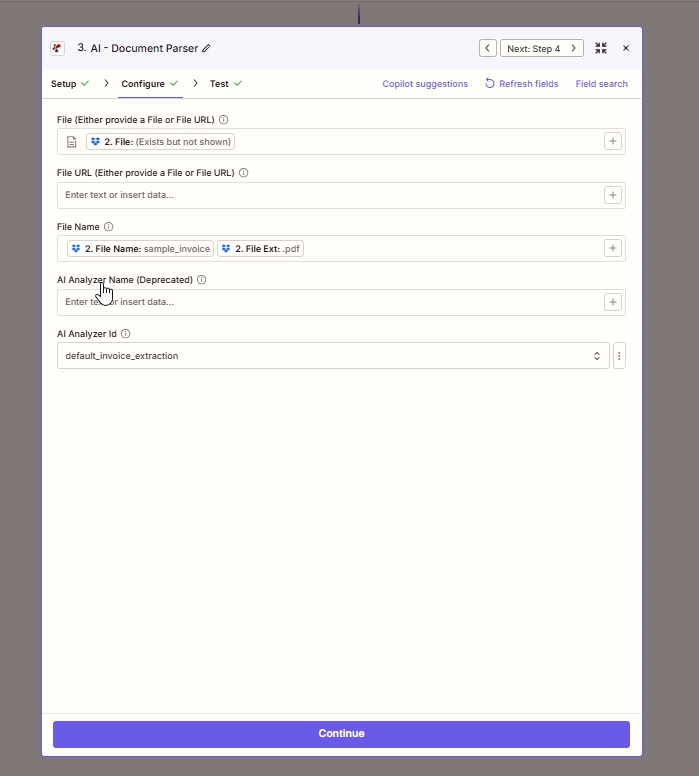
設定タブ: マップ ファイル 前のステップから、 ファイルURL 空、構築 ファイル名 ファイル名 + ファイル拡張子トークンから選択 AIアナライザーID、そして去る AIアナライザー名(非推奨) 空の。
パラメータ
- アナライザーリスト(ステップ 1–2):
https://dev.pdf4me.com/dashboard/#/ai-document-parser/ - 分析装置の詳細(ステップ 3–5):
https://dev.pdf4me.com/ai-document-parser/?id=<analyzer-guid>
アクションに必要な要件: ファイル または ファイル URL (2つのうちの1つ)、ファイル名(拡張子付き)、 AIアナライザーID。 離れる AIアナライザー名(非推奨) 空の。
| 分野 | 必須 | その機能 | 例 |
|---|---|---|---|
| File | Conditional | Binary file from a previous Zap step. Map a file token from Dropbox, Google Drive, OneDrive, Gmail attachment, Slack file, Webhooks by Zapier, or any connector that exposes a file output. Required when File URL is not provided. In the screenshot, step 2 File is mapped from Dropbox. | 2. File |
| File URL | Conditional | Publicly reachable HTTPS URL to the document. Required when File is not provided. Use when the document lives on a public CDN, S3 bucket, or content host. Leave empty when File is mapped. | https://example.com/document.pdf |
| File Name | Required | Source document filename with extension. Best practice is to concatenate the previous step File Name and File Ext tokens (for example sample_invoice + .pdf becomes sample_invoice.pdf). | sample_invoice.pdf |
| AI Analyzer Id | Required | Dropdown of Analyzers saved in your PDF4me account. Create Analyzers at https://dev.pdf4me.com/dashboard/#/ai-document-parser/ (+ Add), then edit schemas on https://dev.pdf4me.com/ai-document-parser/?id=<analyzer-guid>. Sent to the API as customisationNote. Pick Parse for one schema or Classify for many variants. | default_invoice_extraction |
| AI Analyzer Name (Deprecated) | Optional | Legacy free-text field. Zapier marks this as deprecated. Leave empty and use AI Analyzer Id instead. | - |
AIアナライザーID:アナライザーIDが動作にどのようにマッピングされるか
パースアナライザーID1つのスキーマは、定義したフィールドを抽出します。フィールド アナライザー上で、以下を含む テーブル 明細項目用の配列。分類アナライザーID1回の呼び出しで多数のスキーマ、ルート、抽出を実行デフォルトの請求書抽出組み込みの請求書テンプレート出力
アクションは動的に返します JSONアナライザー スキーマで定義されたすべてのプロパティは、 Zapierテスト結果と、各下流ステップで個別にマッピング可能なトークンとして表示されます。正確な形状はアナライザーによって異なります。
- 最上位キー に合わせる
fieldNameスキーマ内の値 (文字列、数値、日付、またはtable明細項目の配列)。 - 分類アナライザー また、一致した分類名も返されるため、一致したスキーマに基づいて後続の処理を分岐させることができます。
- バイナリファイルがありません が返されると、AI パーサーは JSON-唯一のアクション。
スキーマによって異なりますが、よく見かけるトークン名をいくつか挙げます。
| トークン | タイプ | 典型的な内容 |
|---|---|---|
invoiceNumber | 弦 | 請求書/領収書番号 |
invoiceDate | 日付 | 正規化された日付( fieldMethod: "generate" 設定済み) |
vendorName | 弦 | ヘッダーからのサプライヤーまたはベンダー名 |
totalAmount | 番号 | 文書通貨での合計金額 |
lineItems | 配列 | 繰り返し行データ(1行につき1つのオブジェクト、ネストされたフィールドで説明したフィールド) fields 配列) |
クイックセットアップ
- まずアナライザーを構築します。 アナライザー一覧、 クリック +追加明確なアナライザーIDを入力し、 解析 または 分類する行を保存してから、ドキュメントスキーマを追加します。 アナライザーの詳細 ページを参照してください。 Parseセットアップガイド または Classify設定ガイド 完全なスキーマルールについては、
fieldType: "table"ネストされた行とfieldMethod: "generate"(派生値の場合)。 - Zapでクリック +、 検索 PDF4me、 選ぶ AI - ドキュメントパーサー。
- 接続または再利用 PDF4me アカウント。
- 地図 ファイル 前のステップから (Dropbox / Google Drive / Gmail 添付ファイル / Webhook)、 または 公開を貼り付ける HTTPS リンク先 ファイル URL。
- 地図 ファイル名 前のステップのファイル名トークンに連結します ファイル名 + ファイル拡張子 正しい拡張子を付けた元の名前を維持するため。
- から AIアナライザーID アナライザーを選択してください(例:
default_invoice_extraction、client_invoices(またはカスタムの解析アナライザーまたは分類アナライザー)。 AIアナライザー名(非推奨) 空の。 - クリック テストアクション返品された商品を検査する JSON で Zapier テストパネル。
- 返されたフィールドを次のアクションにマッピングします(Google スプレッドシートの行の作成、Airtable のレコードの作成、Gmail のメール送信、Slack のチャンネルメッセージの送信、または 6,000 種類以上のアクションのいずれか)。 Zapier アプリ)。
ワークフローの例
ワークフローの例Open by default. Four common AI - Document Parser patterns inside Zaps.
- トリガー: Gmail 新しい添付ファイル AP通信の受信箱に届きました。
- AI - 添付ファイルからマッピングされたファイル、Gmailトークンからのファイル名、AIアナライザーIDを使用したドキュメントパーサー
デフォルトの請求書抽出(または独自の構文解析器)。 - Googleスプレッドシート 行を作成する: InvoiceNumber、VendorName、TotalAmount、InvoiceDate を AP トラッカーにマッピングします。
- オプション:Slack チャンネルメッセージを送信 可視性を高めるための値を使用して、#finance に情報を提供します。
インパクト: どのベンダーからでも、買掛金の受け取りを自動化できます。
- トリガー: Dropbox フォルダ内の新しいファイル 複数のベンダーの製品が混在するフォルダ内。
- AI - Classify Analyzer を指す AI Analyzer ID を持つドキュメント パーサー (
顧客請求書ベンダーごとに1つのスキーマを保持する。 - Zapier パス 返された分類名に基づいて分岐し、それぞれの結果を対応するAirtableベースに送信します。
インパクト: 1つのZapで、個別のフローを必要とせずにすべてのクライアントに対応できます。
- トリガー: Webhooks Zapier キャッチフック ポータルからドキュメントリンクを受け取ります。
- AI - ファイルを使用したドキュメントパーサー URL リンクに設定し、AIアナライザーIDをカスタムフォームアナライザーに設定します。
- エアテーブル レコードを作成する マッピングされたフィールドを使用すると、CRM連絡先が作成されます。
インパクト: ポータルにアップロードされたフォームは、手動入力なしでCRMデータとして利用されます。
- トリガー: Dropbox 新規ファイル 受信箱。
- AI - ドキュメントパーサーは、スキーマからvendorNameとinvoiceNumberを返します。
- Dropbox ファイルの移動 に アーカイブ/{{vendorName}} そして名前を変更する
{{vendorName}}_{{invoiceNumber}}.pdf。
インパクト: 整理されていて検索しやすいアーカイブで、手作業によるファイル作業は一切不要です。
よくある質問
関連アクション
他のプラットフォームでの同じタスク
/v2/FlowV2/AiDocumentParser カスタムバックエンドコードやPostmanテスト用。