線形化 PDF で Zapier
このアクションが何をするか
PDF4me、線形化 PDF 再構築する PDF ファイルなので、ウェブブラウザと PDF 閲覧者は最初のページを即座に表示でき、残りのドキュメントはバックグラウンドで読み込まれるため、標準的な非線形化でユーザーが経験する空白画面の待ち時間がなくなります。 PDFs。「高速ウェブビュー」最適化とも呼ばれる線形化は、視覚的なコンテンツを変更せずに最初のページが最初に表示されるように内部ページデータを再配置します。構造の改善と同時に圧縮オプションを選択してファイルサイズを削減します。このアクションは、Word、Excel、PowerPoint、および画像ファイルも受け入れ、それらを変換します。 PDF 線形化の前に。
関連ブログ記事
この機能に関するブログ記事はまだありません。近日公開予定です。
その間、PDF4me ブログを閲覧して、あらゆるプラットフォームのチュートリアルやワークフローをご覧ください。
ブログをご覧ください →
APIリクエストの認証
毎 PDF4me アクション Zapier 接続が必要 アカウント. お使いの PDF4me API アクションを初めて追加する際に使用するキーです。
見逃してはならない重要な事実
ファイル名は非PDF 入力
のために PDF ソースファイル、ファイル名はオプションです。アクションはソースから名前を取得します。ただし、Word、Excel、PowerPoint、または画像ファイルを渡すと、 しなければならない ファイル名を指定します
.pdf 拡張機能(例: catalog.pdfこれは、アクションにファイルを変換するように指示します。 PDF まず、次にそれを線形化します。非PDF 入力内容によっては、動作が失敗する場合があります。視覚的な内容は変更されておらず、構造のみが最適化されています。
線形化は、内部ページデータポインタを再配置します。画像の再圧縮、テキストの再レンダリング、フォントの変更、または可視要素の変更は行いません。線形化された PDF どのビューアでもソースと視覚的に同一であり、唯一の違いは、ファイルがフェッチされたときにブラウザが最初のページのレンダリングを開始する速度です。 HTTP。
圧縮タイプは最適化とサイズ削減を組み合わせたものです
圧縮タイプのドロップダウンのデフォルト値は 圧縮なしのWeb用品質を損なうことなく線形化します。その他のオプションでは、線形化と同時にファイルサイズの削減も適用されます。 PDF メール配信やモバイルネットワークでの利用のため、ファイルサイズは小さくする必要があります。公開環境に合わせて、ポータルサイト向けの高画質、メール添付ファイル向けのサイズなど、最適なオプションを選択してください。
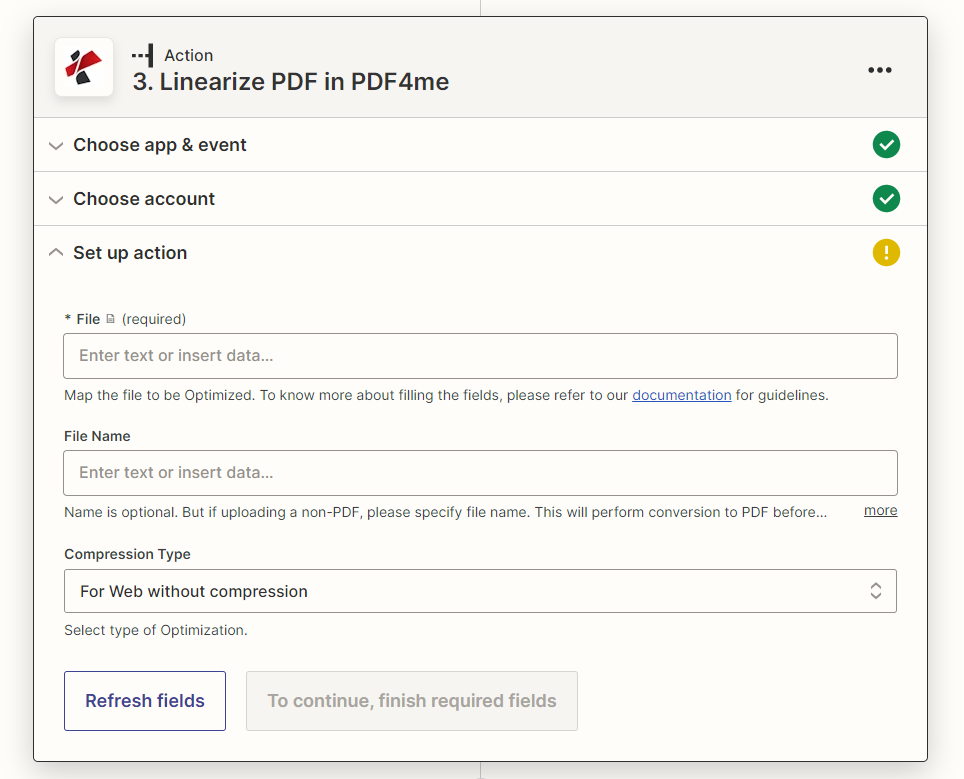
地図 ファイル トリガーまたはダウンロード手順から。 ファイル名 と .pdf ソースがまだ拡張されていない場合 PDF。 選ぶ 圧縮方式 ファイルサイズを縮小する必要があるかどうかによっても異なります。
パラメータ
必須: ファイル。 ファイル名 ソースファイルが PDF (Word、Excel、PowerPoint、または画像ファイル) 圧縮方式 妥当なデフォルト設定を備えている。
| パラメータ | 必須 | その機能 | 例 |
|---|---|---|---|
| File | Required | The file to linearize. Map the binary output from your Zap trigger or a prior download step. Accepts PDF and non-PDF files (Word, Excel, PowerPoint, images). Hint: "Map the file to be Optimized." | PDF from trigger |
| File Name | Optional | Output filename. Optional for PDF inputs: the name is picked from the source. Required for non-PDF inputs: provide a .pdf extension (e.g. catalog.pdf) to trigger conversion before linearization. Hint: "Name is optional. But if uploading a non-PDF, please specify file name." | product-catalog.pdf |
| Compression Type | Optional | Type of optimization applied alongside linearization. Default: For Web without compression (linearize only, no quality change). Other options combine linearization with file size reduction. Hint: "Select type of Optimization.". Defaults to For Web without compression. | For Web without compression |
出力
このアクションはこれらのフィールドを返します。後続のZapステップで、動的フィールドリストからこれらのフィールドを選択してください。
| 分野 | タイプ | 内容物 |
|---|---|---|
| ドキュメントID | 文章 | ID PDF4me 結果として得られる文書を返します。 |
| エラーメッセージ | 文章 | エラーメッセージ PDF4me ファイルを処理できませんでした。それ以外の場合は空です。 |
| ファイル代替URL | 文章 | 結果ファイルの代替ダウンロードリンク。ファイル名は末尾に URL。 |
| ファイル拡張子 | 文章 | 結果として得られるファイルの拡張子、例えば .pdf。 |
| ファイル名 | 文章 | 拡張子を除いた、生成されるファイル名。 |
| ファイルURL | 文章 | 結果ファイルのダウンロードリンク。このリンクを、Google ドライブへのアップロードなど、ファイルが必要な後続のステップにマッピングします。 Dropbox または OneDrive。 |
| フルファイル名 | 文章 | 生成されるファイルの名前(拡張子を含む)。 |
| ジョブID | 文章 | ID PDF4me リクエストを処理したジョブ。 |
| トレースID | 文章 | リクエストのトレースID、 PDF4me 1を返します。 PDF4me 問題を報告する際のサポート。 |
クイックセットアップ
- Zapで、クリックします + アクションを追加して検索する PDF4me。
- 選択 線形化 PDF で PDF4me イベントとして。
- 接続 PDF4me アカウントを使用して API 鍵。
- 地図 ファイル へ PDF トリガーまたはダウンロード手順からバイナリを取得します。
- ソースが PDF (Word、Excel、画像) ファイル名 と共に
.pdf拡大。 - 選ぶ 圧縮方式: 使用 圧縮なしのWeb用 画質を損なわずに線形化するには、圧縮オプションを選択してください。ファイルサイズの削減も必要な場合は、圧縮オプションを選択してください。
- クリック テストアクション 出力を確認するには、線形化されたものを接続し PDF ストレージへのアップロードまたは公開ステップへ。
ワークフローの例
ワークフローの例Common Zapier workflow patterns using Linearize PDF.
新製品カタログ PDF → 線形化 → ウェブサイトに公開 CDN
- マーケティングチームが新しい製品カタログをアップロードします PDF Dropboxの「公開準備完了」フォルダに保存します。
- Dropboxは新しいファイルに対してZapをトリガーします。
- 線形化 PDF 圧縮タイプを「Web用(圧縮なし)」に設定して実行することで、画質を完全に維持しながら、最初のページを即座に表示できます。
- 最適化された PDF AWS S3 バケットにアップロード HTTP PUT 以前のバージョンを置き換えるリクエストです。
- Slackメッセージで、カタログが公開され、サイト上で閲覧可能になったことがウェブチームに通知されます。
ホワイトペーパー Word文書 → 変換 + 線形化 → メール限定ダウンロード
- Typeformのリード獲得フォームは、見込み客がホワイトペーパーをダウンロードするためにメールアドレスを送信した際に作動します。
- Googleドライブはホワイトペーパーを.docxファイルとしてダウンロードします。
- 線形化 PDF Wordファイルを変換して PDF そしてそれを線形化します(ファイル名はwhite-paper.pdfに設定されているため、変換がトリガーされます)。
- Gmailは線形化されたものを送信します PDF 見込み客への添付ファイルとして、低速なモバイル接続でも最初のページが瞬時に表示されます。
- 見込み客は、フォローアップのための育成対象としてHubSpotの連絡先リストに追加されます。
月次レポート → 線形化+圧縮 → SharePointにアーカイブ
- 月末にスケジュールされたZapがトリガーされ、最新の管理レポートを取得します。 PDF OneDriveから。
- 線形化 PDF 圧縮機能付きの圧縮タイプを適用して、大きなレポートのサイズを縮小します。 PDF 効率的な長期保存を実現すると同時に、高速ウェブビューも可能にします。
- 最適化された PDF アップロード先 SharePoint 日付入りのファイル名を持つ「月次報告書」アーカイブライブラリ。
- Teamsの通知により、管理チャネルに新しくアーカイブされたレポートへのリンクが投稿されます。
よくある質問
関連アクション
圧縮 PDF
減らす PDF 線形化せずにファイルサイズを小さくする。Webの読み込み速度よりも、ストレージ容量の削減やメール送信に適したファイルサイズを優先する場合に使用します。
作成する PDF/A
変換する PDF へ PDF長期保存および規制遵守のためのアーカイブ標準であり、Web公開アーカイブ文書の場合はLinearizeと組み合わせて使用します。
修理 PDF
構造的に破損した部分を修復する PDF線形化の前に、Repair を実行します。 PDF まず、ソースファイルが不完全なアップロードやストレージエラーによって破損している可能性がある場合です。