PDF4me Zapier 統合
PDF4me Zapier 統合 自動化を有効にする PDF 接続による処理ワークフロー PDF4meの強力な文書処理機能 Zapierの広範なアプリエコシステム。処理、変換、結合、分割、操作を行う高度な自動化ワークフローを作成します。 PDF コーディング不要で、6,000以上の接続されたアプリケーション間でドキュメントを自動的に作成します。
認証 API リクエスト
アクセスするには PDF4me ウェブ API を通して Zapierすべてのリクエストには、適切な認証情報を含める必要があります。認証は安全な通信を保証し、あなたが正規のユーザーであることを証明します。
主な機能
- 自動文書処理: 変換、結合、分割、操作 PDFワークフロー全体で自動的に
- 複数アプリのワークフロー: 接続する PDF4me Gmail、Dropbox、Google Drive、その他6,000以上のアプリケーションに対応
- コーディング不要ビジュアルワークフロービルダーにより、自動化が誰でも利用できるようになります
- エンタープライズグレードのセキュリティ: 安全な API 業界標準の暗号化による認証とデータ保護
- 拡張可能なソリューション信頼性の高いクラウドインフラストラクチャを使用して、単一ドキュメントまたはバッチ処理を処理します。
- リアルタイム処理時間制約のあるワークフローに対応する、即時文書処理および配信
- 豊富なアクションライブラリ: 80以上のコンテンツにアクセス可能 PDF 変換、抽出、編集、セキュリティなどの処理アクション
理解 Zapier ワークフロー
A ザップ で Zapier 主に2つの構成要素から成ります。
トリガー
トリガーとは、自動化ワークフローを開始するイベントのことです。一般的なトリガーには以下のようなものがあります。
- 添付ファイル付きの新しいメールを受信しました
- DropboxまたはGoogleドライブに新しいファイルを追加する
- フォームやアンケートに記入する
- ソーシャルメディアに新しい投稿を作成する
- イベントや締め切りのスケジュール設定
行動
アクションとは、トリガーが作動した後に実行されるタスクのことです。 PDF4me 以下のような多数のアクションを提供します。
- ファイルを変換して PDF フォーマット
- 複数のものをマージする PDFs
- 文書からテキストまたはデータを抽出する
- 透かしや署名を追加する
- 圧縮 PDFストレージ最適化のための
アカウントの設定
作成する Zapier アカウント
建設を開始するには PDF 自動化ワークフローには、 Zapier アカウント:
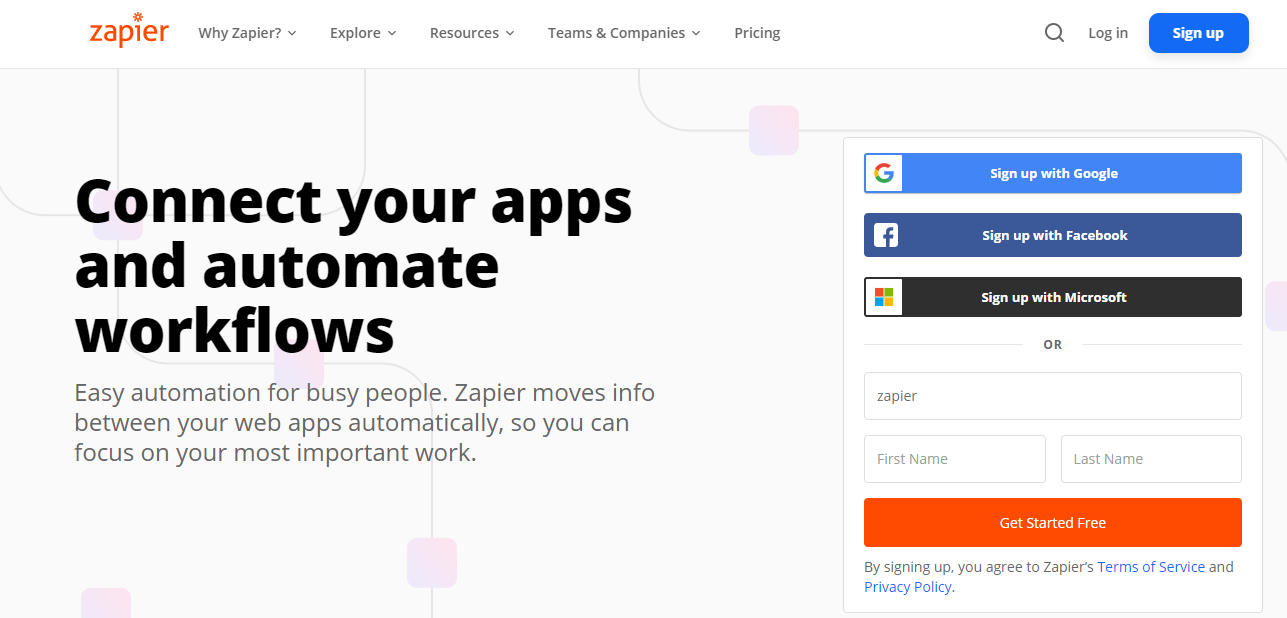
- 登録オプションGoogle、Facebook、Microsoft、または任意のメールアドレスを使用してアカウントを作成してください。
- 無料トライアル: Zapier マルチステップのZapsを14日間無料でお試しいただけます
- アカウントティア:
- 無料2段階の電気ショック(トリガー1つ+アクション1つ)
- 有料プラン最大20回以上のザップと無制限のステップ
PDF4me アカウント設定
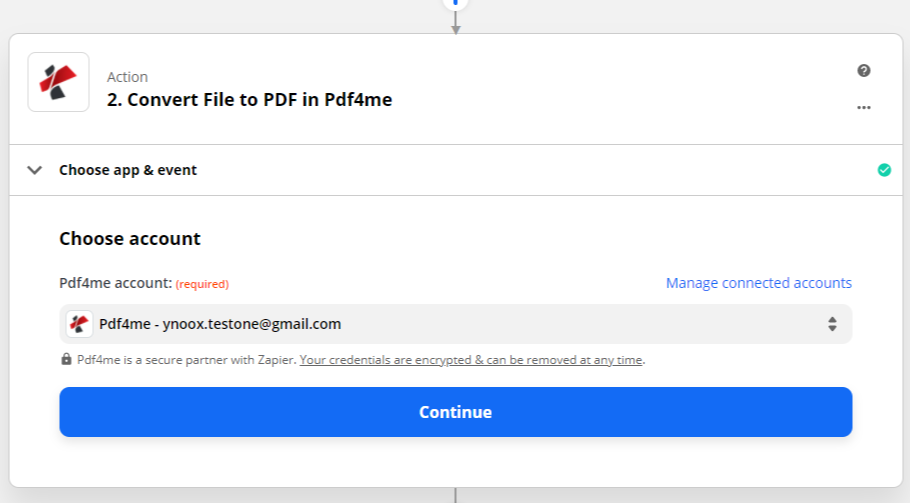
今 PDF4me アプリケーションを追加しました Zapier 自動化サービスを拡張するため。ベーシック/プロユーザーは、アカウントページに表示されるトークンを使用してサービスにアクセスできます。キーは、 PDF4me アプリがリストされています Zapierアカウントの認証中に。認証が完了すると、登録されたメールアドレスが表示されます。 PDF4me サイトをアカウント名として Zapier。
初めての PDF4me ザップ
PDF4me 現在、トリガー機能はサポートされていません。そのため、Zapをトリガーするには、別の適切なアプリを使用する必要があるかもしれません。テストケースとして、新しいファイルトリガーを使用してDropboxを試してみてください。
ステップ1:トリガーを選択する
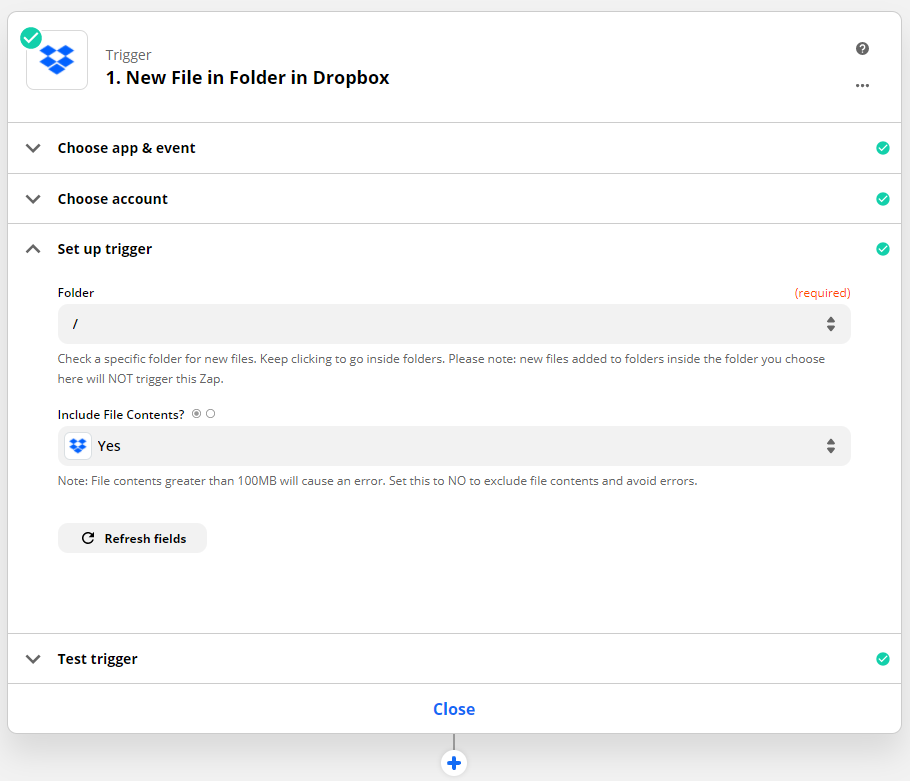
この例では、 Dropbox 「新規ファイル」トリガーを使用する場合:
人気のトリガーオプション PDF ワークフロー:
- メール添付ファイル付きの新しいメール
- クラウドストレージDropbox、Google Drive、OneDrive に新しいファイルが追加されました
- フォームファイルアップロードを伴うフォーム送信
- ウェブフック: アプリケーションからのカスタムトリガー
ステップ2:アクションを追加する
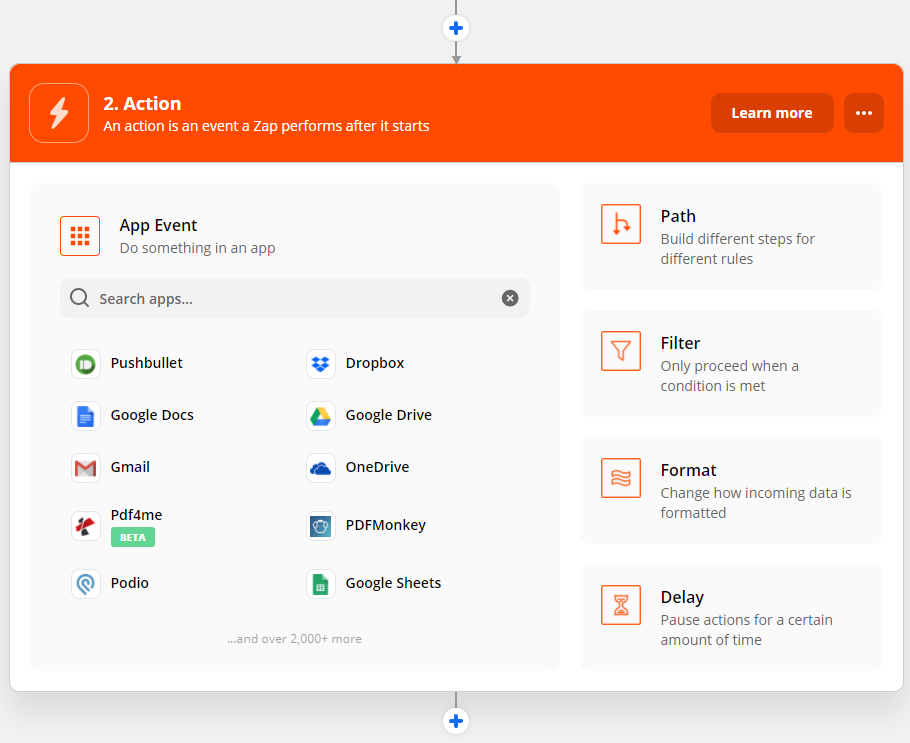
ザップを作成する2番目のステップは「アクション」です。 PDF4me 表示されたアプリ一覧から、実行したい操作を選択してください。
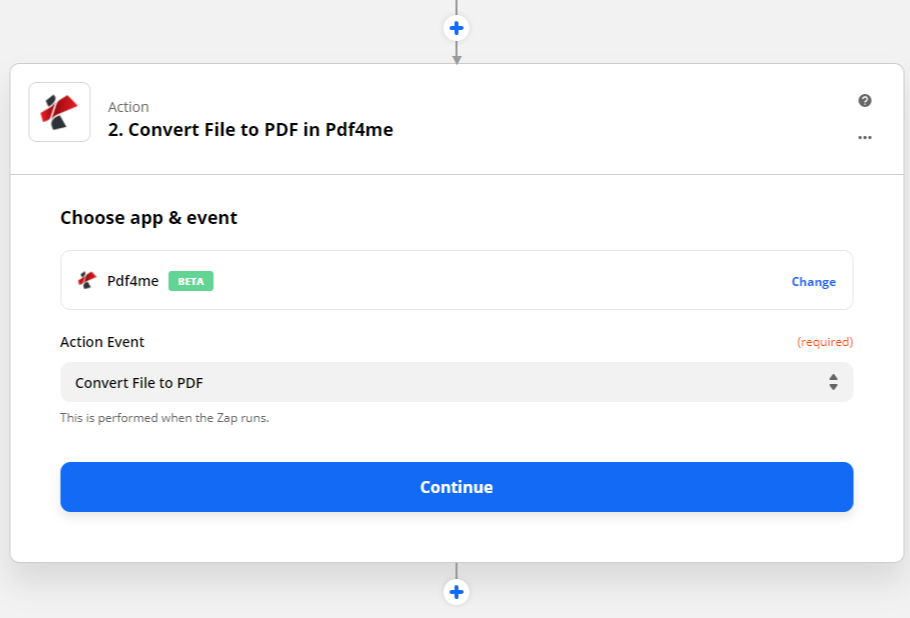
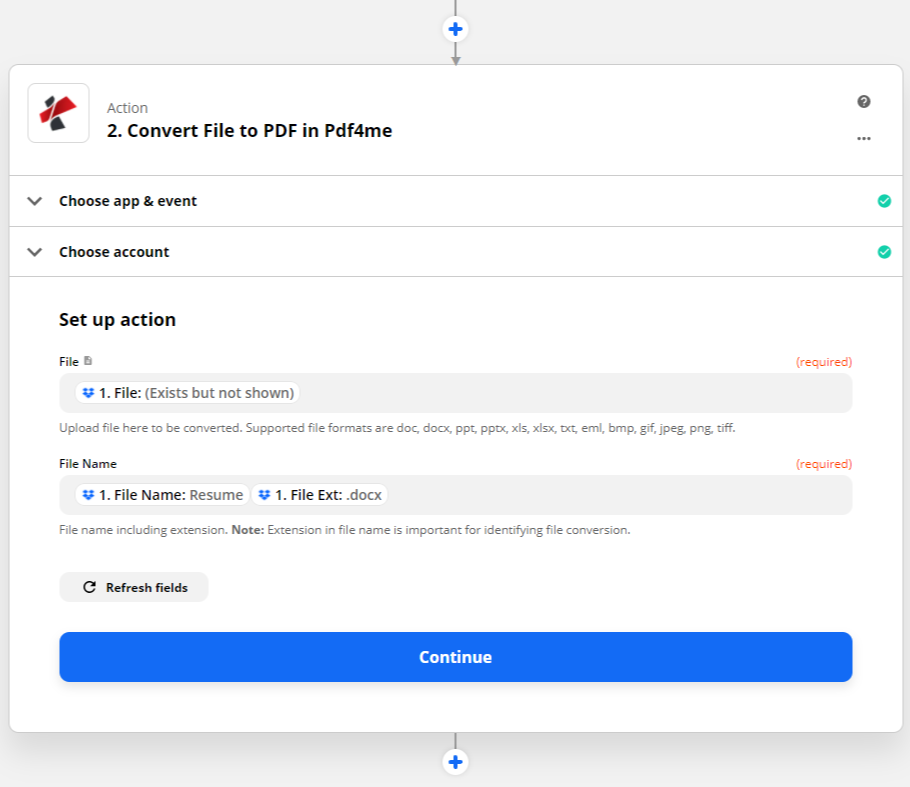
ステップ3:アクションを設定する
イベントの選択後、 PDF4me アプリはユーザーを検証する必要があります。検証後、前の手順の関連フィールドを使用して、 PDF4me アクション。
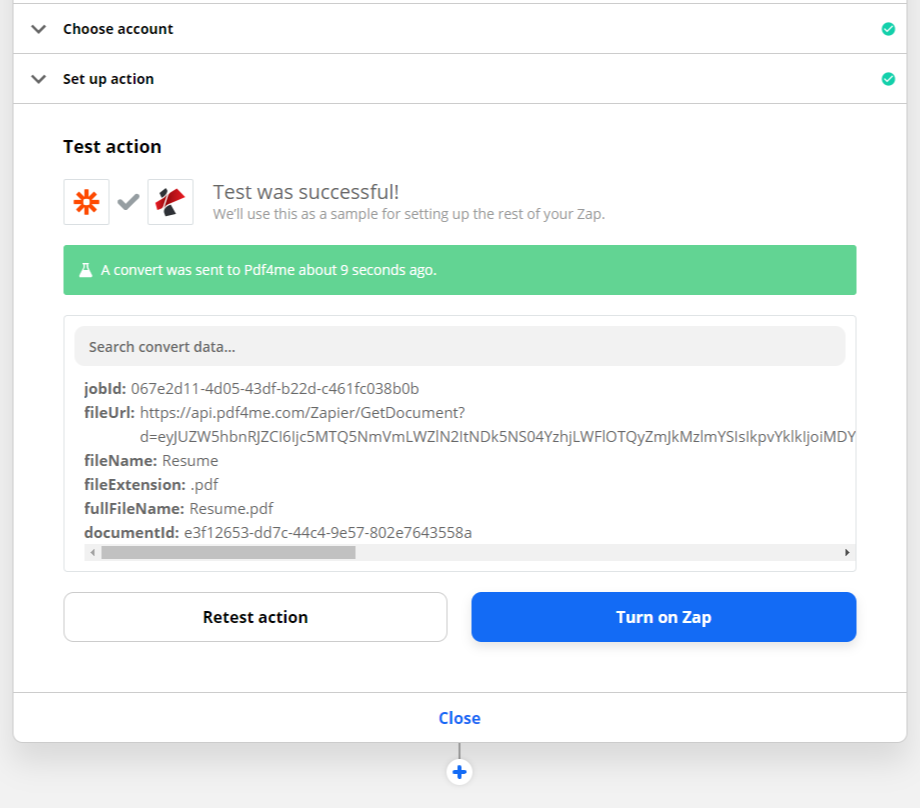
ステップ4:テストとレビュー
必要な項目をすべて入力したら、設定をテストして正しく動作するかどうかを確認してください。ファイルURL、ファイル名、ファイル名全体、ファイル拡張子などの項目は、次のアプリ開発に利用できます。
利用可能 PDF4me 行動
PDF4me 包括的な一連のアクションを提供します Zapier ワークフロー:
文書変換
- PDFに変換: さまざまなファイル形式を変換して PDF 文書
- Word を PDF フォームに変換する: インタラクティブなコンテンツを作成する PDF Word文書からのフォーム
- ドキュメントを解析する: 文書コンテンツをインテリジェントに抽出および処理する
文書編集
- ページ番号を追加するページ番号を挿入 PDF 文書
- 透かしを追加する文書にテキストまたは画像の透かしを適用する
- ページを回転する: 個々のページまたはすべてのページを回転 PDF 文書
文書処理
- PDFを結合する: 複数を組み合わせる PDF 文書を1つに
- PDFを分割: 分ける PDFページ、テキスト、またはバーコード認識による
- 抽出ページ: 特定のページを抽出する PDF 文書
データ抽出
- テキストを抽出: テキストコンテンツを抽出します PDF 文書
- フォームデータの抽出: フォームフィールドデータを取得します PDF フォーム
- 抽出テーブル: 表形式データを抽出する PDF 文書
セキュリティと最適化
- PDFを保護するパスワード保護と暗号化を追加する
- PDFを圧縮ファイルサイズを縮小しつつ品質を維持する
- デジタルサイネージ: 文書にデジタル署名を適用する
PDF4me AIドキュメントパーサー
AI搭載のアクションで、あらゆるドキュメントを読み込み、すべてのフィールドを構造化データとして返します。テンプレートもトレーニングも不要です。ファイルをドロップするだけで、クリーンなデータが得られます。 JSON 準備完了、次の地図へ Zapier ステップ。
次のステップ
これで、 PDF4me そして Zapier 統合:
- 利用可能なアクションを確認するすべて閲覧する PDF4me アクションは Zapier
- 最初のZapを作成するまずはシンプルなワークフローから始めて、慣れていきましょう。
- 複雑なワークフローを構築する: より高度な自動化を段階的に追加する
- 監視と最適化パフォーマンスを追跡し、ワークフローを改善する
- 共有して学ぶコミュニティとつながり、新たな可能性を発見しよう
自動化の準備はできましたか? PDF ワークフローをお探しですか?今日から最初の Zap を構築して、シームレスなドキュメント自動化のパワーを体験してください。 PDF4me そして Zapier!