ハイパーリンクを抽出する PDF で Zapier
PDF4me ハイパーリンクを抽出する PDF は Zapier クリック可能なすべてのものを取得するアクション URL から PDFリンク注釈レイヤーと、それぞれのリンクが表示されるページ番号。配信前にリンクを監査したり、参照を作成したりするのに使用します。 URL データベースにデータを入力するか、ファイルを手動で開かずにリンク切れチェッカーにデータを渡す。
このアクションが何をするか
PDF4me ハイパーリンクを抽出する PDF クリック可能なすべてのものを取得します URL およびリンク先が埋め込まれている PDF ドキュメントの中に Zapier ワークフロー。ページターゲティングを使用してドキュメント全体または特定のページをスキャンし、抽出したデータをフィードします。 URLs の中へ リンク監査にはGoogleスプレッドシート、Airtableは URL データベース、リンク切れチェッカー、SEO監査、コンプライアンススキャン、コンテンツ移行レジストリ、または CRM システムAdobe Acrobat の手動リンク検査を、Dropbox のアップロード、Gmail の添付ファイル、フォーム送信、または任意の Zap トリガーによって自動的に抽出されるものに置き換えます。
認証 API リクエスト
アクセスするには PDF4me ウェブ API を通して Zapierすべてのアクションは認証される必要があります。クリック 新しいアカウントを接続する 初めて貼り付けて PDF4me API キーにより、後続のZapは接続を自動的に再利用します。
見逃してはならない重要な事実
2 (2ページ目のみ)または範囲。 API 大規模な文書の処理時間を短縮し、リンクが既知のセクション(参考文献、脚注、付録)にまとめられている場合に、よりクリーンな出力を生成します。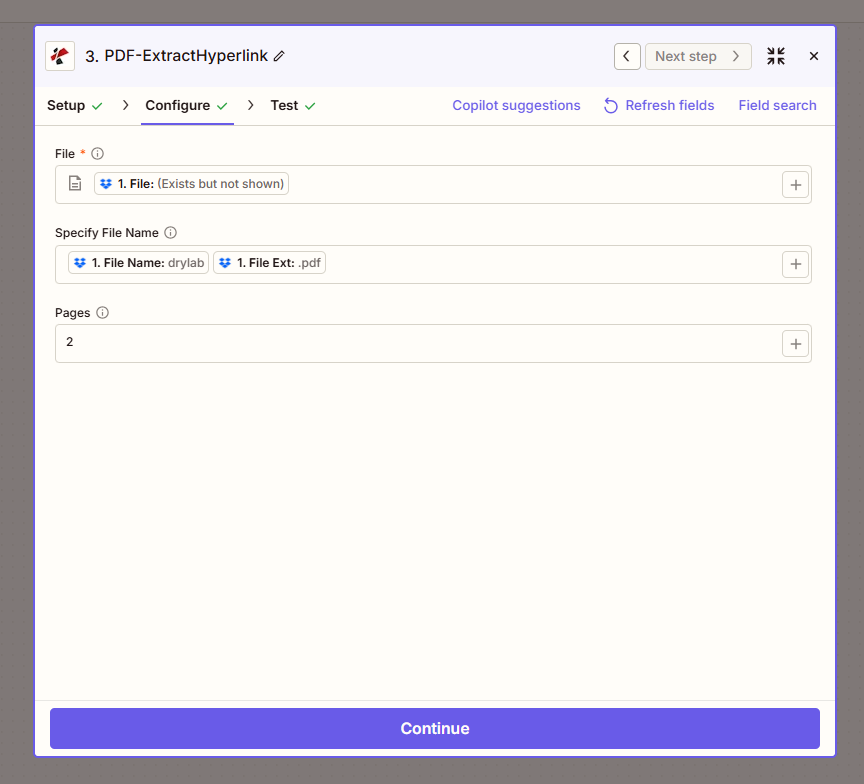
地図 PDF ファイル、オプションで特定のページに絞り込み、実行します。抽出された URLs 出力バンドルには、下流のマッピングにすぐに使用できる状態で含まれています。
パラメータ
必須: ファイルフィールドは、 PDF ソース。ファイル名とページを指定するのは任意です。これらを使用してソースを特定したり、スキャン範囲を絞り込んだりできます。
| パラメータ | 必須 | その機能 | 例 |
|---|---|---|---|
| File | Optional | Input PDF from a previous Zap step. Map the file output of Dropbox, Google Drive, Gmail attachment, form trigger, or HTTP webhook. | 1. File: (Exists but not shown) |
| Specify File Name | Optional | Output file name identifier. Typically mapped from prior step (1. File Name + 1. File Ext). Used for audit reference in the response. | 1. File Name: drylab + 1. File Ext: .pdf |
| Pages | Optional | Page(s) to scan for hyperlinks. Use a single number (e.g. 2), comma-separated pages (1,2,3), ranges (1-10), or leave blank to scan all pages. | 2 |
| File URL (Either provide File or File URL) | Optional | Link to the PDF to extract hyperlinks from, as an alternative to File. Map a file URL from a previous step. | |
どのページ値を使用すべきですか?
(空白)文書全体21ページ1,5,10特定ページ1-10ページ範囲出力フィールド
| 分野 | タイプ | 内容物 |
|---|---|---|
hyperlinks | Text | Hyperlinks found on the selected pages, as a list. |
traceId | Text | Trace ID of the request, when PDF4me returns one. Give it to PDF4me support when reporting a problem. |
ハイパーリンクを抽出するにはどうすればいいですか? PDF で Zapier?
- で Zapier、 クリック + 新しいアクションを追加して選択する PDF4me。
- 選ぶ ハイパーリンクを抽出する PDF アクションイベントとして。
- 接続 PDF4me アカウントまたは貼り付け API 指示されたらキーを押します。
- 地図 ファイル 前のステップのバイナリ出力(Dropbox 新規ファイル、Google Drive 新規ファイル、Gmail 添付ファイル、またはウェブフック ペイロード)に渡します。
- オプションで設定可能 ファイル名を指定してください マッピングによって
File Name + File Ext前のステップから (どのステップが PDF の URLs (由来)。 - セット ページ スキャンを特定のページに絞り込む(例:
2)、カンマ区切りページ(1,5,10)、範囲(1-10()または、空白のままにしてすべてのページをスキャンします。 - サンプルを使って手順をテストする PDF 抽出されたものを検証する URLs 出力結果が正しく見えるようにしてください。
- 抽出したマップ URLs 下流アクションへ: Google スプレッドシート (1 行あたり URL)、Airtable (リンクデータベース)、Webhook Zapier (リンク切れチェック)、またはSlack(監査アラート)。
- ザップをオンにしてください。 PDF トリガーから自動的にスキャンされ、 URLs 目的地までプッシュされます。
ワークフローの例
ワークフローの例Common Zapier workflow patterns using Extract Hyperlinks from PDF.
- Google ドライブフォルダは、新しい顧客向け PDF レビューのためにアップロードされました。
- PDF4me ハイパーリンク抽出はドキュメント全体をスキャンし、すべてのハイパーリンクを返します URLs。
- A Zapier 内部ドメイン(intranet.company.com、internal-crm.com、dev.example.com)をフィルタリングしてチェックします。検出された場合、ワークフローは停止し、Slackがドキュメント作成者に通知します。
- 外部のみの場合 URLs 検出された場合、 PDF 監査に合格し、クライアント共有のDropboxフォルダにアップロードされます。
- Airtableのログには、コンプライアンス報告のために、ドキュメント名、リンク数、監査結果が記録されます。内部情報の偶発的な漏洩を防ぎます。 URLs 顧客向け資料において。
- Dropboxのトリガーは、新しい原稿、ホワイトペーパー、または研究報告書が公開用にアップロードされたときに作動します。
- PDF4me ハイパーリンクの抽出機能は、参考文献セクション(一般的な論文では25~30ページ)を対象としています。
- 抽出された各 URL Airtableの「参照」に追加されます URLs文書タイトル、ページ番号、およびオリジナルを含むベース URL。
- 毎晩スケジュールされた Zap は、Airtable レコードを反復処理し、 HTTP 各HEADリクエストに対して URL ステータスを確認するには、404エラー、リダイレクト、タイムアウトは「リンク切れ」ビューに表示されます。
- 著者向けのGoogleスプレッドシートの要約では、参照が破損している文書がハイライト表示され、編集者が最終出版前に引用を修正するのに役立ちます。
- 新しいマーケティングパンフレットまたは1ページ資料 PDF にアップロードされます SharePoint キャンペーン開始前にフォルダに保存します。
- PDF4me ハイパーリンク抽出は全体をスキャンします PDF そして、ページ参照を含むすべてのリンクを返します。
- A Zapier フィルターまたはコードステップは、それぞれを検証します URL キャンペーンの UTM パラメータ (utm_source、utm_medium、utm_campaign) が含まれています。UTM パラメータが欠落しているリンクはフラグが立てられます。
- Google スプレッドシートのログには、パンフレット、抽出された URLsおよびUTMステータス。マーケティング部門は、リリース前に不足しているトラッキングパラメータを確認し、修正します。
- すべて URLs UTM検証に合格すると、Slackメッセージでパンフレットの公開準備が完了したことが確認され、キャンペーンワークフローの次のステップが開始されます。