行を更新 Excel で Zapier
PDF4me 行を更新 Excel は Zapier 既存のスプレッドシート行をその場で変更するアクション JSON 配列は、プロパティ名を列ヘッダーに一致させます。同期に使用します。 CRM スプレッドシートの数式やレイアウトを損なうことなく、記録の更新、在庫数の更新、レポートとデータベースの整合性の維持などを行うことができます。
認証 API リクエスト
アクセスするには PDF4me ウェブ API を通して Zapierすべてのリクエストには適切な認証情報を含める必要があります。認証により安全な通信が保証され、承認されたユーザーとしての身元が検証され、シームレスな統合が可能になります。 Zapier ワークフローと PDF4meの強力な Excel データ更新サービス。
見逃してはならない重要な事実
[{"Name":"John","Age":31}]配列内の各オブジェクトは 1 つの行を更新します。プロパティ名は、 Excel 列ヘッダー。2 ヘッダーをスキップするには、代わりに以下を使用します。 行を追加する。:::ヒント 前の手順からのマップファイルとJSON入力 + 隣のボタン ファイル そして ファイル名 以前のZapステップからマッピングします。マップ JSON入力 出力ステップから JSON 配列(例: API レスポンス、CSV からファイルテキストを解析します。 Excelファイルには完全なコンテンツを提供する必要があり、「存在するが表示されない」参照は認められません。 :::
Update Rows はどのようにして JSON データと照合するのですか? Excel 列?
Update Rows はワークシートのヘッダー行を読み取り、 JSON入力 配列を同じ名前の列ヘッダーに設定します。 属性タイトルを無視する に True 大文字小文字を区別しないマッチングの場合、ソースシステムのフィールド名が完全に一致しない場合に便利です。 Excelのケース(例えば、 CRM エクスポートに使用 customerName に対して Excel ヘッダー Customer Name)
行の更新と行の追加の違いは何ですか?
行を更新する 既に存在する行のデータを上書きします。 行から挿入 そして 列から挿入. 新しい行は作成されません。 JSON 配列には開始位置より下の既存の行より多くのレコードがあります。 行を追加する 代わりに追記するか、両方のアクションを Zap に組み合わせます。既存の ID の場合は行を更新し、新しい ID の場合は行を追加します。
主な機能
- インプレースアップデート: 既存のセルを変更します。JSON 入力は JSON 配列
- ヘッダーマッチング: プロパティ名が一致します Excel 列ヘッダー
- 行からの挿入/列からの挿入: 1から始まる開始位置(例:ヘッダーをスキップする場合は2行目)
- 数値と日付の変換: True = 文字列を変換します Excel 数字/日付
- 日付形式/数値形式変換が有効になっている場合に書式設定を適用する
- null値を無視する: True = null をスキップ、False = 空に更新
- 属性タイトルを無視する: True の場合、大文字小文字を区別しないヘッダーマッチング
パラメータ
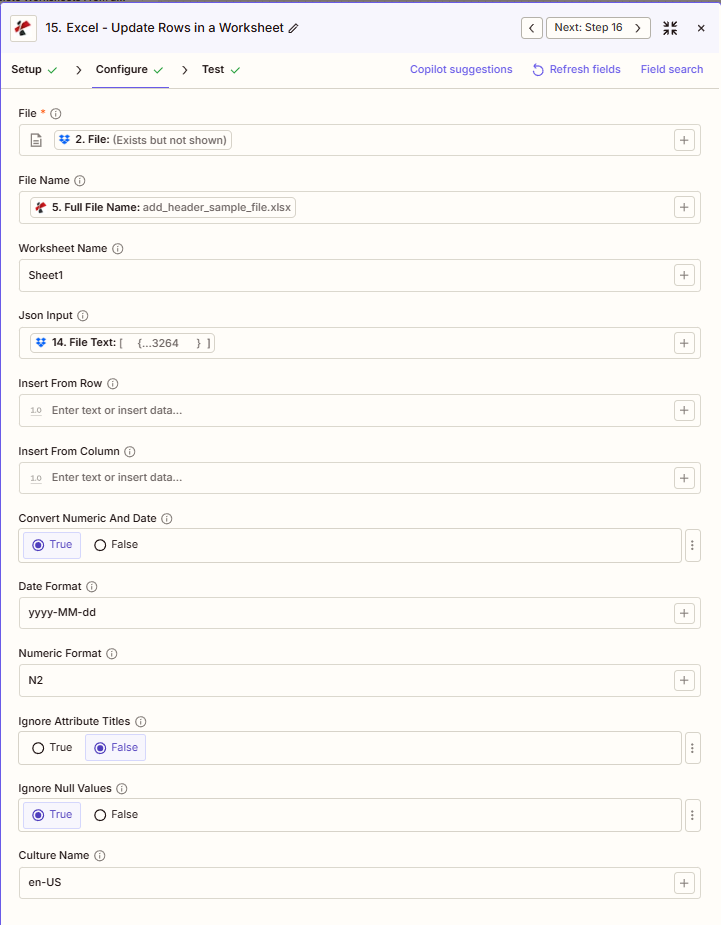
行の更新アクションのパラメーターの完全なリスト。パラメーター名は、 Zapier 構成 UI。
- 地図 ファイル (Excel) そして ファイル名 前のステップから
- 地図 JSON入力 (JSON 配列から API(CSVを解析する、または別の手順)
- セット ワークシート名 (デフォルトはSheet1)
- セット 行から挿入 そして 列から挿入 (1ベース。通常はデータ行に2、1を使用)
- 設定する 数値と日付の変換、 日付形式、 数値形式、 null値を無視する
必須: ファイルとJSON入力。JSON入力は JSON 配列、単一のオブジェクトをラップ [...]。
| パラメータ | 必須 | その機能 | 例 |
|---|---|---|---|
| File | Required | Excel file content, mapped from a previous step. Must provide full binary content, not a reference labeled Exists but not shown. | 2. File from Step 2 |
| File Name | Optional | Excel filename with .xlsx or .xls extension. | add_header_sample_file.xlsx |
| Worksheet Name | Optional | Target worksheet name. Defaults to Sheet1. | Sheet1 |
| Json Input | Optional | JSON array where each object updates one row. Property names are matched against Excel column headers. | [{"Name":"John","Age":31}] |
| Insert From Row | Optional | 1-based first row to update. Use 2 to skip the header row. | 2 |
| Insert From Column | Optional | 1-based column offset used for header matching. | 1 |
| Convert Numeric And Date | Optional | When True, converts JSON string values into native Excel numbers and dates. Defaults to Yes. | True |
| Date Format | Optional | Excel date format applied when Convert Numeric And Date is True. Defaults to yyyy-MM-dd. | yyyy-MM-dd |
| Numeric Format | Optional | Excel numeric format applied when Convert Numeric And Date is True. Defaults to N2. | N2 |
| Ignore Attribute Titles | Optional | When True, matches JSON property names to column headers case-insensitively. Defaults to No. | False |
| Ignore Null Values | Optional | When True, null values in Json Input are skipped instead of clearing the cell. Defaults to Yes. | True |
| Culture Name | Optional | Locale used to interpret dates and numbers during conversion. Defaults to en-US. | en-US |
「行の更新」アクションはどのような結果を返しますか?
の PDF4me 行を更新 Excel アクションは変更されたものを返します Excel 後続の Zap ステップで使用するためのファイル。出力形式は すべてに共通 PDF4me Excel ファイルを返すアクション で Zapier。
| 分野 | タイプ | 内容物 |
|---|---|---|
jobId | Text | ID of the PDF4me job that processed the request. |
traceId | Text | Trace ID of the request, when PDF4me returns one. Give it to PDF4me support when reporting a problem. |
documentId | Text | ID PDF4me gives the resulting document. |
File Name | Text | Name of the resulting file, without extension. |
File Extension | Text | Extension of the resulting file, for example `.pdf`. |
Full File Name | Text | Name of the resulting file, with extension. |
File Url | Text | Download link of the resulting file. Map it into any later step that needs the file, for example an upload to Google Drive, Dropbox or OneDrive. |
Alternate File Url | Text | Alternative download link of the resulting file, with the file name at the end of the URL. |
File Size | Number | Size of the resulting file, as reported by PDF4me. |
- JSON
- Zap Integration
例 JSON 出力 (URL(表示形式のみ、リンクは機能しません):
{
"Job Id": "969f2da3-f10a-49bf-b084-6fc4759991ec",
"File Url": "api.pdf4me.com/Zapier/GetDocument?d=...",
"Alternate File Url": "api.pdf4me.com/Zapier/GetAltDocument/.../add_header_sample_file.xlsx",
"File Name": "add_header_sample_file",
"Full File Name": "add_header_sample_file.xlsx",
"File Extension": ".xlsx",
"Document Id": "...",
"File Size": 212764
}
使用 + 地図を作成する ファイルURL または 代替ファイルURL 次のステップへ、ドライブ、Dropbox、メール、または別の PDF4me Excel アクション。
典型的な構成
実践的なヒント
常に設定 行から挿入 に 2 ワークシートの1行目にヘッダー行がある場合のみ有効です。そうでない場合は、ヘッダー自体が上書きされます。
使用 Null値を無視する = True あなたの JSON ソースは変更されたフィールドのみを送信するため、無関係なセルが空白になることはありません。
少量でテスト JSON 配列(1~2個のオブジェクト)を最初に処理してヘッダーの一致を確認してから、完全なデータセットに対して実行します。
チートシート
- 既存の行のみ: 使用 行を追加する 新しいものを追加する。
- JSON入力は常に配列であり、単一のオブジェクトをラップします
[...]。 - ヘッダーのマッチングは、以下の場合を除き、大文字と小文字を区別します。 属性タイトルを無視する 真実です。
- セット 数値と日付の変換 数値と日付をテキストではなくネイティブ形式で表示するには、Trueに設定します。
- ファイルのコンテンツ全体をマップします ファイル決して「存在するが示されていない」参照ではない。
シナリオ例
の PDF4me 行を更新 Excel アクション Zapier 実世界のデータ同期ニーズに対応するために設計された包括的なシナリオテンプレートを提供します。
- Database Sync
- API Data Refresh
- CRM Data Update
- Inventory Refresh
自動化されたデータベースからExcel 同期シナリオ
保つ Excel データベースの変更に合わせてレポートを自動的に同期します。
シナリオの手順を完了する:
- トリガーデータ更新のため、スケジュールされたトリガーが4時間ごとに実行されます。
- クエリデータベース: 実行する SQL 前回の同期以降に更新されたレコードを取得するクエリ
- 形式 JSON: 変換する SQL 結果 JSON 適切なプロパティ名を持つ配列形式
- 得る Excel 報告Googleドライブからマスターレポートテンプレートを取得します
- 行を更新するマップファイル、ファイル名、JSON入力(ステップ3から);ワークシート名を設定、行から挿入 = 2、数値と日付の変換 = True、NULL値を無視 = True、日付形式 = MM/dd/yyyy、数値形式 = $#,##0.00
- アップロード結果: 地図 ファイルURL Google Drive への出力から古いバージョンを置き換える
- メールチームデータ更新完了の通知をチームに送信する
- ログ同期同期ログに同期タイムスタンプとレコード数を記録
これにより達成されること:
- データベースレコードを同期します Excel スケジュールに基づいて自動的に
- データベースとレポート間の手動データ入力を不要にします
- 保つ Excel 現在のデータベースの状態に沿ったレポート
- 保存食品 Excel データ更新時の数式と書式設定
自動化されたAPI-to-Excel データ更新シナリオ
保つ Excel ダッシュボードは外部APIデータで自動的に更新されます。
シナリオの手順を完了する:
- トリガー: スケジュールされた1時間ごとのデータ更新は1時間ごとに実行されます
- 電話 REST API: 実行する HTTP 外部分析サービスへアクセスする
- レスポンスの解析: 抽出する JSON 配列から API レスポンスボディ
- データの変換ビジネスロジックの計算と変換を適用する
- 得る Excel ダッシュボードDropboxからライブダッシュボードを取得する
- 行を更新する: マップファイル、ファイル名、JSON入力 (API データ); 行からの挿入 = 2、数値と日付の変換 = True、カルチャ名 = en-US を設定します。
- アップロード結果: 地図 ファイルURL 出力先はDropbox
これにより達成されること:
- リフレッシュ Excel APIデータを含むダッシュボード(定期的なスケジュールで表示)
- 使い慣れた方法でほぼリアルタイムの可視性を提供します Excel フォーマット
- APIレスポンスから数値と日付を自動的にフォーマットします
- データ更新時にダッシュボードの構造、数式、グラフを保持します
自動化されたCRM-to-Excel シナリオの更新
同期する Excel CRMの商談更新情報を含むレポートを自動的に作成します。
シナリオの手順を完了する:
- トリガー: Webhookが受信します CRM 機会に関する最新情報イベント
- 求人詳細を見る: クエリ CRM 機会の記録全体については
- 探す Excel 行: 検索 Excel 一致する商談ID行の場合
- 作成する JSON アップデート: 建てる JSON 更新されたフィールドを持つオブジェクト
- 得る Excel 報告機会追跡を取得する Excel Googleドライブから
- 行を更新するマップファイル、ファイル名、JSON入力。属性タイトルを無視する = True、数値形式 = $#,##0.00 を設定します。
- アップロード結果: 地図 ファイルURL Googleドライブへの出力
- メールセールスマネージャー機会の更新通知を送信する
これにより達成されること:
- 機会記録を最新の状態に保つ Excel 自動的に CRM 変更
- 整列する Excel レポート CRM 手動コピー&ペーストなしで状態
- 柔軟なヘッダーマッチングハンドル CRM フィールド名のバリエーション
- 手動のCRMを削減しますExcel データ入力
在庫レベルの自動更新シナリオ
保つ Excel 在庫状況とリアルタイムで同期された在庫シート:
シナリオの手順を完了する:
- トリガー: 倉庫管理システムからの在庫更新イベント
- 最新の在庫状況を確認する在庫データベースを照会して現在の在庫レベルを取得します。
- フォーマットインベントリJSONSKUと数量を含むJSON配列に変換します。
- 在庫を取得する Excelマスター在庫を取得する Excel から SharePoint
- 行を更新するマップファイル、ファイル名、JSON入力。挿入元行を2、NULL値を無視をTrue、数値形式を0に設定します。
- アップロード結果: 地図 ファイルURL 出力から SharePoint
- トリガーアラート在庫が少なくなったら確認し、必要に応じてアラートを送信します。
これにより達成されること:
- SKU在庫レベルを更新 Excel 倉庫システムから
- 在庫の現状を可視化します Excel フォーマット
- 手作業による在庫データの入力と照合を削減します。
- 最新データに基づいた積極的な在庫管理をサポートします
業界におけるユースケースとアプリケーション
- Sales & Marketing
- Finance & Accounting
- Human Resources
- Operations & Supply Chain
- CRM商談アップデートExcelの商談行を最新のステータス、金額、および完了日で修正する。
- キャンペーンパフォーマンスの更新キャンペーン指標の行を、現在のインプレッション数、クリック数、コンバージョン数で更新します。
- リードスコア更新情報マーケティングオートメーションからExcelトラッキングシートのリードスコアリングデータを更新する
- 顧客データベース同期顧客レコードの各行を最新の連絡先情報と購入履歴で更新する。
- 売上予測の最新情報パイプラインデータと勝率を更新して予測行を修正する
- 取引更新情報取引明細行を修正金額、日付、または勘定科目コードで変更する
- 口座残高の更新: 会計システムから取得した現在の残高で口座残高行を更新します
- 予算追跡に関する最新情報予算と実績のテンプレートで、実際の支出行を修正します。
- 経費報告書の更新経費明細行に承認状況と払い戻し金額を更新する
- 請求書のステータス更新請求システムから支払い状況と日付を取得して請求書の行を更新します。
- 従業員記録の更新従業員の行を昇進、給与変更、部署異動などで修正する
- 出席状況の更新出勤/退勤時刻と有給休暇の使用状況を修正して、出勤記録を更新します。
- パフォーマンススコアの更新レビュー評価の行を更新し、評価と目標達成状況を更新します。
- 福利厚生加入に関する最新情報プラン選択と扶養家族の変更に基づいて登録行を修正します。
- トレーニング状況の更新トレーニング完了行に日付と認定ステータスを更新する
- 在庫レベルの更新: 倉庫からのリアルタイム数量更新に基づいて在庫レベルの行を修正します
- 注文状況の更新注文行を現在の処理状況と配送状況で更新します
- 制作状況アップデート実際の出力、ダウンタイム、品質指標で本番実行行を更新します。
- サプライヤーの最新情報サプライヤーの行を最新の連絡先情報、リードタイム、価格情報に修正します。
- 機器の状態更新機器の行にメンテナンス日と稼働状況を更新する