透かしを削除 Excel で Zapier
透かしを削除 Excel は Zapier アクション PDF4me 手動編集なしで、スプレッドシートのワークシートから透かし、グラフ、画像などの図形を削除します。ドキュメントが承認された後、リブランディングされた後、またはクライアントへの納品準備が整った後に実行してください。このアクションは、クリーンアップされたデータを返します。 Excel Zap の次のステップ用のファイル。
このアクションが何をするか
PDF4me 透かしを削除 Excel 特定の透かしをシェイプIDで指定して正確に削除するか、透かしIDを空欄にした場合は選択したワークシートからすべてのシェイプを削除します。下書きマークの削除、機密ラベルの削除、新規顧客との共有前のブランドバージョンの整理、出版用ファイルの準備などに便利です。
認証 API リクエスト
アクセスするには PDF4me ウェブ API を通して Zapierすべてのリクエストには適切な認証情報を含める必要があります。認証により安全な通信が保証され、承認されたユーザーとしての身元が検証され、シームレスな統合が可能になります。 Zapier ワークフローと PDF4meの Excel 透かし削除サービス。
見逃してはならない重要な事実
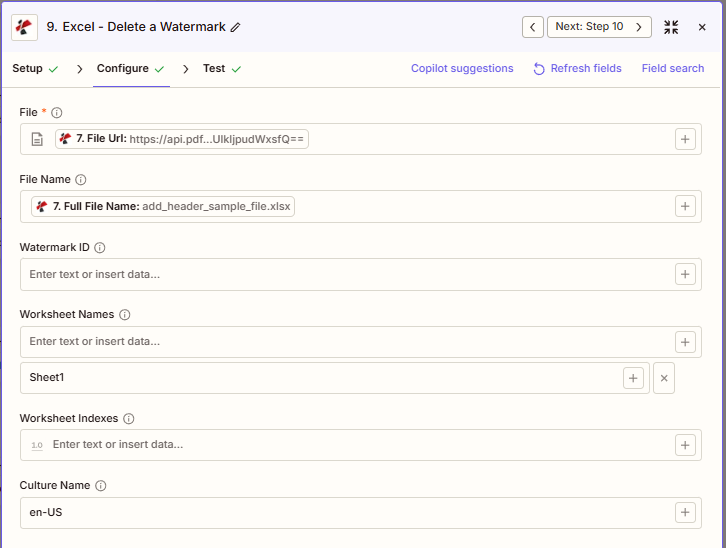
パラメータ
透かし削除アクションのパラメータ一覧。パラメータ名は、 Zapier 構成 UI。
必須 Zapier UI: ファイル名のみが必須です。ファイル名、透かしID、ワークシート名、ワークシートインデックス、およびカルチャ名はすべてオプションです。透かしIDは、すべての図形を意図的に削除したい場合にのみ空欄にしてください。
| パラメータ | 必須 | その機能 | 例 |
|---|---|---|---|
| File | Optional | Excel file content, mapped from a previous step using full file content, not a reference. | [7. File Url] |
| File Name | Optional | Filename with .xlsx or .xls extension, used for output naming. | add_header_sample_file.xlsx |
| Watermark ID | Optional | Case-sensitive shape name to remove. Leave empty to remove ALL shapes, including charts and images, from the targeted worksheets. | DRAFT_Watermark |
| Worksheet Names | Optional | Target worksheet names, comma-separated. Empty applies to all sheets. | Sheet1 |
| Worksheet Indexes | Optional | Target worksheet positions, 1-based, comma-separated. Empty applies to all sheets. | 1 |
| Culture Name | Optional | Locale used for processing. Defaults to en-US. | en-US |
| File URL (Either provide File or File URL) | Optional | Link to the Excel workbook to remove the watermark from, as an alternative to File. Map a file URL from a previous step. | |
| Watermark ID | Optional | ID of the watermark to remove. | |
:::ヒント:前の手順でマップファイルとファイル名を取得してください + 隣のボタン ファイル そして ファイル名 以前の Zap ステップからマッピングします。 ファイルURL そして ファイル名全体 以前の PDF4me Excel 行動。 Excelファイルには完全なコンテンツを提供する必要があり、「存在するが表示されない」参照は認められません。 :::
:::警告 ファイル: (存在しますが表示されません) ファイルフィールドに「ファイル: (存在しますが表示されません)」と表示され、エラーが発生した場合は、 ファイルの内容全体 代わりに。参照 Zapier & Power Automate ヒント詳細は :::
出力
の PDF4me 透かしを削除 Excel アクションは変更されたものを返します Excel 後続の Zap ステップで使用するためのファイル。出力形式は共通です。 PDF4me Excel ファイルを返すアクション Zapier。
| 分野 | タイプ | 内容物 |
|---|---|---|
jobId | Text | ID of the PDF4me job that processed the request. |
traceId | Text | Trace ID of the request, when PDF4me returns one. Give it to PDF4me support when reporting a problem. |
documentId | Text | ID PDF4me gives the resulting document. |
File Name | Text | Name of the resulting file, without extension. |
File Extension | Text | Extension of the resulting file, for example `.pdf`. |
Full File Name | Text | Name of the resulting file, with extension. |
File Url | Text | Download link of the resulting file. Map it into any later step that needs the file, for example an upload to Google Drive, Dropbox or OneDrive. |
Alternate File Url | Text | Alternative download link of the resulting file, with the file name at the end of the URL. |
File Size | Number | Size of the resulting file, as reported by PDF4me. |
ウォーターマークを削除するにはどうすればいいですか? Excel で Zapier?
- 追加 PDF4me Zap を選択して 透かしを削除 の下で Excel 行動。
- 接続 PDF4me アカウントを作成するか、既存の接続を選択してください。
- 地図 ファイル そして ファイル名 前の手順から、ファイルの内容全体を使用します。
- セット 透かしID 大文字と小文字を区別する正確な図形名を指定するか、空欄のままにしてすべての図形を削除します。
- オプションで設定可能 ワークシート名 または ワークシート索引 影響を受けるシートを限定するため。
- オプションで設定可能 文化名 地域固有の処理のため。
- ステップをテストしてから、マップします。 ファイルURL または 代替ファイルURL Zap の次のアクションへ。
透かしIDを空欄にした場合、どうなりますか?
出発 透かしID empty コマンドは、透かしだけでなく、対象のワークシートからすべての図形を削除します。グラフ、画像、図、テキストボックスは、透かしの図形とともにすべて削除されます。このコマンドは、シートからすべての図形を本当に削除したい場合にのみ使用してください。それ以外の場合は、必ず特定の図形名を指定してください。
致命的: 透かしIDが空欄の場合、選択したワークシートから透かし、グラフ、画像、図、テキストボックスなど、すべての図形が削除されます。使用には十分ご注意ください。
典型的な構成
ワークフローの例Common Zapier workflow patterns using Remove Watermark from Excel.
- ドキュメントが承認済みとマークされたときに、ワークフローのステータストリガーが起動します。
- 前のステップでは、「DRAFT」という透かしが入ったExcelファイルを取得します。
- PDF4me 透かしを削除するには、透かしIDを正確な図形名に設定し、ワークシート名/インデックスを空欄にしてすべてのシートをカバーします。
- 清掃された
ファイルURL配信のためにアップロードまたはメール送信のステップにマッピングされます。
- コンテンツ管理のトリガーによって、リブランディング用のテンプレートが選択されます。
- PDF4me 透かしの削除は、透かしIDに基づいて古いブランド形状を削除します。ワークシート名は、一般公開されているシートに限定されます。
- 続報 PDF4me 「テキスト透かしを追加」ステップでは、クリーニング済みのファイルに新しいブランドマークを適用します。
- ワークブックが外部配布用にマークされると、成果物準備完了トリガーが作動します。
- PDF4me 透かしの削除は、ID によって内部マーキングの形状を対象とし、ワークシートインデックスはクライアントに表示されるシートのみに限定されます。
- 匿名化されたファイルはクライアントポータルへのアップロード手順に割り当てられ、元のファイルは内部アーカイブ用にそのまま保存されます。
実践的なヒント
チートシート
| 分野 | 価値 |
|---|---|
| Action | Remove Watermark |
| File | [7. File Url] |
| File Name | add_header_sample_file.xlsx |
| Watermark ID | DRAFT_Watermark |
| Worksheet Names | Sheet1 |
| Culture Name | en-US |
| Output to map forward | File Url or Alternate File Url |
よくある質問
関連アクション
他のプラットフォームでの同じタスク
業界におけるユースケースとアプリケーション
- Legal & Professional
- Finance & Accounting
- Sales & Marketing
- Operations
- 草案の最終化パートナーの承認後、法的文書から「DRAFT」の透かしを削除します。
- 特権審査非特権証拠から「弁護士・依頼者間秘匿特権」の透かしを削除する
- クライアントへの納品物の整理クライアントに配布する前に、社内成果物の透かしを削除する。
- 書類作成準備裁判所に提出する前に、文書から「閲覧専用」の透かしを削除してください。
- 和解の最終決定実行後、「CONFIDENTIAL SETTLEMENT」の透かしを削除してください。
- 最終報告書の整理承認後、財務報告書から「暫定」の透かしを削除する
- クライアントへの成果物のサニタイズ外部に配信する前に、「内部使用のみ」の透かしを削除してください。
- 四半期末: 予算文書のレビューと承認後、「DRAFT」の透かしを削除する。
- 監査ファイルのクリーンアップ最終監査スケジュールから「作業書類」の透かしを削除する
- 禁輸措置の解除:収益資料の公開後、「EMBARGOED」の透かしを削除する
- 提案の最終決定営業部長の承認後、「提案書案」の透かしを削除してください。
- クライアント価格の整理: 顧客への納品前に価格表から内部透かしを削除する
- キャンペーン報告書の最終化データ検証後、「予備結果」の透かしを削除する
- ブランド変更ブランド移行時に古い会社の透かしマークの形状を削除する
- 外部配信パートナー共有レポートから「内部利用のみ」の透かしを削除する
- 制作スケジュールの最終決定承認後、「DRAFT SCHEDULE」の透かしを削除してください。
- クライアントダッシュボードのクリーンアップ: 顧客向けダッシュボードから内部ステータスの透かしを削除する
- 品質レポートの最終化品質管理承認後、「審査中」の透かしを削除する
- ベンダー文書ベンダーへの配布前に仕様書から内部透かしを削除する
- テンプレートの更新: 年次更新時にテンプレートから古い透かしの形状を削除する