行を追加する Excel - データ挿入ツール Zapier
挿入するテーブル名を設定します。 Excel ヘッダーの自動マッチング機能を備えたテーブル。テーブル名は空欄のままにして、「行から挿入」と「列から挿入」を座標ベースモードに設定してください。これは、固定レイアウトのテンプレートでデータを正確なセル位置に配置したり、特定の範囲に追加したりするのに最適です。
「数値と日付の変換」をTrueに設定すると、自動的に変換されます。 JSON ストリングスを Excel 数値と日付。日付形式(例:yyyy-MM-dd)と数値形式(例:N2)と組み合わせることで、データが追加の設定なしでワークブックのロケールと表示要件に一致することを保証します。 Zapier 書式設定の手順。
前の Zap ステップから出力された JSON 入力をマップします JSON 配列、例えば、解析からのファイルテキスト CSV ステップまたは API レスポンス本文。単一オブジェクトの挿入は角括弧で囲む必要があります。 [{"Name":"John"}]各オブジェクトのプロパティ名は、列ヘッダーまたは定義した座標オフセットと一致する必要があります。
PDF4me 行を追加する Excel データをスプレッドシートに移動する方法を変革します Zapier ワークフロー。データベースクエリのエクスポート、同期など API 応答、フォーム送信のログ記録、またはコンパイル CRM レポートによると、このアクションはインテリジェントに変換します JSON データを適切な形式に変換 Excel 行。テーブルベースの挿入(ヘッダーの自動マッチング)と座標ベースの配置(正確な位置決め)の両方をサポートし、型の変換、日付の書式設定、国際化を自動的に処理するため、手動でのデータ入力にかかる時間を大幅に削減し、ワークフロー全体の一貫性を確保します。
認証 API リクエスト
アクセスするには PDF4me ウェブ API を通して Zapierすべてのリクエストには適切な認証情報を含める必要があります。認証により安全な通信が保証され、承認されたユーザーとしての身元が検証され、シームレスな統合が可能になります。 Zapier ワークフローと PDF4meの強力な Excel データ挿入サービス。
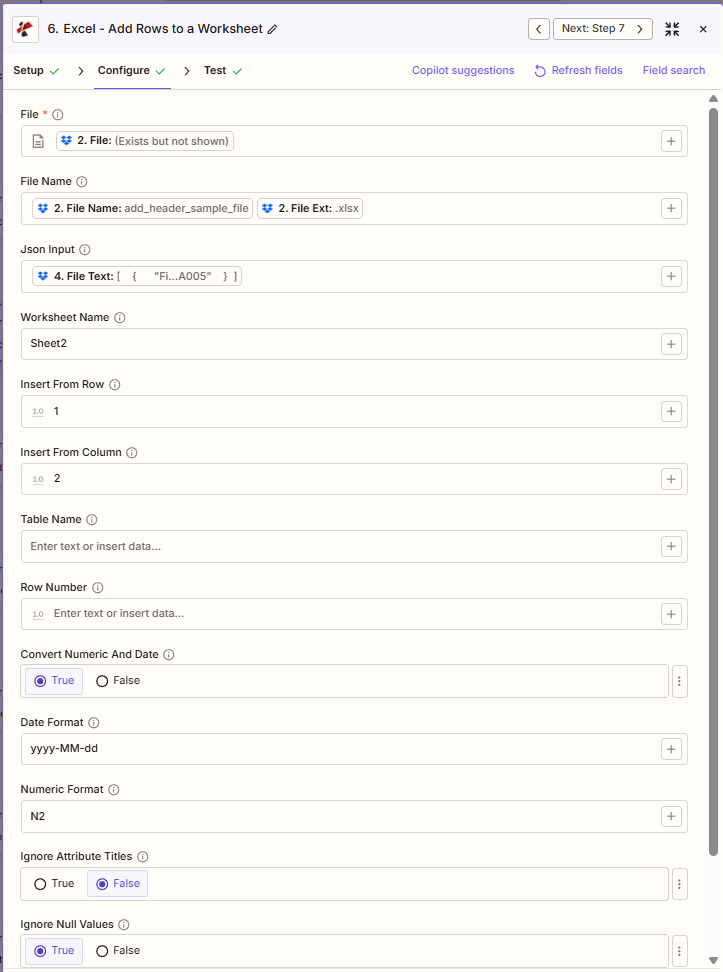
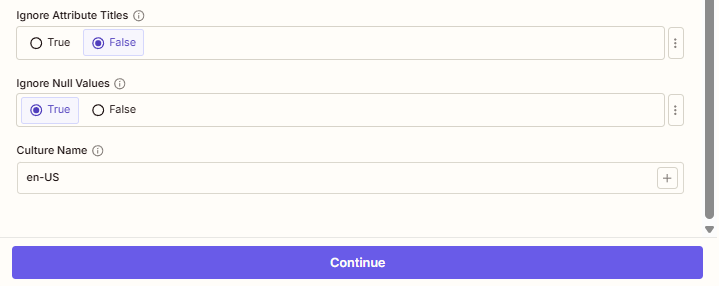
設定概要
上記のスクリーンショットは、典型的な設定を示しています。 JSON データ シート2 行目から 1、 カラム 2数値と日付の自動変換が有効になっています。
add_header_sample_file.xlsx
シート2
1行目、2列目
yyyy-MM-dd
N2
真実
間違い
[{"Name":"John","Amount":"100"}]。:::警告 ファイル: (存在しますが表示されません) ファイルフィールドに「ファイル: (存在しますが表示されません)」と表示され、「ファイルが空です」エラーが発生する場合は、 ファイルの内容全体 代わりに。参照 Zapier & Power Automate ヒント詳細は :::
主な機能
- 2つの挿入モードヘッダーのマッチングによるテーブルベース、または正確な位置決めによる座標ベース
- JSON データサポート: 単一のオブジェクトまたは配列を挿入します Excel 行を自動的に
- 自動型変換: 変換する JSON ストリングス Excel 数字と日付を賢く
- カスタムフォーマット挿入されたデータに日付と数値の書式パターンを適用する
- 文化固有の構文解析: 地域コードに従って日付と数値を解析する
- ヌル値の処理null 値をスキップするか、空のセルとして挿入します。
パラメータ
行の追加アクションのパラメータ一覧。これらのパラメータを設定して、行の追加場所と方法を制御します。 JSON データが挿入されます Excel ワークシート。
- 地図 ファイル トリガーまたは前のステップ(Dropbox、Driveなど)から
- 地図 JSON入力 フォームデータから、 API 応答、またはデータベース出力
- セット ワークシート名 (例:Sheet2) 行/列から挿入 座標モードの場合
- 有効にする 数値と日付の変換 = 自動フォーマットの場合はtrue
重要: アスタリスク(***)が付いているパラメータは必須です。パラメータ名は Zapier 構成 UI. 使用する + 各フィールドの横にあるボタンをクリックすると、前の手順からのデータがマッピングされます。
| パラメータ | タイプ | 説明 | 例 |
|---|---|---|---|
| ファイル* | ファイル | Excel ファイルの内容 • 「ファイル」とラベル付けされています Zapier: 前のステップからのマップ • Dropbox、Google Drive からのソース、 HTTP リクエスト • バイナリ Excel 新しい行を受け取るためのデータ • マップ時に「ファイル: (存在するが表示されない)」と表示されるため、ファイルの内容全体が渡されるようにしてください。 | [2. File from Step 2] |
| ファイル名 | 文章 | Excel ファイル名 • ファイル名に.xlsxまたは.xls拡張子を指定してください。 • 前のステップからのマップ(例:ファイル名全体:add_header_sample_file.xlsx) • 「ファイル名: add_header_sample_file」 + 「ファイル拡張子: .xlsx」として表示されます Zapier ・出力ファイルの識別に使用されます | add_header_sample_file.xlsx |
| JSON入力 | 文章 | JSON 挿入するデータ • JSON オブジェクトの配列または単一のオブジェクト • 前のステップからのマップ + (例:「4. ファイルテキスト」フォームから)API 応答) • 配列形式: [{"Name":"John","Amount":"100"}] 複数の行を挿入します• プロパティ名は列ヘッダーと一致するか、列の順序を決定します。 | [4. File Text] |
| ワークシート名 | 文章 | 対象ワークシート名 • データを挿入するワークシートの名前 • デフォルト: 指定がない場合は「Sheet1」 • ワークシート名と完全に一致する必要があります • 大文字と小文字を区別するワークシートマッチング。デフォルトはSheet1です。 | Sheet2 |
| テーブル名 | 文章 | Excel テーブル名 • 名前 Excel テーブルベースの挿入のためのテーブル • 空のトリガーは座標ベースモードをトリガーします • 空でないとテーブルベースモードがトリガーされる ・挿入動作を決定する | empty |
| Excelの行番号 | Integer | テーブル位置(テーブルモード) ・挿入位置を示すテーブル内の1ベースの位置 • 1 = ヘッダーの後の最初のデータ行 ・表の範囲内で1以上である必要があります ・座標モードでは無視されます | 該当なし(座標モード) |
| 行から挿入 | 番号 | 開始行(座標モード) ・挿入開始のための1から始まる行番号 ・座標モードのみ - 1以上である必要があります • TableName と一緒に使用するとエラーになります • 最初のワークシート行 = 1 | 1 |
| 列から挿入 | 番号 | 列の開始(座標モード) ・挿入用の1から始まる列番号 ・座標モードのみ - 1以上である必要があります • TableName と一緒に使用するとエラーになります • A列 = 1、B列 = 2、など。 | 2 |
| 数値と日付の変換 | 正誤 | 型変換を有効にする • 真実 - 変換する JSON ストリングス Excel 数字/日付 • 間違い - 変換せずにすべての値をそのまま挿入します • 有効になっている場合は、日付形式と数値形式を適用します • デフォルト: インテリジェントな型処理の場合は True。デフォルトは Yes です。 | True |
| 日付形式 | 文章 | Excel 日付形式パターン • Excel 日付形式を適用する • 例: "yyyy-MM-dd", "MM/dd/yyyy", "dd-MMM-yyyy" • デフォルト: "yyyy-MM-dd" • 数値と日付の変換が有効になっている場合に使用されます。デフォルトは yyyy-MM-dd です。 | yyyy-MM-dd |
| 数値形式 | 文章 | Excel 数値フォーマットパターン • Excel 数値形式を適用する • 例: "N2", "#,##0.00", "0.00%" • デフォルト: "N2" • 数値と日付の変換が有効になっている場合に使用されます。デフォルトはN2です。 | N2 |
| null値を無視する | 正誤 | ヌル値の処理 • 真実 - null値をスキップする(セルに挿入しない) • 間違い - 空のセルにはヌルを挿入する • デフォルト: False ・影響する JSON null処理。デフォルトは「はい」です。 | True |
| 属性タイトルを無視する | 正誤 | 大文字小文字を区別しないマッチング • 真実 - 大文字小文字を区別しないヘッダーマッチング • 間違い - 大文字と小文字を区別するマッチング • デフォルト: False • 柔軟性に優れています JSON プロパティ名。デフォルトは「いいえ」です。 | False |
| 文化名 | 文章 | 日付/数値解析のためのカルチャ ・解析用のカルチャコード(例:「en-US」、「de-DE」) • デフォルト: "en-US" ・日付と数値の解釈に影響する ・国際データにとって重要です。デフォルトはen-USです。 | en-US |
| 行番号 | 番号 | テーブル名で指定されたテーブル内の行番号。テーブル名が指定されている場合にのみ使用されます。 |
座標モードとテーブルモードの比較
座標モード (テーブル名が空欄の場合):指定してください 行から挿入 そして 列から挿入 データを正確なセル位置に配置します。固定テンプレートや特定範囲へのデータ追加に最適です。
テーブルモード (テーブル名設定):データは名前付きテーブルに挿入されます Excel ヘッダーが自動的に一致するテーブル。 Excelの行番号 テーブル内の位置を制御する。
出力
の PDF4me 行を追加する Excel アクションは変更されたものを返します Excel 後続の Zap ステップで使用するためのファイル。出力形式は すべてに共通 PDF4me Excel アクション で Zapier以下のフィールドを使用して、結果を次のステップにマッピングしてください。
主要な出力フィールド(次のステップに対応付けてください)
API 処理済みのデータをダウンロードするためのエンドポイント Excel ファイル。これを次のステップのファイル入力(例:Google Drive、Dropbox、または別のファイル)にマッピングします。 PDF4me Excel アクション)。
生成された URL以下の形式に従ってください(例であり、機能するリンクではありません)。
api.pdf4me.com/Zapier/GetDocument?d=...代替ダウンロード URL パスにファイル名を含めます。受信側アプリがパスに人間が読めるファイル名を期待する場合に使用します。 URL。
生成された URL以下の形式に従ってください(例であり、機能するリンクではありません)。
api.pdf4me.com/Zapier/GetAltDocument/.../add_header_sample_file.xlsx保存したファイルに名前を付けたり、メタデータを次のステップに渡したりするために使用します。値は入力ファイル名と一致します(例: add_header_sample_file、 add_header_sample_file.xlsx、 .xlsx)
完全な出力構造
- Table
- JSON
- Zap Integration
すべての出力フィールド (Zapier テスト/出力パネル)
| パラメータ | タイプ | 説明 |
|---|---|---|
| ジョブID | 文章 | ID PDF4me リクエストを処理したジョブ。 |
| トレースID | 文章 | リクエストのトレースID、 PDF4me 1を返します。 PDF4me 問題を報告する際のサポート。 |
| ドキュメントID | 文章 | ID PDF4me 結果として得られる文書を返します。 |
| ファイル名 | 文章 | 拡張子を除いた、生成されるファイル名。 |
| ファイル拡張子 | 文章 | 結果として得られるファイルの拡張子、例えば .pdf。 |
| ファイル名全体 | 文章 | 生成されるファイルの名前(拡張子を含む)。 |
| ファイルURL | 文章 | 結果ファイルのダウンロードリンク。このリンクを、Google ドライブへのアップロードなど、ファイルが必要な後続のステップにマッピングします。 Dropbox または OneDrive。 |
| 代替ファイルURL | 文章 | 結果ファイルの代替ダウンロードリンク。ファイル名は末尾に URL。 |
| ファイルサイズ | 番号 | 結果として得られるファイルのサイズは、 PDF4me。 |
例 JSON 出力
このアクションはユニークなものを生成します URL実行時に s します。以下の値は構造、実際の URLsは異なり、あなたの仕事にのみ有効です。
{
"Job Id": "969f2da3-f10a-49bf-b084-6fc4759991ec",
"File Url": "api.pdf4me.com/Zapier/GetDocument?d=...",
"Alternate File Url": "api.pdf4me.com/Zapier/GetAltDocument/.../add_header_sample_file.xlsx",
"File Name": "add_header_sample_file",
"File Extension": ".xlsx",
"Full File Name": "add_header_sample_file.xlsx",
"Document Id": "07386627-184a-44b2-a040-5ea2712a4bc5",
"File Size": 212764,
"Doc Text": ""
}
地図 ファイルURL または 代替ファイルURL 次のステップのファイル入力(アップロード用または連鎖用)へ Excel 業務。
後続のステップで出力を使用する
使用する + 出力フィールドをマッピングするボタン:
- ファイルURL → ファイル入力の主要選択肢(ドライブ、Dropbox、メール添付ファイル、次へ) PDF4me アクション)
- 代替ファイルURL → アプリがファイル名を期待する場合に使用します URL
- ファイル名全体 → 次のステップで保存または表示するためにファイル名が必要な場合に使用します
一般的な下流工程:
- Google Drive、Dropbox、または OneDrive
- Gmail経由でメールに添付する、 Outlook
- 行の更新、透かしの追加、セキュリティの連鎖 Excelまたはその他 PDF4me Excel アクション
この出力構造は、以下の間で共有されます。 行を追加する、 行を更新する、 行を削除する、 透かしを追加、 ファイルの結合その他 PDF4me Excel アクション Zapier. URLこれらは一時的なものです。期限が切れる前に次のステップで使用してください。
シナリオ例
の PDF4me 行を追加する Excel アクション Zapier 現実世界の自動化ニーズに合わせて設計された包括的なシナリオテンプレートを提供します。
- Database Export
- API Data Population
- Form Response Logging
- CRM Export
自動日次売上データエクスポートシナリオ
自動化されたデータベースから販売レポートへの変換で、販売レポートを変革しましょう。Excel データ挿入:
シナリオの手順を完了する:
- トリガー: スケジュールされたトリガーは毎日午後11時に実行されます
- クエリデータベース: 実行する SQL 本日の売上取引を取得するクエリ
- 形式 JSON: 変換する SQL 結果 JSON 配列形式
- 得る Excel テンプレートGoogleドライブから売上レポートテンプレートを取得する
- 行を追加する: 入れる JSON データを「DailySales」テーブルに格納します(テーブル名 = DailySales)。
- パラメータを設定するテーブル名 = DailySales、数値と日付の変換 = True
- フォーマットを適用する日付形式 = MM/dd/yyyy、数値形式 = $#,##0.00
- アップロード結果: 地図 ファイルURL 「行の追加」出力からGoogleドライブへのアップロード
- メールレポート更新情報を送信 Excel Gmail経由で営業マネージャーへ
- アーカイブデータ月次レポートアーカイブに保存
ビジネス上のメリット:
- 200件以上の日次売上記録を挿入します Excel 自動的に
- 手作業によるデータ入力が不要になり、毎日2時間の時間を節約できます。
- 日付と通貨の書式設定の一貫性を確保します
- 維持する Excel テーブル構造と数式を自動的に
自動化 REST API に Excel 統合シナリオ
自動化されたデータ統合で効率化 API-に-Excel データ投入。このシナリオでは、 座標モード (上記のスクリーンショットの構成、Sheet2、1行目、2列目と一致します。)
シナリオの手順を完了する:
- トリガー: スケジュールされた1時間ごとのデータ更新は1時間ごとに実行されます
- 電話 REST API: 実行する HTTP 外部分析サービスへアクセスする
- レスポンスの解析: 抽出する JSON 配列から API レスポンスボディ
- データの変換ビジネスロジックと計算を適用する
- 得る Excel テンプレート: Dropboxからダッシュボードテンプレートを取得します(例:add_header_sample_file.xlsx)
- 新しい行を追加する: 入れる API 座標モードを使用したデータ: ワークシート名 = Sheet2、挿入元行 = 1、挿入元列 = 2
- 変換を有効にする: 数値と日付の変換 = True、日付形式 = yyyy-MM-dd、数値形式 = N2
- null値を処理する: オプションの場合は Null 値を無視 = True API フィールド
- アップロード更新済み: マップ出力 ファイルURL Dropboxへのアップロード手順に行を追加する
- メール通知更新されたファイルリンクを添えて確認メールを送信する(任意)
ビジネス上のメリット:
- リフレッシュ Excel ダッシュボード API 1日24回データ
- 使い慣れた方法でほぼリアルタイムの可視性を提供します Excel フォーマット
- 数値と日付を自動的にフォーマットします API 回答
- 手動操作を不要にする API データ抽出と Excel 更新情報
自動フォーム送信 Excel ログ記録シナリオ
自動化されたフォームデータ収集で最適化 Excel ログ記録:
シナリオの手順を完了する:
- トリガー: Webhookが新しいフォーム送信データを受信します
- Parseの提出: Webhookからフォームフィールドの値を抽出する
- 作成する JSON 物体: 送信データを次のようにフォーマットします JSON 配列
- 得る Excel ログGoogleドライブからフォームの回答ログを取得する
- 行を追加座標モードを使用して挿入します(例:Sheet2、挿入元行=1、挿入元列=2、スクリーンショット参照)。
- パラメータを設定するワークシート名 = Sheet2、挿入元行 = 1、挿入元列 = 2
- null値を処理するオプションのフォームフィールドの場合、null値を無視する = True
- セットカルチャー: カルチャー名 = en-US (米国日付形式の場合)
- アップロードログ: 地図 ファイルURL 「行の追加」の出力をGoogleドライブに保存
- メール確認: フォーム送信者に提出確認書を送信
ビジネス上のメリット:
- 毎月500件以上のフォーム送信を自動的に記録します
- 手動によるフォーム応答の転記を完全に排除します
- null値がスキップされるオプションフィールドを処理します
- リアルタイムで Excel すべての提出物のログ
自動週次 CRM データエクスポートシナリオ
自動化されたレポート機能でレポート作成を強化しましょう CRM-に-Excel データエクスポート:
シナリオの手順を完了する:
- トリガー毎週月曜日の午前8時に予定されています
- クエリ CRM先週のすべての新しい機会を以下から入手してください API
- データをフィルタリングするビジネスロジックフィルターと変換を適用する
- 形式 JSON 配列: 変換する CRM 記録 JSON 配列
- 得る Excel テンプレート: Dropboxから週次機会テンプレートを取得
- 行を追加する: 「Opportunities」テーブルに挿入します(テーブル名 = Opportunities)
- パラメータを設定するテーブル名 = Opportunities、Excel 行番号 = 2、数値と日付の変換 = True、数値形式 = $#,##0.00、属性タイトルの無視 = True
- アップロード結果: 地図 ファイルURL 「行の追加」の出力をGoogleドライブに保存
- 営業チームにメールを送る: 配布する Excel Gmail経由で営業リーダーへ
- アーカイブ/通知: レポートを保存し、関係者に通知する
ビジネス上のメリット:
- 輸出100件以上 CRM 毎週自動的に機会
- 通貨と日付の書式設定が正確であることを保証します
- 柔軟なヘッダーマッチングハンドル CRM フィールド名のバリエーション
- 手作業を減らす CRM 報告時間を95%削減
業界におけるユースケースとアプリケーション
- Sales & Marketing
- Finance & Accounting
- Human Resources
- Operations & Supply Chain
- CRMパイプラインレポート: 商談データをExcelの営業パイプラインに挿入する
- リードトラッキングシートフォームから新しいリードをExcelトラッキングログに追加する
- キャンペーン分析分析APIからマーケティング結果を取得する
- 顧客データベース: データベースから顧客データをExcelリストにエクスポートする
- トランザクションログ日々の財務取引をExcelの元帳に挿入する
- 経費追跡従業員の経費提出をExcelレポートに追加する
- 予算と実績の比較実際の支出データを予算テンプレートに入力する
- 請求書作成Excel請求書テンプレートに請求書明細項目を挿入する
- 従業員記録: 新規採用者の情報をExcel従業員データベースに追加する
- 出席状況の追跡: 毎日の出勤データをExcelのタイムシートに挿入する
- 給与処理: 勤務時間をExcel給与計算テンプレートに入力する
- パフォーマンスデータレビュー評価と指標をExcelトラッカーに追加する
- 在庫状況の更新在庫レベルの変更をExcelの在庫シートに挿入する
- 生産ログ: 製造実行データをExcel製造ログに追加します
- 品質指標品質管理の結果をExcel品質レポートに入力する
- メンテナンス記録機器のメンテナンスデータをExcelログに挿入する