画像ヘッダーフッターを追加する Excel - ブランディング Zapier
この行動は支持する PNG、 JPG、 JPEG、およびGIF画像フォーマット。 PNG 透明度が維持されるため、ロゴがヘッダーにきれいに溶け込み、印刷またはエクスポートされたワークシートに白いボックスの背景が表示されないように、会社のロゴや透かしにはこの方法を強くお勧めします。
ワークシート名とワークシートインデックスの両方を空欄にすると、画像ヘッダーまたはフッターがワークブック内のすべてのワークシートに自動的に適用されます。シートの一部のみにブランドを適用する必要がある場合は、名前またはインデックスを指定してください。これは、サマリーシートのみにロゴを適用する共同ブランドのクライアント向け成果物などに便利です。
ファイル(Excel)とイメージ ファイル フィールドには、バイナリ コンテンツ全体を受け取る必要があります。 URL 「存在するが表示されていない」というラベルの付いた参照。このメッセージが表示された場合は、トリガーまたは前のステップから実際のファイルデータを渡すオプションを選択してください。 Zapier 詳細はトラブルシューティングガイドをご覧ください。
PDF4me 画像ヘッダーフッターを追加する Excel 画像を自動的に挿入します Excel プロフェッショナルなブランディングとドキュメントプレゼンテーションのためのヘッダーとフッター。会社のロゴ、機密保持の透かし、装飾要素などを、左揃え、中央揃え、右揃えなど、正確な配置制御で配置できます。特定のワークシートのみを対象にしたり、ワークブック全体に画像を適用したり、余白を完全に制御して画像を思い通りの場所に配置できます。レポートにプロフェッショナルなブランディングを追加したり、ドキュメントに機密マークを付けたり、一貫性のある企業プレゼンテーションのためのブランドテンプレートを作成したりするのに最適です。
認証 API リクエスト
アクセスするには PDF4me ウェブ API を通して Zapierすべてのリクエストには適切な認証情報を含める必要があります。認証により安全な通信が保証され、承認されたユーザーとしての身元が検証され、シームレスな統合が可能になります。 Zapier ワークフローと PDF4meの Excel フォーマットサービス。
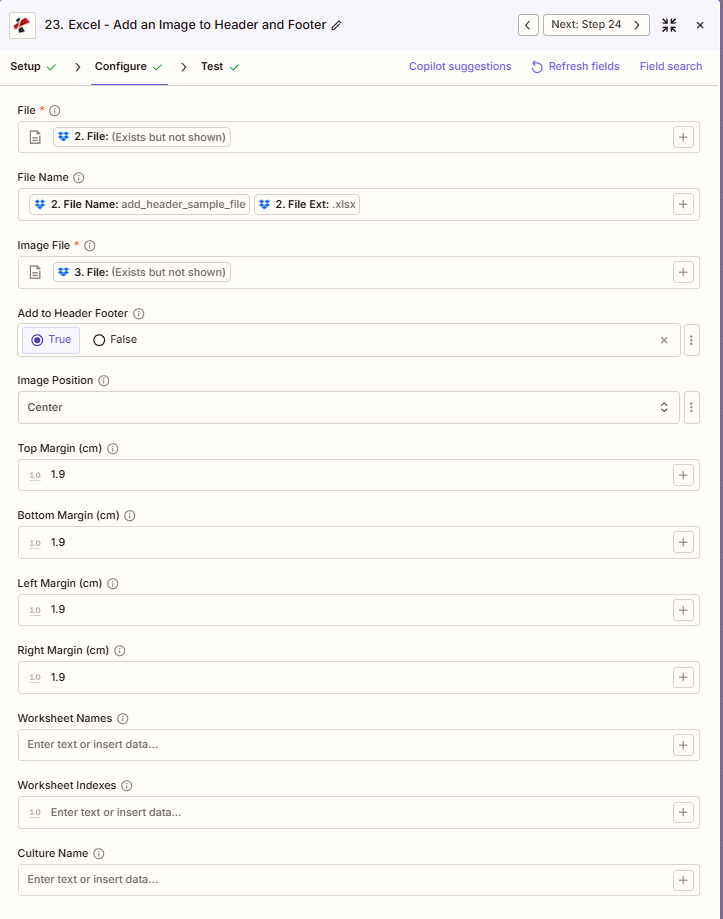
設定概要
上記のスクリーンショットは、典型的な設定を示しています。 Excel ファイル、配置制御およびワークシートターゲティング機能付き。
add_header_sample_file.xlsx
真実
中心
シート1、シート2
1.9cm(デフォルト)
:::ヒント 前の手順からのマップファイルと画像 + 隣のボタン ファイル そして 画像ファイル 以前の Zap ステップからマッピングするには、たとえば、 Excel Google Drive から、そして以前のアクションからのロゴ。 Excelファイルと画像ファイルは、完全なコンテンツを提供する必要があり、「存在するが表示されない」参照であってはなりません。 :::
:::警告 ファイル: (存在しますが表示されません) ファイルまたはイメージファイルフィールドに「ファイル: (存在しますが表示されません)」と表示され、「ファイルが空です」エラーが発生する場合は、 ファイルの内容全体 代わりに。参照 Zapier & Power Automate ヒント詳細は :::
主な機能
- ヘッダーまたはフッターの配置上部(ヘッダー)または下部(フッター)を選択してください。
- 位置合わせ左、中央、または右セグメントの配置
- ワークシートのターゲット設定特定のワークシート名またはインデックス、あるいはすべてのワークシート
- マージンカスタマイズ: ページ余白(cm)を設定します
- 画像フォーマット: PNG、 JPG、 JPEGGIF対応、 PNG 透明性のために推奨
パラメータ
画像ヘッダー/フッター追加アクションのパラメータ一覧です。これらのパラメータを設定することで、画像の配置やページレイアウトを制御できます。
- 地図 ファイル (Excelトリガーまたは前のステップから
- 地図 画像ファイル (ロゴ/透かし)前のステップから
- セット 画像名 拡張子付き(例:company_logo.png)
- 選ぶ ヘッダーです (True = ヘッダー、False = フッター) 位置 (左、中央、右)
- 任意で指定 ワークシート名 または、すべてのシートを空欄のままにする
重要: アスタリスク(***)が付いているパラメータは必須です。パラメータ名は Zapier 構成 UI. 使用する + 各フィールドの横にあるボタンをクリックすると、前の手順からのデータがマッピングされます。ワークシートのインデックスは1から始まります。
| パラメータ | タイプ | 説明 | 例 |
|---|---|---|---|
| ファイル* | ファイル | Excel ファイルの内容 • 「ファイル」とラベル付けされています Zapier: 前のステップからのマップ • Dropbox、Google Drive からのソース、 HTTP リクエスト • バイナリ Excel 画像ヘッダー/フッターを追加するファイル • マップ時に「ファイル: (存在するが表示されない)」と表示されるため、ファイルの内容全体が渡されるようにしてください。 | [2. File from Step 2] |
| ファイル名 | 文章 | Excel ファイル名 • ファイル名に.xlsxまたは.xls拡張子を指定してください。 ・前のステップからのマップ(例:ファイル名全体) ・出力ファイルの識別に使用されます | add_header_sample_file.xlsx |
| 画像ファイル* | ファイル | ソース画像コンテンツ • バイナリ画像データ(PNG、 JPG(GIF) ・前のステップで取得した地図(例:Googleドライブのロゴ) • PNG 透明性のために推奨 | [3. File from Step 3] |
| 画像名*** | String | ソース画像ファイル名 • 識別のため拡張子付きの名前 • 標準的な画像フォーマット | company_logo.png |
| ヘッダーです | Boolean | 配置 • 真実 - ヘッダー(上部)に追加 • 間違い - フッター(下部)に追加 • デフォルト: True | True |
| 位置 | String | 水平セグメント • 左、 中心、 右 ・使用するヘッダー/フッターセクションを制御します | Center |
| ワークシート名 | 文章 | 名前別対象ワークシート • 大文字と小文字を区別する正確な名前 • 名前と索引の両方が空の場合 → すべてのシートに適用されます • + ボタンで複数追加 | Sheet1, Sheet2 |
| ワークシート索引 | 番号 | インデックス別(1ベース)対象ワークシート • 1 = 最初のワークシート • 両方が指定されている場合は名前との結合 • 名前付きの空欄 = すべてのシート | [1, 2] |
| 上部余白(cm) | 番号 | トップページの余白 ・ページ端からのヘッダー間隔に影響します • デフォルト: 1.9 cm。デフォルトは 1.9 です。 | 1.9 |
| 下部余白(cm) | 番号 | 下部ページ余白 • ページの端からのフッターの間隔に影響します • デフォルト: 1.9 cm。デフォルトは 1.9 です。 | 1.9 |
| 左余白(cm) | 番号 | 左ページの余白 ・ドキュメントのレイアウトに合わせて調整します。デフォルト値は1.9です。 | 1.9 |
| 右余白(cm) | 番号 | 右ページ余白 ・ドキュメントのレイアウトに合わせて調整します。デフォルト値は1.9です。 | 1.9 |
| ヘッダー/フッターに追加 | 正誤 | true の場合、画像はヘッダーに追加されます。false の場合、画像はフッターに追加されます。注: Zapier このフィールドにラベルを付けます。ヘッダー/フッターに追加します。 | |
| 画像の位置 | 落ちる | ヘッダーまたはフッターにおける画像の位置。デフォルトは中央です。 | Center |
| 文化名 | 文章 | 書式設定に使用するカルチャー名(例:en-US、fr-FR、de-DE) |
すべてのワークシートに適用する
両方とも残しておく ワークシート名 そして ワークシート索引 画像ヘッダー/フッターを適用するには空欄にしてください すべてのワークシート ワークブック内で、いずれか一方または両方のフィールドを使用して、特定のシートのみを対象とすることができます。
出力
の PDF4me 画像ヘッダーフッターを追加する Excel アクションは変更されたものを返します Excel 後続の Zap ステップで使用するためのファイル。出力形式は すべてに共通 PDF4me Excel アクション で Zapier以下のフィールドを使用して、結果を次のステップにマッピングしてください。
主要な出力フィールド(次のステップに対応付けてください)
API 処理済みのデータをダウンロードするためのエンドポイント Excel ファイル。これを次のステップのファイル入力(例:Google Drive、Dropbox、または別のファイル)にマッピングします。 PDF4me Excel アクション)。
生成された URL以下の形式に従ってください(例であり、機能するリンクではありません)。
api.pdf4me.com/Zapier/GetDocument?d=...代替ダウンロード URL パスにファイル名を含めます。受信側アプリがパスに人間が読めるファイル名を期待する場合に使用します。 URL。
生成された URL以下の形式に従ってください(例であり、機能するリンクではありません)。
api.pdf4me.com/Zapier/GetAltDocument/.../add_header_sample_file.xlsx保存するファイル名の命名、または次のステップへのメタデータの受け渡しに使用します。値は入力ファイル名と一致します。
完全な出力構造
- Table
- JSON
- Zap Integration
すべての出力フィールド (Zapier テスト/出力パネル)
| パラメータ | タイプ | 説明 |
|---|---|---|
| ジョブID | 文章 | ID PDF4me リクエストを処理したジョブ。 |
| トレースID | 文章 | リクエストのトレースID、 PDF4me 1を返します。 PDF4me 問題を報告する際のサポート。 |
| ドキュメントID | 文章 | ID PDF4me 結果として得られる文書を返します。 |
| ファイル名 | 文章 | 拡張子を除いた、生成されるファイル名。 |
| ファイル拡張子 | 文章 | 結果として得られるファイルの拡張子、例えば .pdf。 |
| ファイル名全体 | 文章 | 生成されるファイルの名前(拡張子を含む)。 |
| ファイルURL | 文章 | 結果ファイルのダウンロードリンク。このリンクを、Google ドライブへのアップロードなど、ファイルが必要な後続のステップにマッピングします。 Dropbox または OneDrive。 |
| 代替ファイルURL | 文章 | 結果ファイルの代替ダウンロードリンク。ファイル名は末尾に URL。 |
| ファイルサイズ | 番号 | 結果として得られるファイルのサイズは、 PDF4me。 |
例 JSON 出力
このアクションはユニークなものを生成します URL実行時に s します。以下の値は構造、実際の URLsは異なり、あなたの仕事にのみ有効です。
{
"Job Id": "969f2da3-f10a-49bf-b084-6fc4759991ec",
"File Url": "api.pdf4me.com/Zapier/GetDocument?d=...",
"Alternate File Url": "api.pdf4me.com/Zapier/GetAltDocument/.../add_header_sample_file.xlsx",
"File Name": "add_header_sample_file",
"File Extension": ".xlsx",
"Full File Name": "add_header_sample_file.xlsx",
"Document Id": "07386627-184a-44b2-a040-5ea2712a4bc5",
"File Size": 212764,
"Doc Text": ""
}
地図 ファイルURL または 代替ファイルURL 次のステップのファイル入力(アップロード用または連鎖用)へ Excel 業務。
後続のステップで出力を使用する
使用する + 出力フィールドをマッピングするボタン:
- ファイルURL → ファイル入力の主要選択肢(ドライブ、Dropbox、メール添付ファイル、次へ) PDF4me アクション)
- 代替ファイルURL → アプリがファイル名を期待する場合に使用します URL
- ファイル名全体 → 次のステップで保存または表示するためにファイル名が必要な場合に使用します
一般的な下流工程:
- Google Drive、Dropbox、または OneDrive
- Gmail経由でメールに添付する、 Outlook
- チェーンを変換して PDFテキストヘッダー、フッター、またはその他のテキストを追加する PDF4me Excel アクション
この出力構造は、以下の間で共有されます。 画像ヘッダー/フッターを追加、 行を追加する、 行を更新する、 透かしを追加その他 PDF4me Excel アクション Zapier. URLこれらは一時的なものです。期限が切れる前に次のステップで使用してください。
シナリオ例
の PDF4me 画像ヘッダーフッターを追加する Excel アクション Zapier 実際のブランディングワークフロー向けに設計されたシナリオテンプレートを提供します。
- Corporate Branding
- Confidential Watermark
- Client Deliverables
企業ロゴヘッダーの自動化ワークフロー
会社のロゴを追加 Excel レポートヘッダーを自動的に作成します。
シナリオの手順を完了する:
- トリガー: 毎週のレポート生成をスケジュールします
- 得る Excel 報告Googleドライブからワークブックを取得する
- ロゴ画像を取得: ドライブまたはアセットフォルダから会社のロゴを取得します
- 画像ヘッダー/フッターを追加: マップファイル (Excel画像ファイル(ロゴ)、画像名 = company_logo.png
- パラメータを設定する: ヘッダー = True、位置 = 中央
- すべてのシートに適用するワークシート名とワークシートインデックスは空欄のままにしてください。
- 余白を設定する: デフォルト値の1.9cmを使用する(または、上/下/左/右の余白をカスタマイズする)
- アップロード結果: 地図 ファイルURL 画像ヘッダー/フッター出力からGoogleドライブへ
- メール配信ブランド入りのレポートを経営陣に送付する
ビジネス上のメリット:
- ブランド52+週次レポートを年間自動的に
- すべてのワークシートで一貫した企業アイデンティティを確保します
- ヘッダーの手動編集をなくし、レポート1件あたり10分以上の時間を節約します。
自動化された機密フッター透かしワークフロー
「機密」透かし画像を追加して Excel 機密文書のフッター。
シナリオの手順を完了する:
- トリガーファイルはDropboxの機密フォルダにアップロードされました
- ドキュメントを取得する: 取得 Excel ストレージからのワークブック
- 透かしを入れる: アセットから「機密」透かし画像を取得します
- 画像ヘッダー/フッターを追加: マップファイル (Excel画像ファイル(透かし)
- パラメータを設定する: ヘッダーがFalseの場合、位置は中央(フッター配置)
- 対象別シートワークシート名 = Sheet1、Sheet2(すべて空欄にする場合は空欄のままにしてください)
- 余白を設定する必要に応じて下余白を増やしてください(例:2.5)
- アップロード結果: 地図 ファイルURL 出力先をセキュアフォルダへ
- メールチーム承認されたユーザーのみに配布してください
ビジネス上のメリット:
- 毎月150件以上の機密ファイルに透かしを入れる
- 選択したシート全体に目に見えるセキュリティマーキングを提供します
- ブランド名のない機密性の高い流通のリスクを軽減します
自動化されたクライアント向け成果物共同ブランディングワークフロー
会社とクライアントのロゴを追加 Excel 成果物。
シナリオの手順を完了する:
- トリガープロジェクト成果物はフォーム/データベースで最終版としてマークされています。
- 得る Excel 成果物Googleドライブからワークブックを取得する
- 会社のロゴを取得する: 会社のロゴを取得
- 画像ヘッダー/フッターを追加する(実行1): 会社ロゴを追加: 位置 = 右、ヘッダーとして指定 = 真
- クライアントロゴを取得する: アセットからクライアントのロゴを取得します
- 画像ヘッダー/フッターを追加する(実行2)クライアントロゴを追加: 位置 = 左、ヘッダーとして指定 = True
- ターゲットシートワークシート名 = エグゼクティブサマリー、分析(または空欄のままにする)
- アップロード結果: 地図 ファイルURL クライアントポータルへの出力
- メールクライアント: 共同ブランドのワークブックをクライアントに送付する
ビジネス上のメリット:
- 共同ブランドの成果物を一貫して制作する
- プロ意識と顧客体験の向上
- 成果物1つあたり、手動編集にかかる時間を20分以上節約できます。
業界におけるユースケースとアプリケーション
- Finance & Accounting
- Sales & Marketing
- Human Resources
- Operations
- 財務諸表のブランディング: 財務報告書のヘッダーに会社のロゴを追加する
- 監査レポートの透かし: フッターに「機密」または監査法人のロゴを追加する
- コンプライアンス文書: ブランド規制申請ワークブック
- 売上レポート: 営業パイプラインと業績レポートに企業ロゴを追加する
- 価格表ヘッダーロゴ付きのブランド価格設定および見積書
- 提案書の見出し提案書ワークブックに企業ブランディングを追加する
- 給与計算レポート給与明細のヘッダーに会社のブランドロゴを追加する
- 従業員ハンドブックブランド内部文書ワークシート
- 制作概要: 施設または部門のロゴを運用レポートに追加する
- 在庫レポートブランド在庫および在庫レポート