PDF - ハイパーリンクの作成 - リンクビルダー Zapier
PDF4me PDF - ハイパーリンクを作成する アクションは指定されたテキストを変換します PDF クリック可能なハイパーリンクに変換します。 PDF 前の手順から、リンクするテキストを定義し、リンク先を設定します。 URL。 使用 新しいテキスト リンクを保持したまま表示テキストを置き換える機能。チュートリアルリンク、ドキュメント参照、製品情報の追加に最適です。 URLsまたは動的 URLs フォームから CRM静的な変換に最適です PDFs 顧客ポータル、ナレッジベース、マーケティング資料向けのインタラクティブなドキュメントに変換する。
主な機能
- 完全一致特定のテキスト文字列をクリック可能なリンクに変換します。
- オプションのテキスト置換: 使用 新しいテキスト 宛先とは異なる表示テキストを表示する URL
- ページターゲティングページシーケンス(1、2、1~5、またはすべて)を使用して、特定のページにリンクを適用します。
- ダイナミック URLs: 地図 URLs フォームから、 CRMスプレッドシート、または以前の手順
- バッチ処理: 異なるテキストに対して複数のハイパーリンク作成ステップを追加します。URL ペア
- 出力準備完了: 変更されたものを返します PDF アップロード、メール送信、またはさらなる編集のため
認証 API リクエスト
アクセスするには PDF4me ウェブ API を通して Zapierすべてのリクエストには、適切な認証情報を含める必要があります。
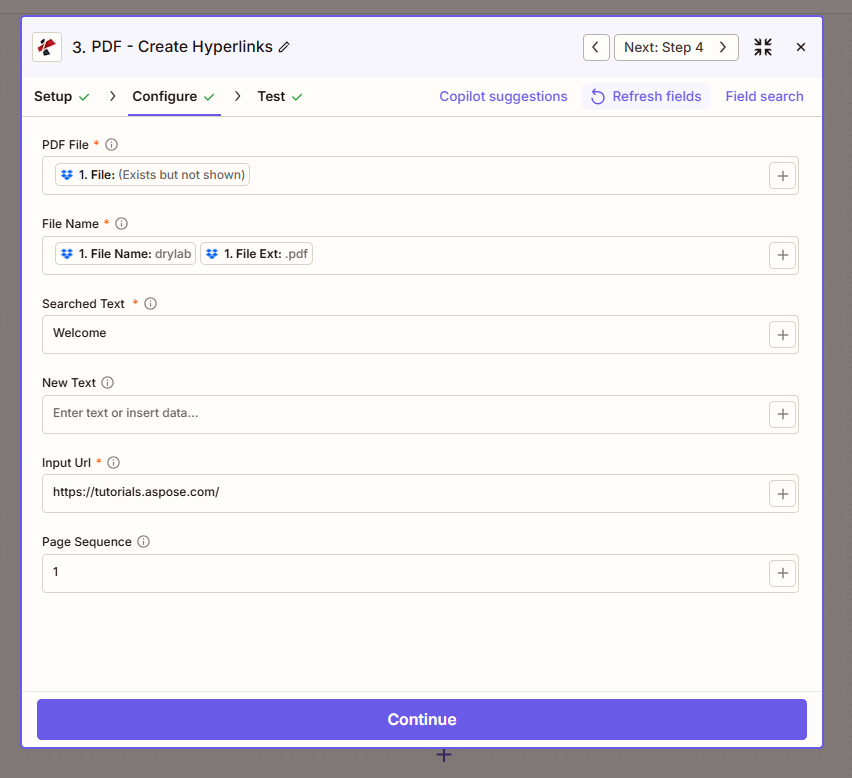
設定手順: PDF ファイル、ファイル名(drylab.pdf)、検索テキスト、新規テキスト、入力URL、ページシーケンス。
設定項目(スクリーンショットに基づき事実確認済み)
重要: アスタリスク (*) が付いているパラメータは必須です。 + 前の手順からの動的データをマッピングするためのボタン。
必須項目
| パラメータ | タイプ | 説明 | 例 UI |
|---|---|---|---|
| PDF ファイル | 文章 | の PDF 処理対象のドキュメント。前のステップからのマップ(例:Dropbox、トリガー) | 1. File: (Exists but not shown) |
| ファイル名 | 文章 | 出力ファイル名。マップ 1. ファイル名 そして 1. ファイル拡張子 入力ステップから | 1. File Name: drylab + 1. File Ext: .pdf |
| 検索テキスト* | 文章 | 正確なテキストは PDF ハイパーリンクに変換する | Welcome |
| 入力URL* | 文章 | 行き先 URL 新しいハイパーリンクについて | https://tutorials.aspose.com/ |
オプション項目
| パラメータ | タイプ | 説明 | 例 UI |
|---|---|---|---|
| 新しいテキスト | 文章 | 検索されたテキストを別の表示テキストに置き換え、リンクはそのまま残します。 | テキストを入力するか、データを挿入してください... |
| ページシーケンス | 文章 | ハイパーリンクを作成するページを指定します。番号(1、2、3)または範囲(1-3)を使用してください。 | 1 |
| ファイル URL (ファイルまたはファイルのいずれかを提供してください) URL) | 文章 | リンク先 PDF ハイパーリンクを追加するには、ファイルの代わりに、ファイルをマップします。 URL 前のステップから。 |
トラブルシューティング
そのオプションでは、ファイルコンテンツの代わりに参照を渡すことができます。トリガーまたは前のステップが ファイルの内容を含めますか? はい信頼性の高い処理を行うには、実際のファイルコンテンツを含むフィールドを選択してください。
テキストはスペースや大文字・小文字を含め、完全に一致する必要があります。スキャンされたテキストの場合 PDFs、 走る 作る PDF 検索可能 / OCR まず、テキストを選択できるようにします。ページシーケンスを使用して対象ページを確認してください。
検索テキストと入力URLの値を変えてアクションを複数回追加するか、フォーマッター/ループステップを使用してテキストのリストを反復処理します。URL ペア。
出力
の PDF4me PDF - ハイパーリンクを作成する アクションの戻り値:
- Table
- Workflow Usage
| パラメータ | タイプ | 説明 |
|---|---|---|
| ドキュメントID | 文章 | ID PDF4me 結果として得られる文書を返します。 |
| エラーメッセージ | 文章 | エラーメッセージ PDF4me ファイルを処理できませんでした。それ以外の場合は空です。 |
| ファイル代替URL | 文章 | 結果ファイルの代替ダウンロードリンク。ファイル名は末尾に URL。 |
| ファイル拡張子 | 文章 | 結果として得られるファイルの拡張子、例えば .pdf。 |
| ファイル名 | 文章 | 拡張子を除いた、生成されるファイル名。 |
| ファイルURL | 文章 | 結果ファイルのダウンロードリンク。このリンクを、Google ドライブへのアップロードなど、ファイルが必要な後続のステップにマッピングします。 Dropbox または OneDrive。 |
| フルファイル名 | 文章 | 生成されるファイルの名前(拡張子を含む)。 |
| ジョブID | 文章 | ID PDF4me リクエストを処理したジョブ。 |
| トレースID | 文章 | リクエストのトレースID、 PDF4me 1を返します。 PDF4me 問題を報告する際のサポート。 |
- アップロード: Google Drive、Dropboxに保存、 SharePoint
- メール: Gmail経由で送信します。 Outlook リンクが有効な場合 PDF
- 顧客ポータル: クライアント向けにインタラクティブなドキュメントを公開する
- さらなる編集: ウォーターマークの追加、ヘッダー/フッターの追加などと連携します。
ワークフローの例
- Documentation
- Invoice Payment
- Product Catalog
チュートリアルリンク付きのドキュメント
- トリガー: 新しい PDF Dropboxにアップロード済み(例:ユーザーガイド)
- ハイパーリンクを作成する: 「チュートリアルを見る」を変換する →
https://docs.example.com/tutorial - ファイルのアップロードリンクされたバージョンを共有フォルダまたはポータルに保存します
利点読者はコピーせずにチュートリアルをクリックして閲覧します URLs。
支払いポータルリンク付き請求書
- トリガー会計システムから生成された請求書
- ハイパーリンクを作成する「今すぐ支払う」を動的支払いに変換 URL ステップ1から
- メールを送信するクリック可能な支払いリンク付きの請求書を添付してください
利点請求書からワンクリックで支払いが可能になり、回収が迅速化されます。
製品カタログ(製品情報付き) URLs
- トリガー新製品 PDF eコマースまたはフォームから
- ハイパーリンクを作成する商品名/コード → 商品ページに変換 URLs
- 配布する: 営業チームにメールまたはアップロード
利点インタラクティブなカタログ。購入への直接的な道筋。
業界における活用事例
- Documentation
- Invoicing
- Marketing
- Education
- Legal & Compliance
文書
テクニカルライターやドキュメント作成チームは、「チュートリアルを見る」「詳細はこちら」「APIリファレンス」などのフレーズを対応するURLにリンクさせることで、静的なPDFをインタラクティブなガイドに変換します。新しいユーザーガイドやリリースノートのPDFがアップロードされると、Zapが事前定義されたURLまたは動的なURLを使用してハイパーリンクを作成します。読者は、ドキュメントを離れたりリンクをコピーしたりすることなく、チュートリアル、FAQ、変更履歴、サポート記事にアクセスできます。これにより、エンゲージメントが向上し、サポートリクエストが削減され、分散したチーム全体でドキュメントが常に最新の状態に保たれます。
請求書発行
請求書には「今すぐ支払う」または「オンラインで支払う」といったテキストが含まれていることがよくありますが、Create Hyperlinks はこれらのテキストを支払いポータルまたは Stripe/PayPal リンクに接続します。Xero、QuickBooks、または請求システムから請求書が生成されると、Zap は支払い URL をマッピングし、CTA をクリック可能なリンクに変換します。顧客はワンクリックで支払いが可能な請求書を受け取ることができ、回収が迅速化され、手作業の手順が削減されます。請求書 ID または顧客参照を含む動的な支払いリンクにも対応しています。
マーケティング
マーケティングチームは、パンフレット、事例紹介、ホワイトペーパー用のインタラクティブなPDFを作成します。商品名、CTA(「今すぐダウンロード」、「デモをリクエスト」など)、キャンペーン固有のテキストを、ランディングページ、製品ページ、またはサインアップフォームへのリンクに変換します。新しいキャンペーンアセットの準備が整うと、Zapがハイパーリンクを適用し、メールまたはポータル経由でPDFを配信します。クリック追跡が可能になり、PDF閲覧者からのコンバージョン率が向上し、マーケティング資料の実用性を維持できます。
教育
教育者やコース作成者は、シラバス、配布資料、コースパックに引用、参考文献、補足資料へのリンクを記載します。新しいドキュメントが公開されると、Zapは脚注の参照、「関連項目」、またはリソース名を記事、ビデオ、または外部リソースへのリンクに変換します。学生や読者は、URLを手動で入力することなくリンクされたコンテンツにアクセスできるため、学習の流れが改善され、クリック可能な参照に関するアクセシビリティガイドラインにも準拠します。
法務およびコンプライアンス
法務・コンプライアンスチームは、契約書、免責事項、規制関連文書において、用語、ポリシー、外部参照をリンクさせています。「利用規約」、「プライバシーポリシー」、または法令参照を、ウェブサイトや公式情報源の最新版へのリンクに変換しましょう。これにより、受信者は常に最新の法的文書にアクセスでき、バージョン管理エラーが削減され、URL変更時の文書管理が簡素化されます。契約書、秘密保持契約(NDA)、ポリシー確認書などに最適です。
関連アクション
- ハイパーリンク注釈の更新既存のリンク先を変更する
- PDFからハイパーリンクを削除するリンクを共有する前に削除してください
- PDFからハイパーリンクを抽出する既存のリンクを監査または抽出する