ページ番号を追加 PDF のために Zapier
このアクションが何をするか
この操作の内容: の PDF4me ページ番号を追加 PDF アクションは、すべてのページに連続したページ番号を刻印します。 PDF Zap内で、番号の表示位置(上、中央、下、左、中央、右)を選択し、フォントサイズ、太字/斜体スタイル、ミリメートル単位の余白、ページ番号の形式を設定します。 最初のページをスキップする 表紙に番号を付けない。出力は新しい番号付き PDF Google Drive に保存、メールで送信、アップロードする準備ができました SharePointまたは、次のステップに進みます Zapier ワークフロー。
認証 API リクエスト
毎 PDF4me アクション Zapier 有効な API キー。接続 PDF4me 一度 Zapierアカウント設定 - キーは安全に保管され、すべてのアカウントで再利用されます PDF4me 自動的に駆除します。
見逃してはならない重要な事実
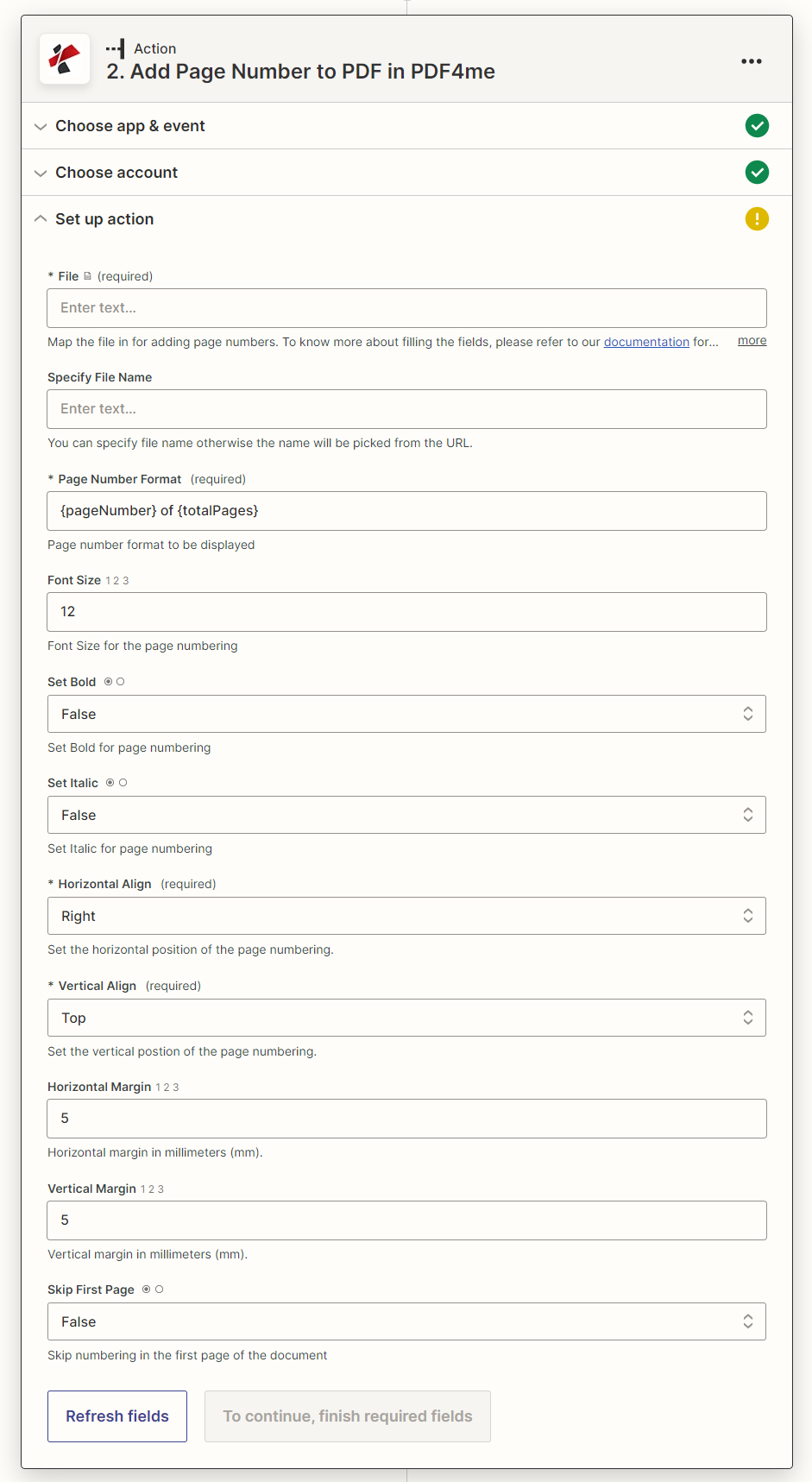
パラメータ
⚠️ 必須項目としてマークされたパラメータは必ず指定する必要があります。 アクションを実行するには、この設定が必要です。オプションのパラメータは、数値の書式設定、フォントスタイル、余白を制御します。省略した場合はデフォルト値が適用されます。
| パラメータ | 必須 | その機能 | 例 |
|---|---|---|---|
| File | Optional | The PDF file to add page numbers to. Map the binary file output from a Zapier trigger or previous action - Google Drive file, Gmail attachment, OneDrive/Dropbox file, or a PDF generated by an earlier Zap step. | quarterly_report.pdf (from Google Drive trigger) |
| Vertical Align | Required | Vertical position of the page number on the page. Top - near the top edge. Middle - equidistant from top and bottom edges (Vertical Margin is ignored). Bottom - near the bottom edge. Defaults to Top. | Bottom |
| Horizontal Align | Required | Horizontal position of the page number across the page. Left - near the left edge. Center - centred across the page (Horizontal Margin is ignored). Right - near the right edge. Defaults to Right. | Center |
| Specify File Name | Optional | Custom name for the output PDF file. If omitted, the name is derived automatically from the source file. Do not include the path - just the filename with or without the .pdf extension. | report_numbered.pdf |
| Page Number Format | Required | The format string used to display page numbers. Supports numeric (1, 2, 3…), Roman numerals (i, ii, iii…), and compound formats such as "Page 1 of N". See the Zapier dropdown for all available options. Defaults to {pageNumber} of {totalPages}. | Page 1 of N |
| Horizontal Margin | Optional | Gap in millimetres from the nearest horizontal edge. Applied when alignment is Left (gap from left edge) or Right (gap from right edge). Ignored when alignment is Center. Default: 0. Defaults to 5. | 10 |
| Vertical Margin | Optional | Gap in millimetres from the nearest vertical edge. Applied when alignment is Top (gap from top) or Bottom (gap from bottom). Ignored when alignment is Middle. Default: 0. Defaults to 5. | 10 |
| Font Size | Optional | Point size for the page number text. Controls visibility and proportion relative to the page content. Recommended range: 8-14 pt for standard A4/Letter documents. Defaults to 12. | 12 |
| Set Bold | Optional | Apply bold weight to the page number text. true - bold numbers; false - normal weight. Useful for making numbers stand out on dense pages. Defaults to No. | false |
| Set Italic | Optional | Apply italic style to the page number text. true - italic; false - upright. Often used to visually distinguish page numbers from body text. Defaults to No. | false |
| Skip First Page | Optional | When true, no page number is stamped on page 1 (the title or cover page). The numbering sequence continues from the actual page position - page 2 shows "2", not "1". Standard for reports, proposals, and legal documents with a cover. Defaults to No. | true |
| File URL (Either provide a File or a File URL) | Optional | Link to the PDF to add page numbers to, as an alternative to File. Map a file URL from a previous step. | |
出力フィールド
| 出力フィールド | 説明 |
|---|---|
File | URL of the numbered PDF ready to download, upload, or pass to the next Zap step |
File Name | Output filename without extension |
Full File Name | Complete filename including the .pdf extension |
File Extension | File extension of the output document (always .pdf) |
出力
このアクションはこれらのフィールドを返します。後続のZapステップで、動的フィールドリストからこれらのフィールドを選択してください。
| 分野 | タイプ | 内容物 |
|---|---|---|
| ドキュメントID | 文章 | ID PDF4me 結果として得られる文書を返します。 |
| エラーメッセージ | 文章 | エラーメッセージ PDF4me ファイルを処理できませんでした。それ以外の場合は空です。 |
| ファイル代替URL | 文章 | 結果ファイルの代替ダウンロードリンク。ファイル名は末尾に URL。 |
| ファイル拡張子 | 文章 | 結果として得られるファイルの拡張子、例えば .pdf。 |
| ファイル名 | 文章 | 拡張子を除いた、生成されるファイル名。 |
| ファイルURL | 文章 | 結果ファイルのダウンロードリンク。このリンクを、Google ドライブへのアップロードなど、ファイルが必要な後続のステップにマッピングします。 Dropbox または OneDrive。 |
| フルファイル名 | 文章 | 生成されるファイルの名前(拡張子を含む)。 |
| ジョブID | 文章 | ID PDF4me リクエストを処理したジョブ。 |
| トレースID | 文章 | リクエストのトレースID、 PDF4me 1を返します。 PDF4me 問題を報告する際のサポート。 |
クイックセットアップ
- Zapを作成または開く そして、 PDF - Googleドライブのフォルダ内の新規ファイル、Gmailの新規添付ファイル、OneDrive、またはフォーム送信によるアップロード。
- アクションステップを追加する → 検索 PDF4me →選択 ページ番号を追加 PDF。
- 認証する あなたの PDF4me API まだ接続されていない場合は、キーを入力してください。
- マップファイル トリガー出力から(バイナリファイルフィールドではなく、 URL リンク)。
- 垂直方向の配置を設定する ページ番号の縦方向の配置位置を、上、中央、下のいずれかから選択してください。
- 水平方向の配置を設定する 左、中央、右のいずれかを選択してください。
- オプション設定を構成する必要に応じて、ページ番号の形式、フォントサイズ、太字、斜体、余白を設定します。
- 最初のページをスキップする 文書に、番号を付けるべきではないタイトルページや表紙ページがある場合。
- ステップをテストする - Zapier サンプルを処理します PDF そして出力ファイルを返す URL。
- 下流ステップを追加する - 番号付きのものをアップロードしてください PDF Google ドライブにアップロードするか、Gmail 経由で送信するか、ファイルを渡す URL 次のアクションへ。
ワークフローの例
ワークフローの例Common Zapier patterns using Add Page Number to PDF.
生成されたレポートにページ番号を自動的に追加し、最終版をメールで送信します PDF 関係者の皆様へ。
- Googleドライブ:フォルダ内の新しいファイル - 新しく生成されたファイルについては、「レポート、保留中」フォルダを監視してください PDFs
- PDF4meページ番号を追加 PDF - マップファイル; 垂直方向の配置 = 下、水平方向の配置 = 中央; ページ番号の形式 = 'N ページ中 1 ページ目'; 最初のページをスキップ = true
- Googleドライブ: ファイルのアップロード - 番号付きファイルを保存する PDF 「最終レポート」フォルダへ
- Gmail: メールを送信 - 番号付きの PDF財務または管理部門の配信リストに送信する
契約書が作成された瞬間に連続ページ番号をスタンプし、それらをアーカイブします。 SharePoint 法令遵守のため。
- PDF4me (またはDocuSign / PandaDoc):新規契約 PDF GoogleドライブまたはZap出力として生成され利用可能
- PDF4meページ番号を追加する PDF - 下と右の配置を設定; 垂直余白 = 8mm; 水平余白 = 12mm; フォントサイズ = 10; 太字に設定 = true; 最初のページをスキップ = true
- マイクロソフト SharePointファイルの作成 - 番号付き契約書を「署名済み契約書」ドキュメントライブラリにアップロードします。
- Slack: #legal にメッセージを投稿 - 契約名、ファイル名からのページ数、 SharePoint リンク
トレーニングマニュアル PDF Dropboxで更新されたら、ページ番号を追加し、更新されたドキュメントを学習管理システムにプッシュしてください。
- Dropbox: フォルダ内の新規ファイルまたは更新ファイル - 「トレーニングマニュアル」フォルダを監視してください
- PDF4meページ番号を追加 PDF - Dropboxのファイル名からファイル名を動的に設定。上と右に配置。フォントサイズ = 11。表紙の場合は最初のページをスキップ = true。
- Zapier フィルター: ファイル名全体が .pdf で終わる場合のみ続行します (.pdf 以外のファイル名はスキップします)。PDF アップロード)
- TalentLMS / Teachable / Moodle: 番号付きのコース教材をアップロードまたは更新します PDF URL 出力ファイルフィールドから