追加 HTML ヘッダー フッター PDF で Zapier
追加 HTML ヘッダー フッター PDF は Zapier アクション PDF4me カスタムスタンプ HTML マークアップを PDFヘッダー、フッター、またはその両方を、すべてのページまたは指定した範囲に適用できます。これを利用して、請求書にロゴを追加したり、契約書に法的免責事項を追加したり、コードを書かずにドキュメントのメタデータを挿入したりできます。
認証 API リクエスト
アクセスするには PDF4me ウェブ APIすべてのリクエストには、適切な認証情報を含める必要があります。認証は安全な通信を保証し、あなたが正規のユーザーであることを証明します。
見逃してはならない重要な事実
ヘッダ、 フッター、 または 両方選択 両方 同じものを適用します HTML 両方の地域にコンテンツを送信するため、ヘッダーとフッターのコンテンツが異なる場合は、アクションを2回実行してください。(存在するが、表示されていない) そしてあなたは ファイルは空です エラーが発生した場合は、参照ではなく、前のステップからの完全なバイナリコンテンツを返すマッピングオプションを選択してください。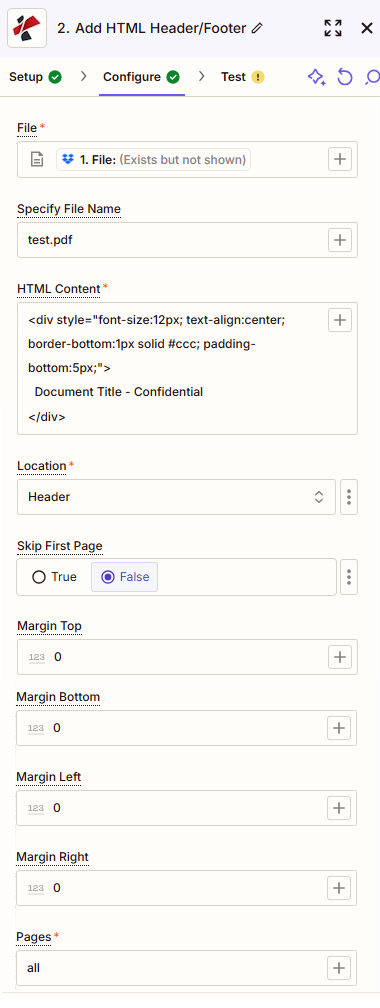
この操作は何をしますか?
PDF4me 追加 HTML ヘッダー フッター PDF カスタムヘッダーとフッターでプロフェッショナルなヘッダーとフッターを作成します HTML コンテンツを直接 PDF 文書。 HTML レンダリングエンジンは、豊富な書式設定、動的なコンテンツ、レスポンシブデザイン、プロフェッショナルなスタイリングをサポートしています。ドキュメントのブランディング、一貫した書式設定、カスタム機能を使用したプロフェッショナルなドキュメントの作成に最適です。 HTML-すべてのページで一貫性を保つ、スタイル設定されたヘッダーとフッター。
主な機能
- HTML コンテンツサポート: リッチなヘッダーとフッターを作成する HTML 完全なマークアップ CSS スタイリングサポート
- 柔軟な位置決めヘッダー、フッター、またはその両方をカスタマイズ可能な配置で追加できます。
- 動的コンテンツ: 動的なサポート HTML 以前のコンテンツ統合 Zapier 手順
- プロのスタイリングすべてのドキュメントページに一貫したブランディングとスタイルを適用する
- 複数ページ制御特定のページまたはドキュメント全体にヘッダーとフッターを追加する
- マージンカスタマイズヘッダーとフッターの余白を正確に制御できます。
- 自動化されたワークフロー統合: 安らかな API 自動化されたワークフローとエンタープライズシステム統合向けに設計されています
設定方法は HTML コンテンツフィールド?
有効なものを貼り付けてください HTML インラインマークアップ CSS の中へ HTML コンテンツロゴ、文書ID、タイトル、作成者、日付を片側に配置した2列レイアウトは、請求書や報告書に適しています。中央揃えの1行レイアウトは、機密保持に関するフッターに適しています。
- Two-column header
- Centered footer
<div style="width:100%; font-family: Segoe UI, Arial, sans-serif; color:#1a1a1a; padding:12px 18px 8px 18px; box-sizing:border-box;">
  <table style="width:100%; border-collapse:collapse;">
    <tr>
      <td style="width:70%; vertical-align:top;">
        <b>Document Type:</b> Invoice<br/>
        <b>Document ID:</b> ABC-1761341735-1234<br/>
        <b>Document Title:</b> Feedback and Product Analysis Report
      </td>
      <td style="width:30%; vertical-align:top; text-align:right;">
        <b>Author:</b> PDF4me Team<br/>
        <b>Date:</b> 2026-01-01<br/>
        <b>Revision:</b> 2
      </td>
    </tr>
  </table>
</div>
<div style="text-align: center; font-family: Arial, sans-serif; font-size: 9px; color: #666666;">
  Confidential. For internal use only.
</div>
パラメータ
重要: 必須とマークされたパラメータは、アクションを実行するために指定する必要があります。 + 各フィールドの横にあるボタン Zapier 前のステップからのデータをマッピングする。
| パラメータ | 必須 | その機能 | 例 |
|---|---|---|---|
| File | Optional | Binary PDF content to add headers and footers to. Map from a previous trigger or action step (Dropbox, Google Drive, OneDrive, and similar apps all work). Ensure full file content is passed, not a reference. | 1. File |
| Specify File Name | Optional | Output filename without extension. Map from the previous step, for example the source File Name field. | sample_3_page |
| Specify File Extension | Required | File extension for the output document. | .pdf |
| HTML Content | Required | The HTML markup for the header or footer, with optional inline CSS. Supports dynamic content, images, and responsive layout. | <div style="text-align:center;"><h3>Company Name</h3></div> |
| Location | Required | Where to apply the HTML Content. Choose Header, Footer, or Both. Defaults to Header. | Header |
| Pages | Required | Page indices as comma-separated values or ranges, for example "0, 1, 2-" or "1, 2, 3-7". Use all to apply to every page. Defaults to all. | all |
| Skip First Page | Optional | True skips adding the header or footer to the first page. Useful for cover pages and title sheets. Defaults to No. | false |
| Margin Top in MM | Conditional | Margin above the header or footer, in millimeters, as a decimal value. | 10.0 |
| Margin Bottom in MM | Conditional | Margin below the header or footer, in millimeters, as a decimal value. | 10.0 |
| Margin Left in MM | Conditional | Left margin for the header or footer, in millimeters. | 15.0 |
| Margin Right in MM | Conditional | Right margin for the header or footer, in millimeters. | 15.0 |
| File URL (Either provide a File or a File URL) | Optional | Link to the PDF to add the header or footer to, as an alternative to File. Map a file URL from a previous step. | |
| Margin Top | Optional | Top margin of the HTML content. The app does not state the unit. Defaults to 0. | 0 |
| Margin Bottom | Optional | Bottom margin of the HTML content. The app does not state the unit. Defaults to 0. | 0 |
| Margin Left | Optional | Left margin of the HTML content. The app does not state the unit. Defaults to 0. | 0 |
| Margin Right | Optional | Right margin of the HTML content. The app does not state the unit. Defaults to 0. | 0 |
出力はどのようなものですか?
の 追加 HTML ヘッダー フッター PDF アクションはブランド化されたものを返します PDF 次の準備ができました Zapier ステップ。
- Table
- Workflow Usage
| 分野 | タイプ | 内容物 |
|---|---|---|
documentId | Text | ID PDF4me gives the resulting document. |
Error Message | Text | Error message when PDF4me could not process the file; empty otherwise. |
fileAlternateUrl | Text | Alternative download link of the resulting file, with the file name at the end of the URL. |
fileExtension | Text | Extension of the resulting file, for example `.pdf`. |
fileName | Text | Name of the resulting file, without extension. |
fileUrl | Text | Download link of the resulting file. Map it into any later step that needs the file, for example an upload to Google Drive, Dropbox or OneDrive. |
fullFileName | Text | Name of the resulting file, with extension. |
jobId | Text | ID of the PDF4me job that processed the request. |
traceId | Text | Trace ID of the request, when PDF4me returns one. Give it to PDF4me support when reporting a problem. |
高度なワークフロー統合
出力は他の機器に接続できます Zapier アプリ:
- ファイルストレージ: Google Drive、Dropbox、OneDriveによる自動ファイル保存
- メール連携: Gmail、 Outlookまたはメールマーケティングツール
- 文書管理: SharePointConfluence、または文書管理システム
- CRMシステム: SalesforceHubSpot、またはその他の CRM プラットフォーム
- 通知システム処理完了時にSlack、Teams、またはSMSで通知
典型的な構成
画像 公共のロゴが付いたタグ URL さらに、会社名と連絡先情報 HTML コンテンツフィールドには、すべての送信情報が表示されます。 PDF 統一されたレターヘッド。実践的なヒント
- 保つ CSS インラインで HTML コンテンツ文字列; Zapier 外部スタイルシートは取得しません。
- セット ページ に
allドキュメント全体のブランディング、または次のような範囲1, 2, 3-7表紙をスキップする。 - 使用 最初のページをスキップする 範囲文字列からページ0を手動で除外する代わりに、範囲と一緒に指定します。
- テストする HTML ブロック API テスター ライブZapに接続する前に。
- もし ファイル ショー
(Exists but not shown)マッピングを、完全なバイナリコンテンツを返すオプションに切り替えます。
チートシート
ヘッダー、フッター、両方
すべて、または「1、2、3-7」
ミリメートル(倍)
ファイルURL
なぜ追加するのか HTML ヘッダーまたはフッター PDF?
生成するチーム PDFs テンプレート、エクスポート、スキャンなどから作成されたファイルには、手作業で編集することなく、一貫したブランディングを適用する必要がある場合がよくあります。単一のZapでフォルダを監視し、ヘッダーまたはフッターを適用して、ブランディングされたファイルを自動的に再アップロードすることで、請求書、契約書、マーケティング資料、教育コンテンツなどを、手動での書式設定作業なしでカバーできます。
これは「ページ番号を追加」や「余白を追加」と比べてどう違うのでしょうか?
| アクション | 最適 |
|---|---|
| 追加 HTML ヘッダー フッター PDF | ロゴ、表、カスタム要素を含む、リッチなブランドヘッダーまたはフッター HTML/CSS レイアウト |
| ページ番号を追加 PDF | カスタムマークアップなしのシンプルな連続ページ番号付け |
| 余白を追加 PDF | 目に見えるコンテンツを追加せずにページ余白を調整する |