ドキュメントを分割 Power Automate
PDF4me ドキュメントを分割 このアクションにより、Word 文書を複数の小さな文書に分割できます。 Power Automate 柔軟な分割オプションと包括的な構成制御を備えています。この強力なドキュメント分割機能は、ページベースの分割、セクションベースの分割、見出しベースの分離、カスタムページ範囲をサポートし、分割基準、ドキュメント命名、出力構成を完全に制御できるため、ドキュメント管理、コンテンツ配信、ワークフロー自動化に最適です。 Microsoft 365。
認証 API リクエスト
アクセスするには PDF4me ウェブ API を通して Power Automateすべてのリクエストには適切な認証情報を含める必要があります。認証により安全な通信が保証され、承認されたユーザーとしての身元が検証され、シームレスな統合が可能になります。 Power Automate フローとPDF4meの強力なWord文書分割サービス。
主な機能
- 複数の分割タイプページ、セクション、見出し、またはカスタム範囲で分割
- ページ範囲のサポート特定のページ番号または範囲に基づいて分割する
- セクションベースの分割: Word文書をセクションごとに分割する
- 見出しに基づく区分特定の見出しスタイル(見出し1、見出し2など)で分割する
- 柔軟な構成: SplitConfig パラメータを使用したカスタム分割基準
- 固有のドキュメント名分割された各ドキュメントには、一意のGUIDファイル名が割り当てられます。
- フォーマットの保持: 元の文書の書式と構造を維持します
- 文化支援: 地域固有の文書処理
パラメータ
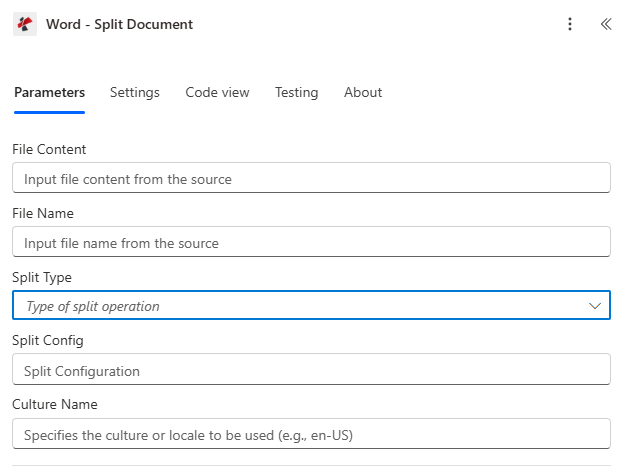
ドキュメント分割アクションのパラメータ一覧です。これらのパラメータを設定することで、ドキュメント分割の動作を制御できます。
| パラメータ | 必須 | その機能 | 例 |
|---|---|---|---|
| File Content | Optional | Content of the Word document to process. Map it from the file content returned by a previous action, such as SharePoint or OneDrive Get file content. | @{body('Get_file_content')?['$content']} |
| File Name | Optional | Name of the Word document, including its extension (for example `contract.docx`). | contract.docx |
| Split Type | Optional | How to split the document. Enter the settings for the chosen type in Split Config. Options: allpages, array, number of pages, section, headings. | allpages |
| Split Config | Optional | Settings for the chosen Split Type. The connector definition does not describe the expected format; see the documentation link of this action. | your value |
| Culture Name | Optional | Specifies the culture or locale to be used (e.g., en-US). | your value |
出力
の PDF4me ドキュメントを分割 アクションは、シームレスな包括的な出力データを返します Power Automate フロー統合:
- Table
- JSON
- Flow Integration
テーブルビュー
構造化された表形式の応答データ:
| 分野 | タイプ | 内容物 |
|---|---|---|
| Split Documents | Array | The resulting Word documents, one item per part. Use an Apply to each over this list and map items('<loop>') into the next action, for example the File Content field of SharePoint or OneDrive Create file. The response contains no file names, so name each file yourself. |
| Success | Yes/No | Whether the operation completed successfully |
| Error Message | Text | Error message if operation failed |
| Error Details | Array | List of detailed error messages |
JSON 回答形式
アクションが返すフィールドは、動的コンテンツに表示されるとおりです。
{
  "Split Documents": [
    {
      "document": "<file content>",
      "fileName": "a1b2c3d4-e5f6-7890-abcd-ef1234567890.docx"
    },
    {
      "document": "<file content>",
      "fileName": "b2c3d4e5-f6g7-8901-bcde-f23456789012.docx"
    }
  ],
  "Error Message": null,
  "Error Details": []
}
エラー応答の例:
{
  "Split Documents": [],
  "Error Message": "Error splitting document",
  "Error Details": [
    {
      "Code": "SPLIT_ERROR",
      "Message": "Invalid split configuration provided"
    }
  ]
}
Power Automate フロー使用状況
分割されたドキュメントを後続の操作で使用する:
- 文書配布: 分割された個別の文書を異なる受信者に送信する
- コンテンツ管理分割したドキュメントを異なるフォルダに整理する
- 並列処理複数の分割文書を同時に処理する
- アーカイブ管理分割されたドキュメントを整理されたアーカイブ構造に保存します。
- メール配信: 特定の分割文書を関係者に送信する
- SharePoint 組織分割されたドキュメントを適切なライブラリにアップロードします
よくあるエラーメッセージ
エラーを理解し、トラブルシューティングを行うことで、スムーズな文書分割ワークフローを確保できます。
| エラーメッセージ | 原因 | 解決 |
|---|---|---|
| 「リクエストが空です」 | リクエストオブジェクトがnullです | 有効なリクエストオブジェクトを指定してください |
| 「ドキュメントが空です」 | ドキュメントオブジェクトはnullです | 有効なWord文書を提供してください |
| 「ドキュメントの分割エラー」 | 文書分割時の一般的な例外 | ドキュメントのフォーマットとパラメータを確認してください。エラー配列の例外の詳細を確認してください。 |
| 「バイト列からのドキュメント読み込みエラー」 | 無効または破損したWord文書 | 入力ドキュメントが有効なWordファイル(.docx)であることを確認してください。 |
| 「ドキュメントをバイト列に変換する際にエラーが発生しました」 | 文書変換中にエラーが発生しました | 文書の整合性とフォーマットを確認してください。 |
| 「無効な分割設定が指定されました」 | SplitConfig パラメーターは、指定された SplitType に対して無効です。 | SplitTypeに基づいて有効な分割構成を提供する |
| 「文書内に見出しが見つかりませんでした」 | 文書に指定された見出しスタイルが含まれていません | 文書に必要な見出しスタイルが設定されていることを確認してください。 |
| 「無効なページ範囲が指定されました」 | SplitConfig のページ番号がドキュメントのページ数を超えています | ページ番号が文書の範囲内に収まっていることを確認してください。 |
ワークフローの例
の PDF4me ドキュメントを分割 アクション Power Automate 実際のビジネスシナリオに合わせて設計された包括的なワークフローテンプレートを提供します。
- Chapter Extraction
- Page Distribution
- Page Processing
- Section Management
文書章抽出の自動ワークフロー
章の自動抽出機能でドキュメント配信を効率化しましょう。
ワークフローの手順を完了する:
- トリガー: 大規模なマニュアルがアップロードされました SharePoint
- ドキュメントを取得する: ドキュメントライブラリからWordのマニュアルを取得する
- ドキュメントを分割見出し1で章を抽出する
- パラメータを設定する: 分割タイプ = "見出し", 分割設定 = "見出し 1"
- チャプターを保存する個々の章を整理されたフォルダに保存する
- メールチーム章のリンクを関係部署に送信する
- アーカイブ: 分割されたドキュメントをチャプターライブラリに保存する
ビジネス上のメリット:
- 毎月50章以上を自動的に抽出します
- 手動抽出1件あたり2時間短縮(自動抽出と手動抽出の比較)
- 章の区切りを100%正確に保証します
- 特定のチームへのターゲット配信を可能にする
自動ページ範囲配布ワークフロー
自動ページ範囲分割機能でレポート配信を最適化しましょう。
ワークフローの手順を完了する:
- トリガー月次報告書の配布準備が整いました。
- レポートを取得レポートライブラリからWordレポートを取得します。
- ドキュメントを分割ページ範囲ドキュメントを作成する
- パラメータを設定する: 分割タイプ = "配列", 分割設定 = "1-5,6-10,11-15"
- 条件付き論理: ステークホルダーの種類に基づいたルート
- メール配信: 各受信者に適切なセクションを送信します
- アーカイブ: 分割されたドキュメントを関係者フォルダに保存する
ビジネス上のメリット:
- 200以上のレポートセクションを毎月自動的に配信します
- 各関係者に関連ページのみを送信します
- 機密情報へのアクセスを制御する
- メールサイズと処理時間を70%削減
自動化された個別ページ処理ワークフロー
自動ページ分割機能でフォーム処理を強化しましょう。
ワークフローの手順を完了する:
- トリガー処理のためにフォーム文書がアップロードされました
- フォームを取得アップロード場所からWordフォームを取得します
- ドキュメントを分割: 個別のページドキュメントを作成する
- パラメータを設定する: 分割タイプ = "すべてのページ"
- 並列処理各ページから同時にデータを抽出する
- データ集約結果を最終報告書にまとめる
- アーカイブ処理済みのページを整理された構造で保存する
ビジネス上のメリット:
- 毎月500ページ以上のフォームを自動的に処理します
- 複数ページの並列処理を可能にする
- エラーを個々のページに絞り込む
- あらゆるサイズの文書を効率的に処理します
セクションベースの自動化された文書管理ワークフロー
自動セクション分割機能で契約管理を最適化しましょう。
ワークフローの手順を完了する:
- トリガー複数セクション契約が更新されました
- 契約書を入手する契約ライブラリからWord契約書を取得します。
- ドキュメントを分割セクションベースのドキュメントを作成する
- パラメータを設定する: 分割タイプ = "セクション"
- 部門別ルーティング適切なチームにセクションを送信します
- レビュー追跡セクションごとのレビュー進捗状況を監視する
- アーカイブ分割したセクションは部門フォルダに保管してください。
ビジネス上のメリット:
- 毎月100件以上の契約条項を自動的に管理します
- 部門別の文書アクセスを提供します
- セクションごとのバージョン管理が容易になります
- 並行レビューと編集を容易にする
業界におけるユースケースとアプリケーション
- Legal Industry
- Finance & Banking
- Healthcare
- Education
- Manufacturing
- Government
法律業界における活用事例
- 契約管理複数当事者間の契約を個別のセクションに分割する
- 事例記録事件ファイルから特定のページを抽出する
- コンプライアンスレポート関連するセクションを各部署に配布する
- 法律調査: 大規模な法律文書をトピックまたはセクションごとに分割する
金融・銀行業務におけるユースケース
- 財務報告書特定のセクションをさまざまな関係者に配布する
- 監査文書: さまざまな監査領域に関連するページを抽出します
- 規制遵守: 規制の種類ごとにコンプライアンス文書を分割する
- リスクアセスメントリスクに関するセクションを適切なチームに配布する
医療分野における活用事例
- 医療記録: さまざまな専門家向けに特定のページを抽出する
- 研究資料研究論文を方法論または結果で分割する
- 患者報告関連するセクションを各部署に配布する
- コンプライアンス文書規制文書を要件ごとに分割する
教育における活用事例
- カリキュラム教材教科書を章ごとに分割する
- 学生記録: 異なる学部ごとに特定のページを抽出する
- 研究論文: 査読のために大きな論文をセクションごとに分割する
- 行政文書関連するセクションを各部署に配布する
製造業における活用事例
- 技術マニュアルマニュアルを個々の手順に分割する
- 品質文書: さまざまな品質チェックのために特定のセクションを抽出する
- 安全手順関連する安全に関するセクションを各チームに配布する
- トレーニング資料: トレーニング資料をトピック別またはスキルレベル別に分割する
政府機関における活用事例
- 政策文書: 部門ごとにポリシーを個別のセクションに分割する
- 規制関連文書: さまざまなコンプライアンス分野に関する特定のページを抽出する
- 公文書関連するセクションをさまざまな機関に配布する
- 立法文書法案を委員会ごとに個別のセクションに分割する