Wordでテキストを画像に置き換える Power Automate
PDF4me テキストを画像に置き換える このアクションにより、Word 文書内の指定されたテキストを画像に置き換えることができます。 Power Automate 高度なページフィルタリングとサイズ制御オプションを備えています。この強力なテキスト置換機能は、正確なテキストマッチング、画像挿入、アスペクト比を維持したカスタマイズ可能なサイズ設定、ページ固有のターゲティング、置換動作を完全に制御できる柔軟なフィルタリングオプションをサポートしており、ドキュメントの自動化、テンプレート処理、動的なコンテンツ挿入ワークフローに最適です。 Microsoft 365。
認証 API リクエスト
アクセスするには PDF4me ウェブ API を通して Power Automateすべてのリクエストには適切な認証情報を含める必要があります。認証により安全な通信が保証され、承認されたユーザーとしての身元が検証され、シームレスな統合が可能になります。 Power Automate フローとPDF4meの強力なWordテキスト置換サービス。
主な機能
- テキストから画像への置換: 文書全体で特定のテキスト文字列を画像に置き換える
- 正確なテキストマッチング大文字と小文字を区別するテキスト検索と置換
- 画像サイズコントロール: 幅と高さのパラメータを使用して画像のサイズをカスタマイズします
- アスペクト比の維持: サイズ変更時に画像の縦横比を維持する
- ページフィルタリング置換対象となる特定のページまたはページ範囲を指定します。
- 高度なフィルタリング最初のページをスキップする、奇数ページまたは偶数ページを対象とする、または正確なページ番号を指定する
- 複数の画像フォーマット: サポート PNG、 JPG、 JPEGBMP、GIF形式
- 柔軟な位置決め: 画像をWordの図形として正確な位置に挿入します
パラメータ
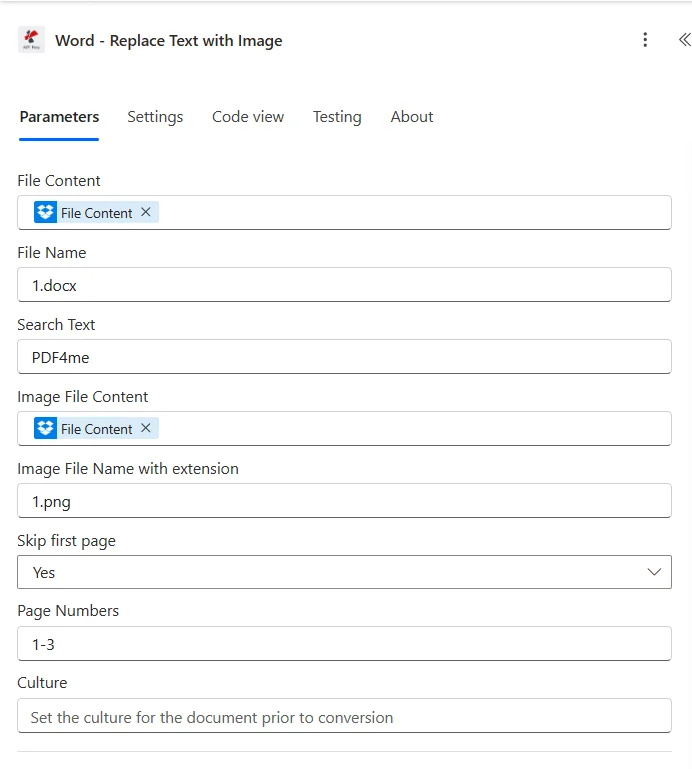
「テキストを画像に置換」アクションのパラメータ一覧です。これらのパラメータを設定することで、テキスト置換の動作を制御できます。
| パラメータ | 必須 | その機能 | 例 |
|---|---|---|---|
| File Content | Optional | Content of the Word document to process. Map it from the file content returned by a previous action, such as SharePoint or OneDrive Get file content. | @{body('Get_file_content')?['$content']} |
| File Name | Optional | Name of the Word document, including its extension (for example `contract.docx`). | contract.docx |
| Search Text | Optional | Text to search for and replace with image. | your value |
| Image Content | Optional | Content of the image to insert in place of the text. Map it from the file content returned by a previous action. | @{body('Get_file_content')?['$content']} |
| Image Width | Optional | Image width in points (optional, maintains aspect ratio if only one dimension provided). | 0 |
| Image Height | Optional | Image height in points (optional, maintains aspect ratio if only one dimension provided). | 0 |
| Maintain Aspect Ratio | Optional | Maintain image aspect ratio when resizing. Defaults to `Yes`. | Yes |
| Skip First Page | Optional | Skip replacement on the first page. | No |
| Apply To Pages | Optional | Pages on which the text is replaced: all pages, odd pages, even pages, the first page or the last page. Options: all, odd, even, first, last. | all |
| Page Numbers | Optional | Comma-separated page numbers or ranges (e.g., "1,3,5-7"). | 1 |
| Ignore Page Numbers | Optional | Comma-separated page numbers to skip (e.g., "2,4"). | 1 |
| Culture Name | Optional | Culture name for document (e.g., en-US, fr-FR). | your value |
出力
の PDF4me テキストを画像に置き換える アクションは、シームレスな包括的な出力データを返します Power Automate フロー統合:
- Table
- JSON
- Flow Integration
テーブルビュー
構造化された表形式の応答データ:
| 分野 | タイプ | 内容物 |
|---|---|---|
| Processed File Content | File content | Content of the Word document with the text replaced by the image. Map it into the next action, for example the File Content field of SharePoint or OneDrive Create file. The response contains no file name, so name the file yourself, for example with the input file name. |
| Success | Yes/No | Whether the operation completed successfully |
| Error Message | Text | Error message if operation failed |
| Error Details | Array | List of detailed error messages |
JSON 回答形式
アクションが返すフィールドは、動的コンテンツに表示されるとおりです。
{
  "Processed File Content": "<file content>",
  "Error Message": null,
  "Error Details": []
}
エラー応答の例:
{
  "Processed File Content": null,
  "Error Message": "FindText is required for text replacement",
  "Error Details": [
    {
      "Code": "VALIDATION_ERROR",
      "Message": "Search Text parameter cannot be null or empty"
    }
  ]
}
Power Automate フロー使用状況
置換テキストを含むドキュメントを後続の操作で使用する:
- 文書自動化: プレースホルダーテキストを動的な画像に置き換える
- テンプレート処理テンプレートにロゴ、署名、またはグラフを挿入する
- ドキュメントのパーソナライズ: ドキュメントにパーソナライズされた画像を追加する
- レポート生成レポートにグラフや図表を挿入する
- メール配信: 差し替えた画像を含む文書を関係者に送信する
- アーカイブストレージ処理済みドキュメントをドキュメントライブラリに保存する
よくあるエラーメッセージ
エラーを理解し、トラブルシューティングを行うことで、スムーズなテキスト置換ワークフローを確保できます。
| エラーメッセージ | 原因 | 解決 |
|---|---|---|
| 「リクエストが空です」 | リクエストオブジェクトがnullです | 有効なリクエストオブジェクトを指定してください |
| 「ドキュメントが空です」 | ドキュメントオブジェクトはnullです | 有効なWord文書を提供してください |
| 「テキスト置換にはFindTextが必要です」 | 検索テキストがnullまたは空です | 検索する有効なテキストを入力してください |
| 画像コンテンツが必要です | 画像コンテンツがnullまたは空です | 有効なbase64エンコードされた画像コンテンツを提供してください |
| 「テキストを画像に置き換える際にエラーが発生しました」 | テキスト置換時の一般的な例外 | ドキュメント形式、画像形式、およびパラメータを確認してください。エラー配列の例外の詳細を確認してください。 |
| 「バイト列からのドキュメント読み込みエラー」 | 無効または破損したWord文書 | 入力ドキュメントが有効なWordファイル(.docx)であることを確認してください。 |
| 「フィルタリング条件に一致するページはありません」 | ページフィルタリングの結果、処理対象のページが見つかりませんでした。 | ページフィルタリングパラメータを調整する |
| 「無効なカルチャ名が指定されました。メタデータをスキップします。」 | 無効なカルチャ/ロケールコードが指定されました | 有効なカルチャ コードを使用してください (例: en-US、fr-FR、de-DE) |
ワークフローの例
の PDF4me テキストを画像に置き換える アクション Power Automate 実際のビジネスシナリオに合わせて設計された包括的なワークフローテンプレートを提供します。
- Template Processing
- Signature Insertion
- Chart Insertion
- Watermark Insertion
自動テンプレート処理ワークフロー
自動テンプレート処理で文書作成を効率化しましょう。
ワークフローの手順を完了する:
- トリガー: 処理準備完了のドキュメントテンプレート SharePoint
- テンプレートを取得テンプレートライブラリからWordテンプレートを取得します。
- 会社のロゴを取得する: アセットから会社のロゴ画像を取得します
- ロゴプレースホルダーを置き換える「[LOGO]」の部分を会社のロゴに置き換えてください。
- パラメータを設定する検索テキスト = "[LOGO]", 画像幅 = 200、縦横比を維持 = はい
- 最初のページをスキップする最初のページをスキップする = いいえ(表紙を含める)
- メール処理済みドキュメント: 処理済みの文書を関係者に送信する
- アーカイブテンプレート処理済みのドキュメントを「完了したテンプレート」フォルダに保存します。
ビジネス上のメリット:
- 毎月100以上の文書テンプレートを自動的に処理します
- プレースホルダーテキストを企業ブランドに置き換えます
- ロゴの配置とサイズが常に一定であることを保証します。
- 手動テンプレート処理時間を90%削減
自動署名挿入ワークフロー
署名自動挿入機能で文書処理を効率化:
ワークフローの手順を完了する:
- トリガー: 署名準備完了の書類 SharePoint
- ドキュメントを取得する署名キューからWord文書を取得する
- 署名画像を取得する安全なストレージから承認済み署名画像を取得します。
- 署名プレースホルダーを置き換える「SIGN_HERE」のテキストを署名画像に置き換えてください。
- パラメータを設定する検索テキスト = "ここに署名"、画像幅 = 300、高さ = 100
- アスペクト比を設定する: 適切な署名比率を維持するには、「アスペクト比を維持する」を「はい」に設定してください。
- 最初のページをスキップする最初のページをスキップする=はい(表紙は保持する)
- 署名済みの文書をメールで送信署名済みの文書を関係者に送付する
ビジネス上のメリット:
- 毎月200件以上の署名を自動的に挿入します
- 署名プレースホルダーを承認済みの署名に置き換えます
- 署名のサイズと比率を適切に維持します
- 手動署名挿入時間を95%削減
自動チャート挿入ワークフロー
グラフの自動挿入でレポート作成を最適化しましょう。
ワークフローの手順を完了する:
- トリガー: グラフ挿入用のレポートテンプレートが準備できました
- レポートテンプレートを取得するテンプレートライブラリからWordレポートテンプレートを取得します。
- チャート画像を取得分析システムから生成されたグラフ画像を取得します。
- チャートプレースホルダーを置き換える: "[CHART_1]" のテキストをチャート画像に置き換えます
- パラメータを設定する検索テキスト = "[CHART_1]", 画像幅 = 400、高さ = 300
- アスペクト比を設定する: チャートの見やすさのために、アスペクト比を維持する = はい
- 最初のページをスキップする最初のページをスキップする = いいえ(要約を含める)
- メールレポート: グラフを挿入したレポートを経営陣に送信する
ビジネス上のメリット:
- 毎月50以上のグラフを自動的に挿入します
- チャートのプレースホルダーを生成された分析データに置き換えます
- チャートの品質と読みやすさを維持します
- 手動でのチャート挿入時間を85%削減します
自動透かし挿入ワークフロー
自動透かし挿入機能で文書のセキュリティを強化しましょう。
ワークフローの手順を完了する:
- トリガー: 透かしを入れる準備ができた文書 SharePoint
- ドキュメントを取得する: 透かしキューからWord文書を取得します
- 透かし画像を取得する: アセットから適切な透かし画像を取得します
- 透かしプレースホルダーを置き換える「[WATERMARK]」というテキストを透かし画像に置き換えてください。
- パラメータを設定する検索テキスト = "[WATERMARK]", 画像幅 = 200、高さ = 200
- アスペクト比を設定する透かしの一貫性を保つため、アスペクト比を維持する = はい
- 最初のページをスキップする最初のページをスキップする=はい(表紙は保持する)
- 透かし入りのアーカイブ文書透かし入りの文書を安全なライブラリに保存する
ビジネス上のメリット:
- 毎月150個以上の透かしを自動的に挿入します
- 透かしのプレースホルダーをセキュリティ透かしに置き換えます
- 透かしのサイズと外観を一定に保ちます
- 手動での透かし挿入時間を90%削減します
画像サイズの例
画像のサイズに関する挙動を理解することで、テキスト置換ワークフローを最適化できます。
| 幅 | 身長 | アスペクト比を維持する | 結果 |
|---|---|---|---|
| 200 | ヌル | はい | 幅=200、高さ=比率を維持するように計算 |
| ヌル | 150 | はい | 幅=比率を維持するように計算、高さ=150 |
| 200 | 100 | はい | 幅=200、高さ=100(縦横比を維持) |
| 200 | 100 | いいえ | 幅=200、高さ=100(正確な寸法ですが、歪む場合があります) |
| ヌル | ヌル | はい | 元の画像サイズは保持されています |
対応画像フォーマット
「テキストを画像に置き換える」アクションは、最大限の互換性を確保するために、さまざまな画像フォーマットをサポートしています。
| 形式 | 拡大 | 説明 |
|---|---|---|
| PNG | .png | ポータブルネットワークグラフィックス - ロゴや透明度のあるグラフィックに最適 |
| JPEG | .jpg、.jpeg | 合同写真専門家グループ - 写真や複雑な画像に最適 |
| BMP | .bmp | ビットマップ - 非圧縮形式、ファイルサイズが大きい |
| GIF | .gif | グラフィックス交換フォーマット - アニメーションと透明度をサポート |
業界におけるユースケースとアプリケーション
- Legal & Professional Services
- Finance & Accounting
- Sales & Marketing
- Human Resources
- Healthcare & Medical
- Education & Research
法律・専門サービスにおけるユースケース
- 契約処理署名プレースホルダーを承認済みの署名に置き換えてください。
- 法律文書の自動化法的文書に企業のロゴと透かしを挿入する
- クライアント文書のパーソナライゼーション: 法的文書に顧客固有の画像を追加する
- コンプライアンス文書書類にコンプライアンススタンプとシールを挿入する
財務・会計におけるユースケース
- 財務報告書の作成財務報告書にグラフや図表を挿入する
- 請求書処理ロゴのプレースホルダーを会社のロゴに置き換えてください。
- 監査文書監査報告書に監査印と署名を挿入する
- 予算レポートの自動化予算文書に予算チャートを挿入する
営業・マーケティングにおける活用事例
- 提案書の作成提案書に会社のロゴと製品画像を挿入する
- マーケティング資料の作成: プレースホルダーテキストをマーケティング画像に置き換えます
- クライアントプレゼンテーションの自動化: クライアント固有の画像をプレゼンテーションに挿入する
- 営業報告書の作成売上チャートやグラフをレポートに挿入する
人事関連のユースケース
- 従業員書類処理従業員文書に会社のロゴを挿入する
- ポリシー文書の作成: 保険証券の印鑑と承認署名を挿入する
- 研修教材の作成教材にトレーニング用の画像や図を挿入する
- コンプライアンス文書処理: 人事関連書類にコンプライアンススタンプを挿入する
ヘルスケアおよび医療分野における活用事例
- 医療レポート作成医療チャートや図表をレポートに挿入する
- 患者文書処理: 患者文書に医療機関のロゴを挿入する
- 研究資料研究論文に研究図表を挿入する
- コンプライアンス文書: 医療コンプライアンススタンプを書類に挿入する
教育・研究における活用事例
- 学術論文の作成研究用の図表を学術論文に挿入する
- カリキュラム文書の作成教育的な画像をカリキュラム教材に挿入する
- 学生書類処理学生の書類に教育機関のロゴを挿入する
- 研究報告書の作成研究レポートに研究結果の視覚化を挿入する