ページを削除する Power Automate
PDF4me ページを削除する アクションを使用すると、Word 文書から特定のページまたはページ範囲を削除できます。 Power Automate 柔軟なページ選択オプションを備えています。この強力なページ削除機能は、範囲ベースの削除(開始ページから終了ページまで)、特定のページ番号の削除(カンマ区切りリスト)、およびページ選択、ドキュメントの最適化、コンテンツのクリーンアップを完全に制御できる複合削除パターンをサポートしており、ドキュメントの洗練、コンテンツ管理、ドキュメント準備のワークフローに最適です。 Microsoft 365。
認証 API リクエスト
アクセスするには PDF4me ウェブ API を通して Power Automateすべてのリクエストには適切な認証情報を含める必要があります。認証により安全な通信が保証され、承認されたユーザーとしての身元が検証され、シームレスな統合が可能になります。 Power Automate フローとPDF4meの強力なWordページ削除サービス。
主な機能
- 柔軟なページ選択範囲指定、特定の番号指定、またはその両方の組み合わせでページを削除します。
- 範囲ベースの削除: 開始ページから終了ページまで連続するページを削除します。
- 特定ページの削除カンマ区切りのページ番号を使用して個々のページを削除します。
- 文書最適化不要なコンテンツを削除してドキュメントを整理します
- フォーマットの保持: 元の文書の書式と構造を維持する
- メタデータの保存: ドキュメントのプロパティとカスタムメタデータを保持する
- 検証ページ番号の自動検証とエラー処理
- 文化支援: 地域固有の文書処理
パラメータ
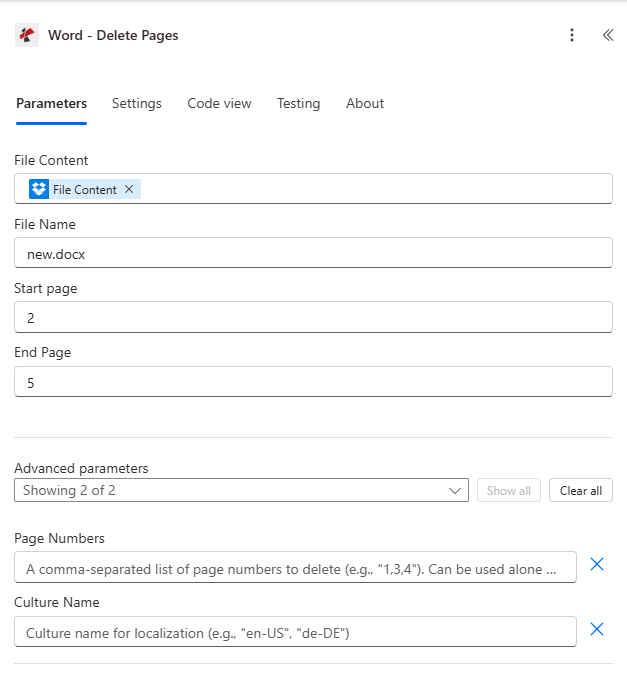
ページ削除アクションのパラメータ一覧です。これらのパラメータを設定することで、ページ削除の動作を制御できます。
| パラメータ | 必須 | その機能 | 例 |
|---|---|---|---|
| File Content | Optional | Content of the Word document to process. Map it from the file content returned by a previous action, such as SharePoint or OneDrive Get file content. | @{body('Get_file_content')?['$content']} |
| File Name | Optional | Name of the Word document, including its extension (for example `contract.docx`). | contract.docx |
| Start page | Optional | Set the page number to begin deleting pages from (1-based index). | 0 |
| End Page | Optional | Set the page number to stop deleting pages on. If not provided. | 0 |
| Page Numbers | Optional | A comma-separated list of page numbers to delete (e.g., "1,3,4"). Can be used alone or combined with StartPage/EndPage. | 1 |
| Culture Name | Optional | Culture name for localization (e.g., "en-US", "de-DE"). | your value |
出力
の PDF4me ページを削除する アクションは、シームレスな包括的な出力データを返します Power Automate フロー統合:
- Table
- JSON
- Flow Integration
テーブルビュー
構造化された表形式の応答データ:
| 分野 | タイプ | 内容物 |
|---|---|---|
| Processed File Content | File content | Content of the Word document with the pages deleted. Map it into the next action, for example the File Content field of SharePoint or OneDrive Create file. The response contains no file name, so name the file yourself, for example with the input file name. |
| Success | Yes/No | Whether the operation completed successfully |
| Error Message | Text | Error message if operation failed |
| Error Details | Array | List of detailed error messages |
JSON 回答形式
アクションが返すフィールドは、動的コンテンツに表示されるとおりです。
{
  "Processed File Content": "<file content>",
  "Error Message": null,
  "Error Details": []
}
エラー応答の例:
{
  "Processed File Content": null,
  "Error Message": "At least one page deletion criteria is required",
  "Error Details": [
    {
      "Code": "VALIDATION_ERROR",
      "Message": "StartPage, EndPage, or PageNumbers must be provided"
    }
  ]
}
Power Automate フロー使用状況
クリーンアップされたドキュメントを後続の処理で使用する:
- 文書の整理配布前に不要なページを削除してください。
- コンテンツ最適化ファイルサイズを小さくするために不要なコンテンツを削除してください。
- テンプレートの準備: ドキュメントテンプレートからサンプルページを削除する
- バージョン管理特定のページを削除して、異なるバージョンを作成する
- メール配信: 整理済みの文書を関係者に送信する
- アーカイブストレージ: 最適化されたドキュメントをドキュメントライブラリに保存する
よくあるエラーメッセージ
エラーを理解し、トラブルシューティングを行うことで、スムーズなページ削除ワークフローを確保できます。
| エラーメッセージ | 原因 | 解決 |
|---|---|---|
| 「リクエストが空です」 | リクエストオブジェクトがnullです | 有効なリクエストオブジェクトを指定してください |
| 「ドキュメントが空です」 | ドキュメントオブジェクトはnullです | 有効なWord文書を提供してください |
| 「少なくとも1つのページ削除条件(開始ページ、終了ページ、またはページ番号)が必要です」 | ページ削除パラメータが指定されていません | 開始ページ、終了ページ、またはページ番号のうち、少なくとも1つを指定してください。 |
| 「StartPageはEndPageより大きくすることはできません。StartPageはEndPage以下であることを確認してください。」 | 開始ページの値は終了ページの値よりも大きい | 開始ページが終了ページ以下であることを確認してください。 |
| 「ページの削除中にエラーが発生しました」 | ページ削除時の一般的な例外 | ドキュメントのフォーマットとパラメータを確認してください。エラー配列の例外の詳細を確認してください。 |
| 「バイト列からのドキュメント読み込みエラー」 | 無効または破損したWord文書 | 入力ドキュメントが有効なWordファイル(.docx)であることを確認してください。 |
| 「ページ削除後にドキュメントを作成できませんでした」 | 文書再構築中に内部エラーが発生しました | このエラーが続く場合は、サポートにお問い合わせください。 |
ワークフローの例
の PDF4me ページを削除する アクション Power Automate 実際のビジネスシナリオに合わせて設計された包括的なワークフローテンプレートを提供します。
- Document Cleanup
- Template Preparation
- Version Control
- Content Optimization
自動文書クリーンアップワークフロー
自動ページ削除機能で文書作成を効率化しましょう。
ワークフローの手順を完了する:
- トリガー: ドキュメントがアップロードされました SharePoint 「処理中」フォルダ
- ドキュメントを取得する: 処理ライブラリからWord文書を取得する
- ページを削除する1~2ページ(表紙)と10ページ(白紙)を取り外してください。
- パラメータを設定する開始ページ = 1、終了ページ = 2、ページ番号 = "10"
- セットカルチャー: カルチャー名 = "en-US" は英語処理用です
- メール配信: クリーンアップした文書を関係者に送信する
- アーカイブ: クリーンアップされたドキュメントを最終ドキュメントライブラリに保存します。
- ログアクティビティ: 文書管理システムにおける記録のクリーンアップ活動
ビジネス上のメリット:
- 毎月200件以上の文書を自動的にクリーンアップします
- 不要な表紙と空白ページを削除
- 文書ファイルのサイズを15~20%削減します。
- 手動でのページ削除が不要になり、週5時間の時間を節約できます。
自動テンプレート準備ワークフロー
サンプルページの自動削除機能でドキュメントテンプレートを最適化しましょう。
ワークフローの手順を完了する:
- トリガーテンプレート文書が更新されました SharePoint テンプレートライブラリ
- テンプレートを取得テンプレートフォルダからWordテンプレートを取得します。
- サンプルページを削除する3~5ページ(サンプルコンテンツページ)を削除してください。
- パラメータを設定する開始ページ = 3、終了ページ = 5
- セットカルチャー: 一貫したフォーマットのためにカルチャー名 = "en-US"
- メールチーム準備済みのテンプレートをコンテンツ作成者に送信する
- ライブラリを更新準備したテンプレートを作業用テンプレートフォルダに保存します。
- ユーザーに通知するテンプレートのユーザーに更新に関する通知を送信する
ビジネス上のメリット:
- 50種類以上のテンプレートを四半期ごとに自動的に準備します。
- 制作テンプレートからサンプルコンテンツを削除します
- コンテンツクリエイター向けにクリーンなテンプレートを提供します
- テンプレート作成時間を80%短縮
自動化された文書バージョン管理ワークフロー
自動バージョン作成機能で文書管理を強化しましょう。
ワークフローの手順を完了する:
- トリガー: バージョン作成対象としてマークされたドキュメント SharePoint
- マスタードキュメントを取得するマスターライブラリからドキュメント全体を取得します
- エグゼクティブバージョンを作成する6~15ページ(詳細な付録)を削除してください。
- パラメータを設定する開始ページ = 6、終了ページ = 15
- 概要バージョンの作成3、7、9ページ(特定の詳細セクション)を削除してください。
- パラメータを設定するページ番号 = "3,7,9"
- メール版: 異なる読者層に向けて、エグゼクティブ版と要約版を送付する
- アーカイブ版バージョンを適切なドキュメントライブラリに保存する
ビジネス上のメリット:
- 毎月100以上のドキュメントバージョンを自動的に作成します
- 詳細な内容を削除して要約を生成します
- さまざまな読者層に適した詳細レベルを提供する
- 手動でのバージョン作成が不要になり、毎月10時間の時間を節約できます。
自動コンテンツ最適化ワークフロー
自動コンテンツクリーンアップでドキュメント配信を最適化しましょう。
ワークフローの手順を完了する:
- トリガー: 外部配布準備完了文書
- ドキュメントを取得する: 内部ライブラリからWord文書を取得します
- 内部ページを削除する2、4、6ページ(内部メモおよび参考文献)を削除してください。
- パラメータを設定するページ番号 = "2,4,6"
- セットカルチャー: 国際配信の場合、カルチャー名 = "en-US"
- 外部メール: 最適化されたドキュメントを外部関係者に送信する
- 外部アーカイブ外部バージョンをクライアント納品物フォルダに保存する
- トラックの分布: 外部文書の配布ログ
ビジネス上のメリット:
- 毎月150以上の外部ドキュメントを自動的に最適化します
- 外部配布前に内部情報を削除します
- 清潔でプロフェッショナルな外部文書を保証します
- 機密性の高い内部コンテンツを削除することでセキュリティを維持します
ページ削除の例
さまざまなページ削除パターンを理解することで、文書処理を最適化できます。
| ドキュメントページ | スタートページ | 最終ページ | ページ番号 | 結果 |
|---|---|---|---|---|
| 1,2,3,4,5 | 2 | 4 | - | キープ数:1.5 |
| 1,2,3,4,5 | 3 | - | - | キープ数:1,2 |
| 1,2,3,4,5 | - | - | 「2,4」 | キープ数:1,3,5 |
| 1,2,3,4,5 | 2 | 3 | 「5」 | キープ数:1,4 |
業界におけるユースケースとアプリケーション
- Legal & Professional Services
- Finance & Accounting
- Sales & Marketing
- Human Resources
- Healthcare & Medical
- Education & Research
法律・専門サービスにおけるユースケース
- 契約清掃契約書の写しから署名ページと付録を削除する
- 法的文書の作成クライアントへの配布前に機密ページを削除してください。
- 裁判所提出書類の最適化:ファイリング要件を満たすために不要なページを削除してください。
- クライアント向けドキュメントのバージョン: 内部のメモを削除してクリーンなバージョンを作成します
財務・会計におけるユースケース
- 財務報告書の整理要約から詳細な付録を削除する
- 予算文書の最適化現在の予算から過去のデータページを削除します。
- 監査報告書の作成: 外部配布前に機密性の高い内部ページを削除してください。
- 規制関連書類の整理提出要件を満たすように文書を最適化する
営業・マーケティングにおける活用事例
- 提案の最適化: 顧客提案書から内部コストのページを削除する
- マーケティング資料のクリーンアップ: 現在の資料から古いコンテンツページを削除する
- プレゼンテーションの準備最終プレゼンテーションからバックアップスライドとメモを削除する
- 顧客向け成果物の最適化内部参照を削除してクリーンなバージョンを作成する
人事関連のユースケース
- ポリシー文書の整理: 現行のハンドブックから古いポリシーページを削除する
- 従業員ハンドブックの最適化現在のバージョンから履歴情報を削除する
- 研修資料の準備: 学生用教材から講師のメモを削除する
- コンプライアンス文書の整理規制当局への提出書類を最適化する
ヘルスケアおよび医療分野における活用事例
- 医療報告書の整理: 機密性の高い患者情報ページを削除する
- 研究文書の最適化最終報告書から予備データを削除する
- プロトコル文書の作成公開されたプロトコルから内部審査ページを削除する
- コンプライアンス文書規制当局への提出書類を整理する
教育・研究における活用事例
- 学術論文のクリーンアップ最終提出物から下書きページを削除する
- 研究報告書の最適化公開された報告書から予備データを削除する
- カリキュラム文書の作成: 現在のカリキュラムから古い内容を削除する
- 生徒の持ち物整理学生配布資料から講師のメモを削除する