Wordにテキスト透かしを追加する Power Automate
PDF4me Wordにテキスト透かしを追加する このアクションにより、Word 文書にカスタマイズ可能なテキスト透かしを追加できます。 Power Automate 包括的なスタイル設定と位置制御機能を備えています。この強力なテキスト透かし機能は、セキュリティラベル、ブランディング要素、機密通知、ステータスマーカーをサポートし、テキストコンテンツ、フォントファミリー、フォントサイズ、色、回転角度、方向プリセット、透明度レベルを完全に制御できるため、文書のセキュリティ、ブランド保護、ステータス表示に最適です。 Microsoft 365 ワークフロー。
認証 API リクエスト
アクセスするには PDF4me ウェブ API を通して Power Automateすべてのリクエストには適切な認証情報を含める必要があります。認証により安全な通信が保証され、承認されたユーザーとしての身元が検証され、シームレスな統合が可能になります。 Power Automate フローとPDF4meの強力なWordテキスト透かしサービス。
主な機能
- テキスト透かしのサポート: 任意のカスタムテキストコンテンツを含むプロフェッショナルなテキスト透かし
- フォントのカスタマイズフォントファミリー、フォント名、フォントサイズを完全に制御できます。
- カラーオプション: 色名、16進数コード、 RGB 値、および3桁の16進数サポート
- 回転制御カスタム回転角度(0~360°)または事前定義された向きプリセット
- 透明性オプション半透明または完全に不透明な透かし効果
- 自動サイズ調整テキストの長さとフォントサイズに基づいたインテリジェントなサイズ調整
- 文書全体への適用:すべてのセクションとヘッダーに透かしが入っています
- テキスト配置の背後: 文書コンテンツの背後に透かしが入ります
- 文化支援: 地域固有のドキュメントメタデータの処理
パラメータ
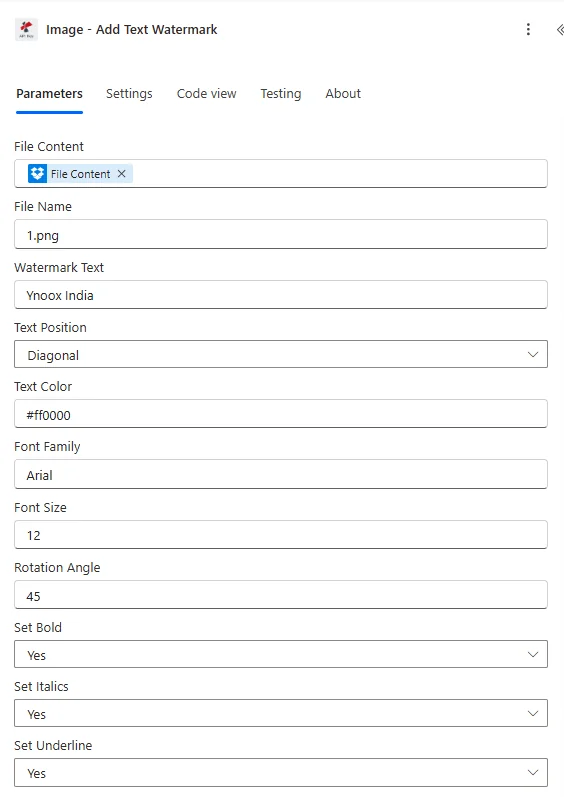
「Wordにテキスト透かしを追加」アクションのパラメータ一覧です。これらのパラメータを設定することで、テキスト透かしの外観とスタイルを制御できます。
| パラメータ | 必須 | その機能 | 例 |
|---|---|---|---|
| File Content | Optional | Content of the Word document to process. Map it from the file content returned by a previous action, such as SharePoint or OneDrive Get file content. | @{body('Get_file_content')?['$content']} |
| File Name | Optional | Name of the Word document, including its extension (for example `contract.docx`). | contract.docx |
| Watermark Text | Optional | Text to show as the watermark. | your value |
| Font Family | Optional | Font family for watermark text. | your value |
| Font Size | Optional | Font size for watermark text. | 0 |
| Font Color | Optional | Color for watermark text. | your value |
| Semi Transparency | Optional | Whether watermark is semi-transparent. | No |
| Rotation | Optional | Rotation angle in degrees. | 0 |
| Orientation of The Text | Optional | Direction of the watermark text on the page. Options: Horizontal, Vertical, Diagonal, Upside-Down. | Horizontal |
| Culture Name | Optional | Culture name for document (e.g., en-US, fr-FR, de-DE). | your value |
出力
の PDF4me Wordにテキスト透かしを追加する アクションは、シームレスな包括的な出力データを返します Power Automate フロー統合:
- Table
- JSON
- Flow Integration
テーブルビュー
構造化された表形式の応答データ:
| 分野 | タイプ | 内容物 |
|---|---|---|
| Processed File Content | File content | Content of the Word document with the text watermark added. Map it into the next action, for example the File Content field of SharePoint or OneDrive Create file. The response contains no file name, so name the file yourself, for example with the input file name. |
| Success | Yes/No | Whether the operation completed successfully |
| Error Message | Text | Error message if operation failed |
| Error Details | Array | List of detailed error messages |
JSON 回答形式
アクションが返すフィールドは、動的コンテンツに表示されるとおりです。
{
  "Processed File Content": "<file content>",
  "Error Message": null,
  "Error Details": []
}
エラー応答の例:
{
  "Processed File Content": null,
  "Error Message": "WatermarkText cannot be null or empty",
  "Error Details": [
    {
      "Code": "WATERMARK_ERROR",
      "Message": "WatermarkText parameter cannot be null, empty, or whitespace only"
    }
  ]
}
Power Automate フロー使用状況
透かし入りのWordファイルを後続の操作で使用する:
- セキュリティ配布機密保持の透かしが入った文書を送信する
- ドラフトマーキングレビュー文書に「下書き」というテキスト透かしを追加する
- ブランド保護外部ファイルに会社のブランドロゴの透かしを入れる
- 状態表示: 承認/レビュー状況を示すテキストを文書にマークする
- メール配信: 透かし入りのWordファイルを関係者に送信する
- SharePoint 発行: 透かし入りのファイルをアップロードして SharePoint ドキュメントライブラリ
よくあるエラーメッセージ
エラーを理解し、トラブルシューティングを行うことで、Word文書への透かし挿入ワークフローを円滑に進めることができます。
| エラーメッセージ | 原因 | 解決 |
|---|---|---|
| 「リクエストが空です」 | リクエストオブジェクトがnullです | 有効なリクエストオブジェクトを指定してください |
| 「ドキュメントが空です」 | ドキュメントオブジェクトはnullです | 有効なWord文書を提供してください |
| 「WatermarkText は null または空にすることはできません」 | WatermarkText は null、空、または空白のみです。 | 透かし用の有効なテキストコンテンツを入力してください |
| 透かしのテキストは、空またはnullにすることはできません。 | WatermarkText の検証がヘルパーメソッドで失敗しました | WatermarkTextに実際のテキストコンテンツが含まれていることを確認してください。 |
| 「テキスト透かしの追加中にエラーが発生しました」 | テキスト透かし処理中の一般的な例外 | ドキュメントのフォーマットとパラメータを確認してください。エラー配列の例外の詳細を確認してください。 |
| 「バイト列からのドキュメント読み込みエラー」 | 無効または破損したWord文書 | 入力ドキュメントが有効なWordファイル(.docx)であることを確認してください。 |
| 「無効なカルチャ名が指定されました。メタデータをスキップします。」 | 無効なカルチャ/ロケールコードが指定されました | 有効なカルチャ コードを使用してください (例: en-US、fr-FR、de-DE) |
ワークフローの例
の PDF4me Wordにテキスト透かしを追加する アクション Power Automate 実際のビジネスシナリオに合わせて設計された包括的なワークフローテンプレートを提供します。
- Confidential Marking
- Draft Marking
- Copyright Branding
- Approval Status
機密文書テキストへの自動透かし挿入ワークフロー
自動化された機密性テキスト透かしで、文書のセキュリティを強化しましょう。
ワークフローの手順を完了する:
- トリガー機密性の高いWord文書が機密情報にアップロードされました SharePoint フォルダ
- ドキュメントを取得する: セキュアライブラリからWordファイルを取得する
- テキスト透かしを追加「機密」というテキスト透かしを挿入
- セットスタイリング: フォントファミリー = "Arial", フォントサイズ = 72、フォントカラー = "Red"
- 方向を設定する: プロフェッショナルな外観のために、向きは「斜め」に設定してください。
- 透明度を設定する: 半透明度 = "いいえ" で完全に表示できます
- メールチーム: 透かし入りの文書を承認されたユーザーに送信する
- アーカイブ: 透かし入りのファイルをコンプライアンスライブラリに保存する
ビジネス上のメリット:
- 毎月250件以上の機密Word文書に自動的に透かしを入れる
- 目に見えるセキュリティラベルにより、不正な配布を防止します。
- データ保護ポリシーへの準拠を確保する
- セキュリティインシデントを90%削減
自動ドラフト文書テキスト透かしワークフロー
自動生成された下書きテキスト透かしで、文書レビューを効率化しましょう。
ワークフローの手順を完了する:
- トリガー: Word文書は「下書き」モードで作成されました SharePoint フォルダ
- 下書きファイルを取得する下書きライブラリからWord文書の下書きを取得します。
- 下書き透かしを追加「下書き」というテキスト透かしを挿入
- スタイルを設定: フォントファミリー = "Times New Roman", フォントサイズ = 48、フォントカラー = "グレー"
- 方向を設定する: 読みやすさを考慮して、向きを「水平」に設定してください。
- 透明度を設定する: 半透明 = 「はい」で微妙な外観になります
- メールレビュー担当者下書きマークの付いたファイルをレビューチームに送信する
- トラックバージョン: 文書管理システムに下書きバージョンを記録する
ビジネス上のメリット:
- 毎週200件以上の下書き文書に自動的に透かしを入れる
- 下書きと最終版の混同を防ぐ
- レビュー担当者にとって視覚的に明確な区別を提供する
- 草稿文書の誤配布を95%削減
著作権表示テキストの自動透かしワークフロー
自動著作権テキスト透かしで知的財産保護を最適化しましょう。
ワークフローの手順を完了する:
- トリガー文書が完成し、外部配布の準備が整いました。
- 最終文書を入手する: 制作フォルダから完成したWord文書を取得します
- 著作権透かしを追加する「© 2024 会社名」というテキスト透かしを挿入する
- スタイルを設定: フォントファミリー = "Arial", フォントサイズ = 36、フォントカラー = "Black"
- 方向を設定する: プロフェッショナルな外観のために、向きは「水平」に設定してください。
- 透明度を設定する: 半透明=「はい」でさりげないブランディング
- メール配信: 著作権で保護されたファイルを外部の関係者に送信する
- アーカイブ: 透かし入りのバージョンを公開文書ライブラリに保存する
ビジネス上のメリット:
- 毎月150以上の外部文書に著作権保護を追加
- 著作権表示を分かりやすく表示することで知的財産を保護します。
- さりげない透かしでプロフェッショナルな外観を維持します
- 著作権表示に関する法的コンプライアンスを自動化します
自動承認ステータステキスト透かしワークフロー
自動ステータステキスト透かしを使用して、承認ワークフローを強化しましょう。
ワークフローの手順を完了する:
- トリガー: ワークフローで文書承認決定が完了しました
- ドキュメントを取得する承認キューからWord文書を取得する
- ステータスを確認する承認または却下を評価する
- 承認済みの透かしを追加承認された場合は、緑色で「承認済み」と記入してください。
- 拒否された透かしを追加拒否された場合は、赤字で「拒否」と入力してください。
- パラメータを設定する: フォントサイズ = 60、フォントカラー = dynamic、方向 = "斜め"
- 透明度を設定する: 半透明度 = "いいえ" でクリアな視界を確保
- メール送信者ステータスマーク付き文書を依頼者に送信する
- アーカイブ最終版: ステータスに基づいて適切なフォルダに保存します
ビジネス上のメリット:
- 毎月400件以上の承認書類を自動的にマークします
- 承認状況を即座に視覚的に表示します
- 手動でのステータスマーク作業をなくし、毎月20時間の時間を節約します。
- ステータス透かし付きの明確な監査証跡を維持します
業界におけるユースケースとアプリケーション
- Finance & Accounting
- Legal & Professional Services
- Sales & Marketing
- Human Resources
- Healthcare & Medical
- Education & Research
財務・会計におけるユースケース
- 財務諸表のセキュリティ財務報告書に「機密」という透かしを入れる
- 予算案: 予算案文書に「DRAFT」ステータスの透かしを入れる
- 監査文書監査成果物に「監査コピー」というテキスト透かしを適用する
- 顧客レポート顧客向けレポートに「© 2024 [会社名]」というテキスト透かしを追加する
法律・専門サービスにおけるユースケース
- 機密文書法的文書に「機密」の透かしを入れる
- 契約書案: 合意案には「草案 - 審査中」のステータスを付ける
- 特権ラベル「弁護士・依頼者間の秘匿特権」というテキスト透かしを適用する
- ステータスマーカー「承認済み」または「審査中」のステータスを示してください。
営業・マーケティングにおける活用事例
- 価格表料金表に「機密価格」というテキスト透かしを追加する
- 提案: クライアント提案書に「© 2024 [会社名]」という透かしを入れる
- 内部報告書: 内部分析データには「内部使用のみ」と明記してください。
- 草稿資料「草稿 - 配布禁止」ステータスを示す
人事関連のユースケース
- 給与関連書類給与書類に「機密」ラベルの透かしを入れる
- 従業員記録人事ファイルに「HR CONFIDENTIAL」という透かしを入れる
- 政策草案人事ポリシー案には「草案 - 審査中」と明記してください。
- 業績評価レビュー文書に「機密」の透かしを入れる
ヘルスケアおよび医療分野における活用事例
- 患者データ患者記録に「HIPAA PROTECTED」というテキスト透かしを追加する
- 医療報告書検査結果に「機密医療情報」の透かしを入れる
- 研究データ「研究データ - 機密」というテキスト透かしを適用する
- 保険金請求保険書類に「プライバシー保護」ラベルを貼る
教育・研究における活用事例
- 試験資料試験問題に「機密 - 配布禁止」の透かしを入れる
- 研究データデータセットに「研究機密」というテキスト透かしを適用する
- 成績表学生の成績ファイルに「機密」という透かしテキストを追加する
- 草稿資料: 教育資料の草稿には「草稿版」と明記してください。