ドキュメントを保護する Power Automate
PDF4me ドキュメントを保護する アクションは包括的な PDF セキュリティ Power Automate パスワード保護と詳細な権限制御を備えています。この強力なセキュリティ機能は、不正アクセスを防止し、ドキュメントの使用権限を制御し、データ保護ポリシーへの準拠を確保することで、機密情報を保護します。 Microsoft 365 ワークフロー。
認証 API リクエスト
アクセスするには PDF4me ウェブ API を通して Power Automateすべてのリクエストには適切な認証情報を含める必要があります。認証により安全な通信が保証され、承認されたユーザーとしての身元が検証され、シームレスな統合が可能になります。 Power Automate 流れと PDF4meの強力な文書保護サービス。
主な機能
- パスワード保護: 安全な PDFs 強力なパスワード暗号化
- きめ細かな権限設定: コピー、印刷、変更、注釈の権限を制御する
- 複数の権限レベル: あらかじめ設定された権限設定から選択してください
- バッチ保護ワークフロー内の複数のドキュメントにセキュリティを適用する
- 法令遵守準備完了データ保護およびセキュリティに関するコンプライアンス要件を満たす
パラメータ
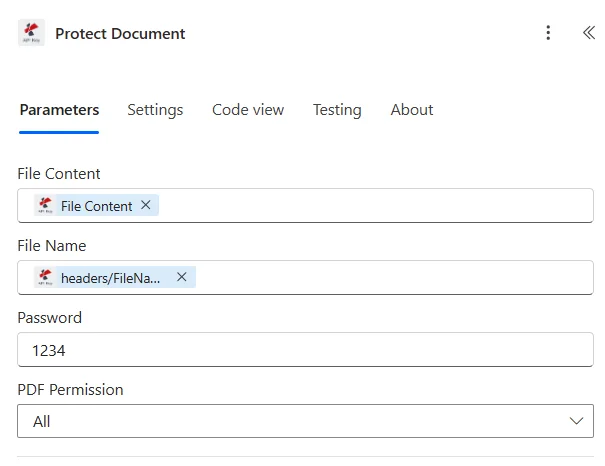
ドキュメント保護アクションのパラメータ一覧です。これらのパラメータを設定することで、ドキュメントのセキュリティを制御できます。
| パラメータ | 必須 | その機能 | 例 |
|---|---|---|---|
| File Content | Required | Content of the PDF to protect. Map it from the file content returned by a previous action, such as SharePoint or OneDrive Get file content. | @{body('Get_file_content')?['$content']} |
| File Name | Required | Name of the PDF to protect, including its extension (for example `invoice.pdf`). Map it from the file name returned by a previous action. | invoice.pdf |
| Password | Required | Password to protect the PDF with. The field is a plain text field, so the value is visible in the action card and in the run history; store it in Azure Key Vault or a secure environment variable and turn on Secure Inputs for the action. | your-password |
| PDF Permission | Required | Action that users are allowed to perform on the protected PDF, for example Print or Copy. All allows every action and None allows none. Options: All, None, Copy, Annotate, FillForms, SupportDisabilities, Assemble, DigitalPrint, Print, Modify. Defaults to `All`. | All |
出力
の PDF4me ドキュメントを保護する アクションは、シームレスな包括的な出力データを返します Power Automate フロー統合:
- Table
- JSON
- Flow Integration
テーブルビュー
構造化された表形式の応答データ:
| 分野 | タイプ | 内容物 |
|---|---|---|
| File Content | File content | Content of the password-protected PDF. Map it into the next action, for example the File Content field of SharePoint or OneDrive Create file. |
| File Name | Text | File name of the password-protected PDF, as returned by PDF4me. Use it as the file name when saving the file. |
| Page Count | Text | Page count reported by PDF4me for the processed document. Returned as text; wrap it in int() to use it as a number. |
JSON 回答形式
{
  "File Content": "[Binary Content of Protected PDF]",
  "File Name": "ConfidentialReport_Protected.pdf"
}
Power Automate フロー使用状況
保護されたドキュメントを後続の操作で使用する:
- 安全なメール: パスワードで保護された PDF離れて Outlook パスワード通知付き
- SharePoint ストレージ保護されたドキュメントを安全に保存する SharePoint 図書館
- OneDrive アップロード: 暗号化して保存します PDFs in OneDrive アクセス制御付き
- 外部共有保護された文書を外部の関係者と安全に共有する
- コンプライアンスアーカイブ規制遵守のため保護された文書をアーカイブする
- 権利管理セキュリティ強化のため、Azure Information Protectionと統合します。
ワークフローの例
の PDF4me ドキュメントを保護する アクション Power Automate 実際のビジネスシナリオに合わせて設計された包括的なワークフローテンプレートを提供します。
- Financial Reports
- HR Documents
- Client Deliverables
- Legal Contracts
自動化された財務報告保護ワークフロー
自動パスワード保護で財務報告のセキュリティを刷新しましょう。
ワークフローの手順を完了する:
- トリガー: スケジュールされたトリガー - 月次決算日 5日午前8時
- レポートを生成する月次財務報告書を作成する PDF Excel/BIツールから
- パスワードを生成する日付+会社コードの組み合わせで固有のパスワードを作成します。
- ドキュメントを保護する: コピー権限のみでパスワード保護を適用する
- 最高財務責任者(CFO)にメールを送る: パスワード付きの保護されたレポートを別のメールでCFOに送信する
- メールパスワード: パスワードをSMSまたはTeamsメッセージでCFOに送信する
- アーカイブ保護済み保護されたレポートを安全な場所に保存します SharePoint フォルダ
- ログセキュリティセキュリティ監査ログに保護の詳細を記録する
ビジネス上のメリット:
- 毎月12件の重要な財務報告書を自動的に保護します
- 機密性の高い財務データへの不正アクセスを防止します
- 文書暗号化によりSOX法への準拠を確保
- 手動パスワード保護をなくすことで、毎月2時間の時間を節約できます。
自動化された人事文書保護ワークフロー
機密ファイルの自動保護機能で、人事文書のセキュリティを効率化しましょう。
ワークフローの手順を完了する:
- トリガー: 人事システムで新規採用者向け採用通知書が作成されました
- ドキュメントを取得するオファーレターを取得する PDF 人事アプリケーションより
- 従業員データを取得する: パスワード取得のため、従業員名と従業員IDを取得します。
- パスワードを作成する従業員IDと生年月からパスワードを生成する
- ドキュメントを保護する署名に「フォーム入力」権限を持つパスワードを適用する
- 人事部へメールを送る人事部長に保護されたオファーレターを送信する
- 従業員にメールを送信: パスワードの手順を記載した保護されたオファーを従業員に送信する
- 安全に保管してください: 保護された文書を従業員のセキュアフォルダにアーカイブする
ビジネス上のメリット:
- 毎週50件以上の人事関連文書を自動的に保護します
- 給与および個人情報の機密性を確保する
- GDPRおよびデータ保護規制に準拠しています。
- 保護された文書に対する安全な電子署名収集を可能にする
自動化されたクライアント成果物保護ワークフロー
プロフェッショナルな成果物を実現するために、自動化されたセキュリティ機能でクライアントへの文書配信を最適化しましょう。
ワークフローの手順を完了する:
- トリガープロジェクト管理システムにおいて、プロジェクト成果物が「最終」としてマークされている。
- 成果物を取得する最終成果物を取得する PDF から SharePoint
- クライアント情報を取得する: クライアントの連絡先情報を取得します CRM システム
- パスワードを生成するクライアントIDとプロジェクトコードを使用してパスワードを作成します。
- ドキュメントを保護する: 印刷と変更の制限付きパスワード保護を適用する
- メールクライアント: 保護された成果物をクライアントのステークホルダーに送信する
- パスワードを送信パスワードは別の安全なチャネル(SMS/電話)を通じて送信してください。
- ログ配信プロジェクトログに配送と保護の詳細を記録する
ビジネス上のメリット:
- 毎月100件以上のクライアント向け成果物を自動的に保護します
- 知的財産の無断配布を防止する
- 顧客の機密保持と信頼を維持する
- 自動保護によりセキュリティインシデントを85%削減
自動化された法的契約保護ワークフロー
法的文書の自動保護機能で契約管理を強化しましょう。
ワークフローの手順を完了する:
- トリガー: 法的審査ワークフローで契約が承認されました
- 契約書を入手する承認済み契約書を取得する PDF 法制度から
- パーティー情報を入手するメタデータから当事者名と契約番号を抽出する
- パスワードを作成する契約参照番号を使用して安全なパスワードを生成してください。
- ドキュメントを保護する: 厳密な読み取り専用にするには、「なし」の権限でパスワードを適用します。
- 法務チームにメールを送る: 保護された契約書を社内法務チームに送信
- メールカウンターパーティ保護された契約書を相手方の弁護士に送信する
- 安全なアーカイブ: 保護された契約書をコンプライアンス文書ライブラリに保存する
ビジネス上のメリット:
- 毎月75件以上の法的契約を自動的に保護します
- 交渉段階における契約の機密性を確保する
- 法的条項の不正な変更を防止する
- 保護された契約の配布に関する完全な監査証跡を保持します。
業界におけるユースケースとアプリケーション
- Finance & Banking
- Healthcare & Medical
- Legal & Professional Services
- Human Resources
金融・銀行業務におけるユースケース
- 財務諸表四半期および年次財務報告書を保護する
- 監査文書監査報告書およびコンプライアンス文書を安全に保管する
- 投資レポート顧客ポートフォリオおよび投資分析文書を保護する
- ローン関連書類: 融資契約および金融契約の安全性を確保する
ヘルスケアおよび医療分野における活用事例
- 患者記録医療記録および健康情報を保護する(HIPAA準拠)
- 検査結果: 診断検査結果と医療レポートを安全に保管する
- 保険金請求患者の保険証書および請求書類を保護する
- 研究データ: 安全な臨床研究および治験文書
法律・専門サービスにおけるユースケース
- 法的契約顧客との契約および法的合意を保護する
- 事件ファイル: 事件の記録と証拠ファイルを安全に保管する
- 機密文書弁護士の業務成果物および法的文書を保護する
- 知的財産特許出願および知的財産文書の保護
人事関連のユースケース
- 従業員記録人事ファイルと業績評価を保護する
- 給与関連書類: 報酬および福利厚生に関する情報を保護する
- 内定通知書雇用オファーと雇用契約を保護する
- 解約書類: 退去に関する書類と契約書を安全に保管する