ドキュメントを取得する PDF4me で Power Automate
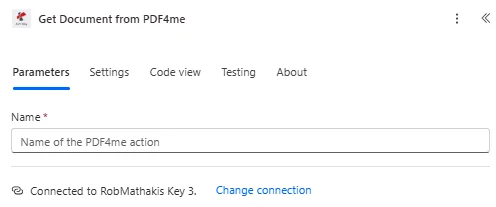
PDF4me ドキュメントを取得する PDF4me トリガーが作動する Power Automate 文書が処理される際のフロー PDF4me ワークフローにより、高度な自動化シナリオが可能になります。このトリガーは自動的に作成します PowerAutomate ワークフローにおいて PDF4me ダッシュボードはプラットフォーム間の接続を確立し、処理されたドキュメントを取得します。 PDF4me ワークフローの実行が完了しました。
認証 API リクエスト
アクセスするには PDF4me ウェブ API を通して Power Automateすべてのリクエストには適切な認証情報を含める必要があります。認証により安全な通信が保証され、承認されたユーザーとしての身元が検証され、シームレスな統合が可能になります。 Power Automate 流れと PDF4meの強力なワークフロー自動化サービス。
主な機能
- 自動ワークフロー作成: 作成する PowerAutomate ワークフロータイプ PDF4me アクティベーション時のダッシュボード
- シームレスな統合接続する PDF4me ワークフロー Power Automate 双方向に流れる
- トリガーベースの自動化: ドキュメントが送信されたときにフローをアクティブ化します PDF4me
- 文書検索: 処理済みドキュメントを自動的に受信します PDF4me ワークフロー
- 複数ステップ処理: 両プラットフォームにまたがる複雑なドキュメントワークフローを可能にする
仕組み
設定する ドキュメントを取得する PDF4me トリガーは、以下のプロセスに従います。
- トリガーを追加: 「ドキュメントを取得する」を設定する PDF4me「最初のステップとして Power Automate 流れ
- 認証する: 提供する PDF4me API 接続確立のための認証情報
- フローをアクティブ化する: オンにする Power Automate セットアップを完了するためのフロー
- ワークフローの自動作成: PDF4me 自動的に作成 PowerAutomate ワークフロー PDF4me ダッシュボード
- 書類を送信する: この宛先に送付された文書 PDF4me ワークフローがトリガーする Power Automate 流れ
- 書類を受け取る: 処理済み書類が到着します Power Automate さらなる行動のために
ワークフロー設定手順
構成プロセスを完了します PDF4me-Power Automate 統合:
重要: ワークフロー接続は、 Power Automate 流れ。
| ステップ | アクション | 説明 |
|---|---|---|
| ステップ1 | トリガーを追加 | 「ドキュメントを取得する」を追加する PDF4me「新しいトリガーを Power Automate 流れ |
| ステップ2 | 接続の設定 | 入力 PDF4me API 認証を確立するための鍵 |
| ステップ3 | フローを保存 | 保存する Power Automate トリガーが設定されたフロー |
| ステップ4 | フローを活性化する | フローをオンにしてトリガーを有効にする |
| ステップ5 | 作成を確認する | チェック PDF4me 新しいダッシュボード PowerAutomate ワークフロー |
| ステップ6 | テストドキュメントを送信 | テスト文書を送信 PDF4me ワークフローをトリガーしてフローをトリガーする |
出力
の PDF4me ドキュメントを取得する PDF4me トリガーは、シームレスな包括的な出力データを返します Power Automate フロー統合:
- Table
- JSON
- Flow Integration
テーブルビュー
構造化された表形式の応答データ:
| パラメータ | タイプ | 説明 |
|---|---|---|
| ファイルの内容 | バイナリ | 処理されたドキュメントの内容 PDF4me ワークフローをバイナリ形式で表示 |
| ファイル名 | String | 処理された文書の名前 PDF4me |
| ワークフローID | String | の固有識別子 PDF4me 文書を処理したワークフロー |
| ジョブID | String | 特定の処理実行のための固有のジョブ識別子 |
JSON 回答形式
{
  "File Content": "[Binary Content of Processed Document]",
  "File Name": "ProcessedDocument.pdf",
  "Workflow ID": "wf_abc123xyz",
  "Job ID": "job_789456def"
}
Power Automate フロー使用状況
取得したドキュメントを後続の操作で使用する:
- SharePoint ストレージ: 処理済みドキュメントを保存する SharePoint 図書館
- メール配信: 関係者に文書を送信する Outlook
- OneDrive アップロード: ドキュメントを保存する OneDrive フォルダ
- データベースログSQL/Dataverseにおけるレコード処理メタデータ
- さらなる処理: 追加の入力として使用 PDF4me またはその他の行為
- 承認ルート承認ワークフローを通じて文書をルーティングする
ワークフローの例
の PDF4me ドキュメントを取得する PDF4me トリガー Power Automate 実際のビジネスシナリオに合わせて設計された包括的なワークフローテンプレートを提供します。
- OCR Processing
- Compliance Workflow
- Conversion Pipeline
- Intelligent Routing
自動化 OCR 文書処理ワークフロー
自動化されたツールで文書のデジタル化を変革しましょう OCR 処理と検索:
ワークフローの手順を完了する:
- PDF4me ワークフロー: 設定 PDF4me ワークフロー OCR 処理アクション
- トリガー: ドキュメントを取得する PDF4me - トリガーされる OCR 完了
- 書類を受け取る: 取得 OCR-処理された検索可能なPDF PDF4me
- テキストを抽出検索可能なPDFからテキストコンテンツを抽出します。
- コンテンツを分析する: AI Builderを使用して抽出したテキストを分析します
- 分類する: 内容分析に基づいて文書を分類する
- 保存先 SharePoint: 適切なカテゴリフォルダに保存してください
- 更新インデックス検索インデックスにログドキュメントのメタデータを記録
ビジネス上のメリット:
- 毎日500件以上のスキャン済み文書を自動的に処理します。
- 過去のスキャン文書に対する全文検索を可能にする
- 手作業による文書分類を90%削減
- 文書検索時間を数時間から数秒に短縮します。
自動化されたコンプライアンス文書ワークフロー
統合されたコンプライアンス業務を効率化 PDF4me そして Power Automate 処理中:
ワークフローの手順を完了する:
- PDF4me ワークフロー: 墨消し、透かし、保護の設定 PDF4me
- トリガー: ドキュメントを取得する PDF4me - コンプライアンス処理が完了したときに有効化されます
- 書類を受け取る編集済みおよび保護済みのコンプライアンス文書を取得する
- 検証処理: ドキュメントのメタデータにコンプライアンスフラグがないか確認する
- レポートを生成する: 編集の詳細を含む処理レポートを作成します
- メールコンプライアンス: コンプライアンスチームに安全な電子メールで文書を送信してください
- アーカイブ文書: 法令を遵守して保管してください SharePoint 保持期間のあるライブラリ
- ログ監査証跡: すべての処理手順をコンプライアンスデータベースに記録する
ビジネス上のメリット:
- 毎週200件以上のコンプライアンス文書を自動的に処理します。
- 編集および保護ポリシーへの100%準拠を保証します
- 規制要件に関する完全な監査証跡を作成します
- コンプライアンス処理時間を2時間から5分に短縮します。
自動マルチフォーマット変換パイプライン
統合された機能でドキュメント変換を最適化 PDF4me そして Microsoft 365 ワークフロー:
ワークフローの手順を完了する:
- PDF4me ワークフロー: 複数ステップ変換の設定 (Word→PDF→圧縮→最適化)
- トリガー: ドキュメントを取得する PDF4me - 変換パイプラインが完了したときにトリガーされます
- 書類を受け取る完全に変換され最適化されたドキュメントを取得します
- 品質チェック: 文書が品質基準を満たしていることを検証する
- メタデータの更新: ドキュメントのプロパティに変換の詳細を追加します
- ウェブを公開するウェブサイトにアップロードして一般公開する
- ユーザーに通知する関係者へのダウンロードリンク付きメール通知
- 指標を追跡する: ログ変換統計を分析データベースへ
ビジネス上のメリット:
- 自動化されたパイプラインを通じて、毎日300件以上のドキュメントを変換します。
- 文書1件あたりの変換時間を30分から3分に短縮します。
- 標準化された処理により、一貫した出力品質を保証します。
- 変換後すぐにドキュメントを公開できます
自動化されたインテリジェントな文書ルーティングワークフロー
スマートルーティングでドキュメント管理を強化しましょう PDF4me 処理中:
ワークフローの手順を完了する:
- PDF4me ワークフロー: 文書分類とデータ抽出の設定
- トリガー: ドキュメントを取得する PDF4me 分類が完了すると起動します
- 書類を受け取る: 抽出されたメタデータを含む機密文書を取得する
- メタデータの解析: 文書の種類とルーティング情報を抽出します
- ルートの種類: スイッチ条件を使用して適切な宛先にルーティングします
- 請求書の経路: 請求書を会計システムに送信する API
- 契約経路DocuSignとの連携により、契約書を法務チームに送付する
- アーカイブパスその他の文書は適切な場所に保管してください。 SharePoint フォルダ
ビジネス上のメリット:
- 毎日400件以上の文書を正しい宛先に自動的にルーティングします
- 手作業による書類整理が不要になり、週15時間の時間を節約できます。
- 文書が処理後2分以内に適切なチームに届くことを保証します。
- インテリジェントな分類により、文書ルーティングエラーを95%削減します。
業界におけるユースケースとアプリケーション
- Legal & Professional Services
- Healthcare & Medical
- Finance & Banking
- Education & Training
法律・専門サービスにおけるユースケース
- 契約処理PDF4meから編集済みの契約書を取得し、署名ワークフローに利用する
- ケース文書管理: 案件管理システム用の処理済みケースファイルを取得する
- コンプライアンス文書: 法令遵守に対応した文書を受け取り、保管する
- 発見処理処理済みの証拠開示文書のバッチを取得する
ヘルスケアおよび医療分野における活用事例
- 医療記録EMR統合のためにOCR処理済みの患者記録を取得する
- 保険金請求承認ワークフローのために処理済みの請求書類を取得する
- 検査結果患者ポータル配信用にフォーマット済みの検査レポートを受け取る
- コンプライアンスレポートHIPAA準拠の編集済み文書を入手して共有する
金融・銀行業務におけるユースケース
- 明細書の処理配布用にフォーマット済みの口座明細書を取得する
- ローン関連書類承認ワークフローのために処理済みのローンファイルを取得する
- 監査報告書: 圧縮された監査文書をアーカイブ用に受信する
- 規制当局への提出書類提出用のコンプライアンス対応文書を取得する
教育・研修における活用事例
- 証明書の生成PDF4meワークフローから一括生成された証明書を取得する
- 学生記録処理済みの学術文書を取得して保存する
- コース教材LMSアップロード用に最適化されたコースPDFを受け取る
- 研究論文出版用にフォーマットされた研究文書を入手する