AI - ドキュメントパーサー Power Automate
このアクションが何をするか
PDF4me AI - ドキュメントパーサー 保存された アナライザ から PDF4me ダッシュボードは任意のドキュメントに対して機能し、抽出されたデータを返します。 解析済みドキュメントデータ 動的 JSON 内部 Power Automate フロー。1つのアクションで請求書、発注書、領収書、契約書、検査報告書、IDカード、またはカスタムフォームをカバーできます。 カスタマイズに関する注意事項 マッチングにおいて アナライザーID (単一スキーマの場合は解析、複数のドキュメントバリアントの場合は分類)。フィールドは個別にマッピング可能なトークンとして取り込まれ、 SharePoint、 Excelデータバース、 Outlookまたは下流の Microsoft 365 ステップ。
テスト用サンプル請求書
このサンプル仕入先請求書を使用して、フローを実際のデータに向ける前に、アクションがエンドツーエンドで機能することを確認してください。アップロード先 SharePoint、 OneDriveまたはDropbox、地図 ファイルの内容 から ファイルの内容を取得する、 セット ファイル名 に sample-vendor-invoice.pdf、タイプ デフォルトの請求書抽出 で カスタマイズに関する注意事項アクションが戻ります 解析済みドキュメントデータ 次のような分野で 請求書番号、 ベンダー名、 そして 請求先。
認証 API リクエスト
電話するには PDF4me を通して Power Automateフローには有効な PDF4me API 鍵となるのは PDF4me Connect コネクタ。開発者ダッシュボードからキーを取得または変更してください。
まずアナライザーをセットアップしてください
- アナライザーリスト(ステップ 1–2):
https://dev.pdf4me.com/dashboard/#/ai-document-parser/ - 分析装置の詳細(ステップ 3–5):
https://dev.pdf4me.com/ai-document-parser/?id=<analyzer-guid>
見逃してはならない重要な事実
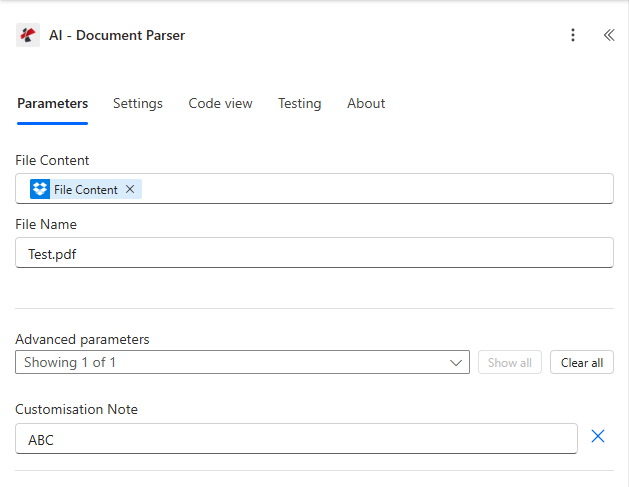
パラメータタブ: マップ ファイルの内容 以前の ファイルの内容を取得する ステップ、設定 ファイル名 (使用 sample-vendor-invoice.pdf 推奨サンプルで展開 詳細パラメータ設定 カスタマイズに関する注意事項 に デフォルトの請求書抽出 または、お客様独自の分析ツールID。
パラメータ
- アナライザーリスト(ステップ 1–2):
https://dev.pdf4me.com/dashboard/#/ai-document-parser/ - 分析装置の詳細(ステップ 3–5):
https://dev.pdf4me.com/ai-document-parser/?id=<analyzer-guid>
アクションに必要な要件: ファイルコンテンツ(バイナリ)、ファイル名(拡張子付き文字列)、カスタマイズノート(アナライザーID) PDF4me ダッシュボードは詳細設定の下にありますが、実質的に必須です(これがないとアクションは何も抽出できません)。
| パラメータ | 必須 | その機能 | 例 |
|---|---|---|---|
| File Content | Optional | Content of the document file to process. Map it from the file content returned by a previous action, such as SharePoint or OneDrive Get file content. | @{body('Get_file_content')?['$content']} |
| File Name | Optional | Name of the document file, including its extension (for example `document.pdf`). Map it from the file name returned by a previous action. | document.pdf |
| Analyzer ID | Optional | Analyzer that defines what to extract. The list shows the analyzers (AI document parser projects) of your PDF4me account by name; create one first at https://dev.pdf4me.com/dashboard/#/ai-document-parser/. | your value |
カスタマイズに関する注記:アナライザーIDが動作にどのようにマッピングされるか
パースアナライザーID1つのスキーマは、定義したフィールドを抽出します。フィールド アナライザー上で。分類アナライザーID1回の呼び出しで多数のスキーマ、ルート、抽出を実行デフォルトの請求書抽出請求書分析機能内蔵請求書番号、 ベンダー名、 請求先日付、および関連するヘッダーフィールドを、最初にカスタムスキーマを構築することなく取得できます。出力
アクションが再開 解析済みドキュメントデータ 動的として JSONアナライザー スキーマで定義されたすべてのプロパティは、ダウンストリーム アクションの動的コンテンツ パネルに個別にマッピング可能なトークンとして表示されます。レスポンス ヘッダーには標準の Power Automate ルーティングメタデータ。
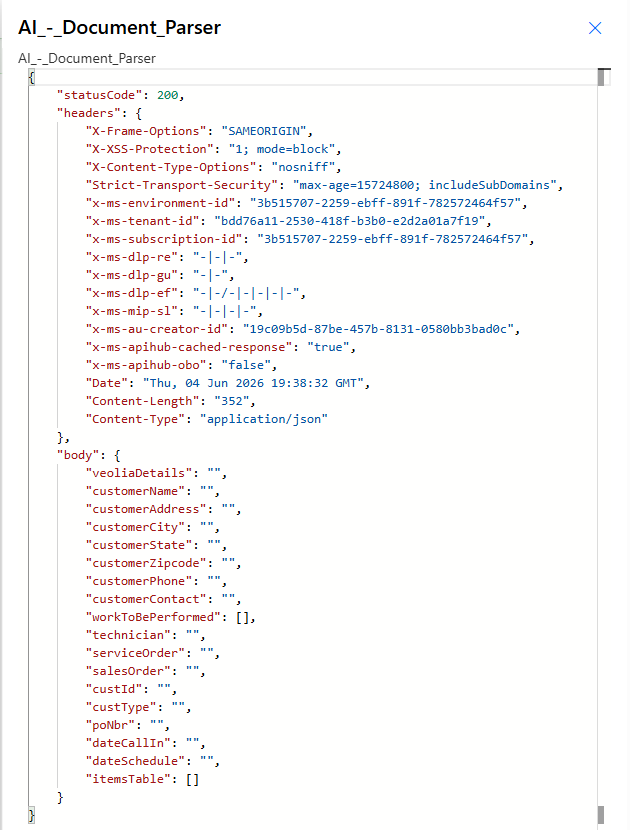
サンプルベンダー請求書で正常に実行されました デフォルトの請求書抽出。 ステータスコード 200; 解析済みドキュメントデータ 下流のマッピングのために、アナライザーフィールドごとに1つのプロパティを公開します。
| フィールド(サンプル実行) | 例の値 |
|---|---|
invoiceNumber | INV-3337 |
invoiceDate | January 25, 2016 |
vendorName | DEMO - Sliced Invoices |
vendorEmail | [email protected] |
billTo | Test Business |
billToEmail | [email protected] |
paymentDeadline | January 31, 2016 |
| 出力 | タイプ | 内容物 |
|---|---|---|
Parsed Document Data | Object | Full result of the parser, as JSON. Its fields depend on the analyzer and are not defined by the connector, so use Parse JSON or expressions to read them. |
クイックセットアップ
- まずアナライザーを構築します。 アナライザー一覧、 クリック +追加明確なアナライザーIDを入力し、 解析 または 分類する行を保存してから、ドキュメントスキーマを追加します。 アナライザーの詳細 ページを参照してください。 Parseセットアップガイド または Classify設定ガイド 完全攻略ガイドはこちら。
- あなたの Power Automate フロークリック + 新しいステップ、 検索 PDF4me、 選ぶ AI - ドキュメントパーサー。
- サインイン PDF4me あなたとつながる API 鍵。
- ファイルの内容以前の地図 ファイルの内容を取得する ステップ (SharePoint、 OneDrive、 Outlook 添付ファイル、Dropbox、またはその他のクラウドストレージコネクタ)。
- ファイル名ソースファイル名を拡張子でマッピングします(
sample-vendor-invoice.pdf、invoice.pngなど)。 - 詳細パラメータ → カスタマイズに関する注意事項ステップ1のアナライザーIDを入力します(例:
default_invoice_extraction、client_invoices、 またはpurchase order parser) - フローを保存してテストします。アクションは返します 解析済みドキュメントデータ スキーマ内のフィールドごとに1つのプロパティを指定します。動的コンテンツパネルを使用して、次のステップにフィールドをマッピングします。
ワークフローの例
ワークフローの例Open by default. Four common AI - Document Parser patterns in a 2x2 grid.
- 新しいファイルでトリガー SharePoint 受信請求書 図書館。
- 新しいファイルのコンテンツを取得します PDF。
- 走る AI - ドキュメントパーサー カスタマイズノートをパースアナライザーIDに設定
請求書パーサー。 - SharePoint アイテムを作成する 動的なデータからマッピングされた請求書番号、ベンダー名、合計金額、支払期日を含む AP リスト JSON。
インパクト: 手動データ入力は、非接触型AP入力システムに置き換えられました。
- Outlook 新しいメールが届いたとき アタッチメントトリガー付き。
- 添付ファイルの内容をバイナリ形式で取得します。
- AI の実行 - カスタマイズ ノートを Classify Analyzer Id に設定してドキュメント パーサーを実行します (
顧客請求書ベンダーごとに1つのスキーマを保持します。 - 返された分類名をオンにして、クライアントABCのフィールドを1つのデータバーステーブルに、クライアントXYZを別のデータバーステーブルにルーティングします。
インパクト: 1つ Power Automate フローは手動での選別なしにすべてのベンダーを処理します。
- 新しいトリガー PDF Dropboxに保存 PO受信箱。
- ファイルの内容を取得します。
- AI の実行 - カスタマイズ ノートを設定したドキュメント パーサー
発注書解析ツール。 - Excel テーブルに行を追加する レスポンスからマッピングされた SalesOrderNumber、AgentName、OrderDate、TotalAmount を使用します。
インパクト: オペレーションチームは、1件も開封せずにすべての発注書を確認しています PDF。
- Power Automate HTTPリクエストを受信すると ポータルから起動します。
- アップロードされたものをデコードしてください PDF。
- AI - ドキュメントパーサーを、カスタムオンボーディングフォーム用に作成したパースアナライザーIDをカスタマイズメモとして設定して実行します。
- データバース 新しい行を追加する 連絡先の場合、会社名、担当者名、メールアドレス、納税者番号、請求先住所を直接マッピングします。
インパクト: 手動でのCRM入力なしで、顧客がセルフサービスでオンボーディングできる仕組み。
よくある質問
関連アクション
他のプラットフォームでの同じタスク
/v2/FlowV2/AiDocumentParser カスタムバックエンドコードやPostmanテスト用。