ページを回転 Power Automate
PDF4me ページを回転 アクションは特定の個々のページを回転させます PDF ドキュメント Power Automate 正確なページターゲティング機能付き。この選択的回転機能は、正確なページ番号を指定し、4つの回転角度(回転なし、時計回り90°、上下反転180°、反時計回り270°)を提供し、他のページは変更されないため、向きが混在した文書の修正、特定のページエラーの修正、問題のあるページを調整しながら文書の整合性を維持するのに最適です。 Microsoft 365 ワークフロー。
認証 API リクエスト
アクセスするには PDF4me ウェブ API を通して Power Automateすべてのリクエストには適切な認証情報を含める必要があります。認証により安全な通信が保証され、承認されたユーザーとしての身元が検証され、シームレスな統合が可能になります。 Power Automate 流れと PDF4meの強力なページ回転サービス。
主な機能
- 選択的ページ回転特定のページを番号順に回転させる
- 精密なターゲティング回転させるページを正確に指定してください
- 複数の角度回転角度は0°、90°、180°、270°から選択可能。
- その他のページは変更なし: 対象としていないページの向きを維持する
- 混合方向補正: ページ方向が異なるドキュメントを修正する
パラメータ
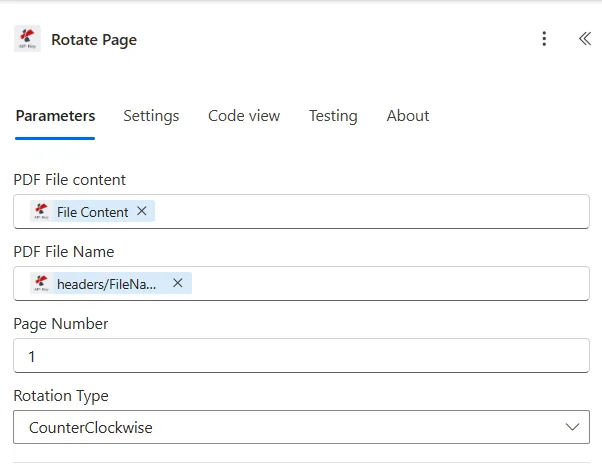
ページ回転アクションのパラメータ一覧です。これらのパラメータを設定して、ページ回転を制御してください。
| パラメータ | 必須 | その機能 | 例 |
|---|---|---|---|
| PDF File content | Required | Content of the PDF. Map it from the file content returned by a previous action, such as SharePoint or OneDrive Get file content. | @{body('Get_file_content')?['$content']} |
| PDF File Name | Required | Name of the PDF, including its extension (for example `invoice.pdf`). Map it from the file name returned by a previous action. | invoice.pdf |
| Page Number | Required | Number of the page to rotate. Defaults to `1`. | 1 |
| Rotation Type | Required | How to rotate the page. Options: NoRotation, Clockwise, CounterClockwise, UpsideDown. Defaults to `NoRotation`. | NoRotation |
出力
の PDF4me ページを回転 アクションは、シームレスな包括的な出力データを返します Power Automate フロー統合:
- Table
- JSON
- Flow Integration
テーブルビュー
構造化された表形式の応答データ:
| 分野 | タイプ | 内容物 |
|---|---|---|
| File Content | File content | Content of the PDF with the rotated page. Map it into the next action, for example the File Content field of SharePoint or OneDrive Create file. |
| File Name | Text | File name of the PDF with the rotated page, as returned by PDF4me. Use it as the file name when saving the file. |
| Page Count | Text | Page count reported by PDF4me for the processed document. Returned as text; wrap it in int() to use it as a number. |
JSON 回答形式
{
  "File Content": "[Binary Content of PDF with Rotated Page]",
  "File Name": "Document_PageRotated.pdf"
}
Power Automate フロー使用状況
使用 PDF 回転したページを後続の操作で使用する場合:
- SharePointへのアップロード修正した文書をライブラリに保存する
- メール配信: 適切な向きで書類を送信してください
- 印刷サービス印刷可能なドキュメントを送信する
- さらなる回転必要に応じて追加ページを回転させてください
- アーカイブストレージ修正済み文書を保管する
- 品質チェック: 方向補正を検証する
ワークフローの例
の PDF4me ページを回転 アクション Power Automate 実際のビジネスシナリオに合わせて設計された包括的なワークフローテンプレートを提供します。
- Mixed Orientation Fix
- Landscape Page Correction
- Appendix Correction
- Signature Page Correction
自動混在方向文書補正
選択的なページ回転で文書の品質を向上させる:
ワークフローの手順を完了する:
- トリガー: ページの向きが混在したスキャン文書がアップロードされました
- ドキュメントを取得する: 取得 PDF 方向感覚の問題を抱えて
- 間違ったページを特定する: 3、7、12ページは回転が必要です
- 3ページ目を回転時計回りに90°回転させます。
- 7ページ目を回転させる180°上下反転を適用する
- 12ページを回転時計回りに90度回転させます。
- すべてのページを検証する: すべてのページが読めることを確認してください
- アップロード内容を修正しました: 処理済みドキュメントライブラリに保存
ビジネス上のメリット:
- 毎月75件以上の異なる向きの文書を修正
- 他のページに影響を与えることなく、特定の問題ページを修正します。
- 手動でのページめくり時間を90%削減
- 文書の読みやすさとプロフェッショナリズムを向上させます。
自動横向きページ回転ワークフロー
横向きページ固定機能で文書の書式設定を効率化:
ワークフローの手順を完了する:
- トリガー: 横向きのグラフを含むレポートの向きを修正する必要があります
- レポートを取得: 取得 PDF 縦横混合
- 景観を特定する: 5、8、15ページは横向きです
- 5ページ目を回転させる: 270°回転させて縦向きに変換します
- 8ページ目を回転させる270°回転を適用する
- 15ページを回転270°回転を適用する
- フォーマットを検証するすべてのページを縦向きで確認してください
- メール配信: 標準的な縦長の書類を送信してください
ビジネス上のメリット:
- 毎月40以上のレポートを単一の方向性に標準化する
- 一貫した縦向き文書フォーマットを可能にする
- 印刷適性と製本性を向上させる
- 手動によるページ回転を95%削減
付録ページの向きを自動的に調整するワークフロー
付録の回転機能で文書の完全性を最適化:
ワークフローの手順を完了する:
- トリガー: さまざまな情報源からの付録を含む文書
- ドキュメントを取得するコンパイル済みのファイルを取得します PDF
- 付録ページを確認してください: 回転が必要な付録ページを特定する
- 付録1を回転させる: 45ページの向きを修正
- 付録2を回転させる: 52ページの向きを修正
- 文書の検証: すべてのコンテンツが読み取れるか確認してください
- ページ番号を追加する: 一貫したページ番号を適用する
- 文書を最終決定する: 修正済みの完成版を保存
ビジネス上のメリット:
- 毎月30件以上の文書をまとめる
- プロフェッショナルな外観を常に確保します
- 付録の向きの問題を自動的に修正します
- 文書の最終化にかかる時間を70%短縮します。
署名ページ自動回転ワークフロー
署名ページの修正で契約処理を強化:
ワークフローの手順を完了する:
- トリガー: スキャンした署名ページを含む契約書
- 契約書を入手する契約書を取得する PDF
- 最終ページを確認してください署名ページの向きを特定します
- 署名ページを回転させる最終ページのみに回転を適用する
- 署名の検証署名欄が読みやすいことを確認してください
- ページ番号を追加する: 一貫した番号付けを適用する
- 署名用メール: 正しい向きの契約書を送信してください
- アーカイブテンプレート修正版をテンプレートとして保存する
ビジネス上のメリット:
- 毎月50ページ以上の契約署名ページを修正
- 署名ページが正しい向きになっていることを確認します
- 向きの問題による署名エラーを防ぎます
- 契約履行の成功率が向上します
業界におけるユースケースとアプリケーション
企業・ビジネス
- 混合文書修正: 複数のソースの文書内の特定のページを修正する
- 横向きチャートの回転横向きのグラフや表を修正する
- スキャンページの修正: スキャンされた個々のページの向きを正しくする
- 付録修正付録ページを回転させて本文と一致させる
法律および専門サービス
- 展示物の訂正個々の展示物の向きを修正する
- 署名ページのローテーション署名ページの正しい向き
- 提出書類の修正提出書類の特定のページを修正する
- 混合情報源文書: さまざまなスキャンソースからのページを修正します
医療・ヘルスケア
- 医療記録ページ患者記録の特定のページを修正する
- 検査結果ローテーション個々の実験ページの向きを修正する
- 画像診断レポートページ: 特定のレポートページを修正する
- チャートページの修正個々の患者のカルテページを回転させる
教育・研修
- 混合課題ページ: 学生課題ページの正しい向き
- スキャンした素材の固定スキャンした教材の特定のページを修正する
- 研究資料ページ: 個々の研究文書のページを修正する
- 配布資料の訂正特定の配布資料ページの向きを修正する