ドキュメントを回転 Power Automate
PDF4me ドキュメントを回転する アクションはすべてのページを回転させます PDF ドキュメントを同時に Power Automate 完全な向き補正を実現します。この包括的な回転機能は、4つの回転オプション(回転なし、時計回り90°、上下反転180°、反時計回り270°)を提供し、ドキュメント全体に一度に回転を適用します。スキャンしたドキュメントの向きの補正、インポートエラーの修正、ドキュメントレイアウトの標準化に最適です。 Microsoft 365 ワークフロー。
認証 API リクエスト
アクセスするには PDF4me ウェブ API を通して Power Automateすべてのリクエストには適切な認証情報を含める必要があります。認証により安全な通信が保証され、承認されたユーザーとしての身元が検証され、シームレスな統合が可能になります。 Power Automate 流れと PDF4meの強力な文書ローテーションサービス。
主な機能
- 文書のローテーションを完了するすべてのページを同時に回転させる
- 複数の回転角度回転角度は0°、90°、180°、270°から選択可能。
- 方向補正: スキャンした文書の向きが間違っている場合、修正します。
- バッチ処理ワークフロー内で複数のドキュメントを回転させる
- 精密制御時計回りまたは反時計回りの回転
パラメータ
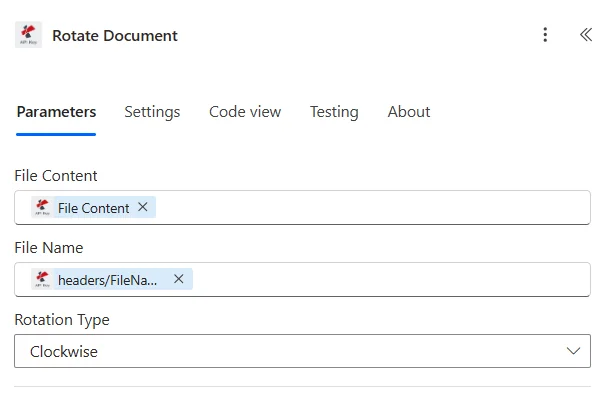
ドキュメント回転アクションのパラメータ一覧です。これらのパラメータを設定することで、ドキュメントの回転を制御できます。
| パラメータ | 必須 | その機能 | 例 |
|---|---|---|---|
| File Content | Required | Content of the PDF to rotate. Map it from the file content returned by a previous action, such as SharePoint or OneDrive Get file content. | @{body('Get_file_content')?['$content']} |
| File Name | Required | Name of the PDF to rotate, including its extension (for example `invoice.pdf`). Map it from the file name returned by a previous action. | invoice.pdf |
| Rotation Type | Required | How to rotate the pages. Options: NoRotation, Clockwise, CounterClockwise, UpsideDown. Defaults to `NoRotation`. | NoRotation |
出力
の PDF4me ドキュメントを回転する アクションは、シームレスな包括的な出力データを返します Power Automate フロー統合:
- Table
- JSON
- Flow Integration
テーブルビュー
構造化された表形式の応答データ:
| 分野 | タイプ | 内容物 |
|---|---|---|
| File Content | File content | Content of the rotated PDF. Map it into the next action, for example the File Content field of SharePoint or OneDrive Create file. |
| File Name | Text | File name of the rotated PDF, as returned by PDF4me. Use it as the file name when saving the file. |
| Page Count | Text | Page count reported by PDF4me for the processed document. Returned as text; wrap it in int() to use it as a number. |
JSON 回答形式
{
  "File Content": "[Binary Content of Rotated PDF]",
  "File Name": "Document_Rotated.pdf"
}
Power Automate フロー使用状況
回転させて使用する PDF その後の行動において:
- SharePointへのアップロード: 正しい向きでドキュメントを保存します
- メール配信: 正しい向きで送信してください PDFs
- 印刷サービス印刷用に正しい向きの文書を送信してください。
- OCR 処理中: 正しい向きのスキャンを処理する
- アーカイブストレージ: 適切な向きで書類を保管してください
- さらなる処理: 追加で使用する PDF 業務
ワークフローの例
の PDF4me ドキュメントを回転する アクション Power Automate 実際のビジネスシナリオに合わせて設計された包括的なワークフローテンプレートを提供します。
- Scan Orientation Correction
- Fax Orientation Correction
- Batch Correction
- Print Preparation
自動スキャン方向補正ワークフロー
自動方向補正機能でスキャンワークフローを変革する:
ワークフローの手順を完了する:
- トリガー: ドキュメントをスキャンして保存しました PDF
- スキャンを取得スキャンされたファイルを取得する PDF スキャナーフォルダから
- 方向を検出する: 文書の回転が必要かどうかを確認してください
- ドキュメントを回転する適切な回転角度(90°または180°)を適用してください。
- 適用する OCR回転したスキャン画像を検索可能な形式に変換する PDF
- 方向を検証する: テキストが読みやすいことを確認してください OCR 自信
- アップロード SharePoint: 正しい向きでドキュメントを保存します
- 元の削除: 向きが間違っているバージョンを削除
ビジネス上のメリット:
- 毎月150件以上のスキャン済み文書を修正
- 手動回転を排除 PDF 視聴者
- 文書の読みやすさと使いやすさを向上させます
- スキャン再処理を90%削減
自動ファックス文書方向付けワークフロー
自動回転機能でファックス処理を効率化:
ワークフローの手順を完了する:
- トリガー: 受信したファックスを変換して PDF
- ファックスを受け取る PDF: ファックスサーバーからファックスを取得する
- 方向を確認する逆さまか横向きかを分析する
- 必要に応じて回転させる反転している場合は180°回転させてください。
- 空白ページを削除する: 空白のファックスページをきれいにします
- OCR 文章: 正しい向きのファックスからテキストを抽出する
- コンテンツによるルート設定内容に基づいて部署へ送信する
- アーカイブファックス: 正しい向きのバージョンを保存
ビジネス上のメリット:
- 毎週100件以上のファックス文書を修正
- 受信時にファックスが読み取れることを保証します
- ファックスの向きの処理を自動化します
- ファックス処理の遅延を80%削減します
自動化されたバッチ文書ローテーションワークフロー
一括方向補正によるバッチ処理の最適化:
ワークフローの手順を完了する:
- トリガー: 回転が必要なドキュメントのバッチがアップロードされました
- ドキュメントリストを取得する: フォルダからすべてのドキュメントを取得します
- 各項目に適用各文書を処理する
- 時計回りに90度回転標準回転を適用する
- コンテンツの検証テキストの向きが正しいか確認してください
- ドキュメントを圧縮する回転後に最適化
- アップロード内容を修正しました修正済みドキュメントライブラリに保存
- レポートを生成するバッチ処理の概要を作成する
ビジネス上のメリット:
- 毎月200件以上の文書をまとめて修正する
- コレクション全体で文書の向きを標準化する
- 手動による個別ローテーションを排除
- バッチ処理時間を85%短縮します
自動印刷方向標準化
印刷方向補正で印刷品質を向上させましょう:
ワークフローの手順を完了する:
- トリガー: ドキュメントが印刷キューに送信されました
- ドキュメントを取得する: 取得 PDF 印刷フォルダーから
- 方向を確認する: 横長表示に縦長表示が必要かどうかを検出します
- ドキュメントを回転する: 正しい向きにするために90°回転させてください
- レイアウトの検証印刷プレビューを確認する
- 印刷マークを追加必要に応じてトリミングマークを挿入してください。
- プリンターに送信: 正しい向きで書類を提出してください
- 依頼者に通知する印刷ジョブが送信されたことを確認します
ビジネス上のメリット:
- 毎月80件以上の印刷ジョブを正しい向きで準備する
- 向きの誤りによる印刷物の無駄を防止します
- 印刷廃棄物を70%削減
- プロフェッショナルな印刷出力を保証します
業界におけるユースケースとアプリケーション
企業・ビジネス
- スキャン文書の修正スキャンしたビジネス文書の向きを修正する
- ファックス操作説明: ファックス文書の回転に関する問題を修正します
- 輸入修正: ドキュメントインポート時の向きを修正する
- 印刷準備印刷時の向きが正しいことを確認してください。
法律および専門サービス
- 事件記録の訂正スキャンした事件文書の向きを修正する
- 書類の訂正裁判所への書類提出の際は、適切な向きにしてください。
- 証拠開示文書: 電子情報開示バッチにおける正しい向き
- アーカイブの標準化: アーカイブされた文書の向きを標準化する
医療・ヘルスケア
- 医療記録のスキャンスキャンした患者記録の正しい向き
- ファックス文書: 医療用ファックスの向きを修正
- 画像診断レポート医療画像文書の向きを標準化する
- アーカイブの訂正: 医療アーカイブの向きを修正する
教育・研修
- 割り当てスキャン: 学生課題の正しいスキャン方向
- 文書アーカイブ: 歴史的文書の向きを標準化する
- 研究資料研究論文のスキャン画像の向きを修正する
- 図書館資料デジタルライブラリでの正しい向き