印刷の準備 Power Automate
印刷準備 は Power Automate アクション PDF4me あらゆるものを変換する PDF 印刷可能な形式に変換 PDF 用紙サイズ、カラーモード、ページレイアウトを標準化することで、この機能を利用できます。nアップレイアウトの配布資料を作成したり、請求書やレポートを郵送前にグレースケールに変換したり、印刷業者や印刷会社に送る前に文書を非標準の用紙サイズに合わせたりする場合に活用できます。
このアクションが何をするか
PDF4me 印刷準備 書き換える PDF 物理的な印刷の場合:標準の用紙サイズまたはカスタムの幅と高さを選択し、 色 または グレースケール複数の情報源を整理する pages 印刷されたシートごとに 1ページあたりの列数 そして 1ページあたりの行数その結果、印刷準備済みの単一ファイルが生成され、デスクトップデザインツールは不要で、フローから直接プリンター、印刷業者へのアップロード、またはアーカイブライブラリにルーティングできます。
認証方法 Power Automate 流れ?
電話するには PDF4me を通して Power Automateフローには有効な PDF4me API 鍵となるのは PDF4me 接続する コネクタ。認証により安全な通信が保証され、正規ユーザーとしての身元が確認されます。
見逃してはならない重要な事実
用紙サイズ に カスタム コネクタが明らかにする ページの高さ(ミリメートル) そして ページ幅(ミリメートル)これらは用紙サイズがカスタムの場合にのみ適用され、A4やレターなどの標準フォーマットでは無視されます。ファイルの内容 必須項目としてマークされています Power Automate UI。1ページあたりの列数:3 と 1ページあたりの行数:2 6つのソースを配置します pages 1枚の印刷用紙に、コンパクトな配布資料やサムネイル校正シートを素早く作成できます。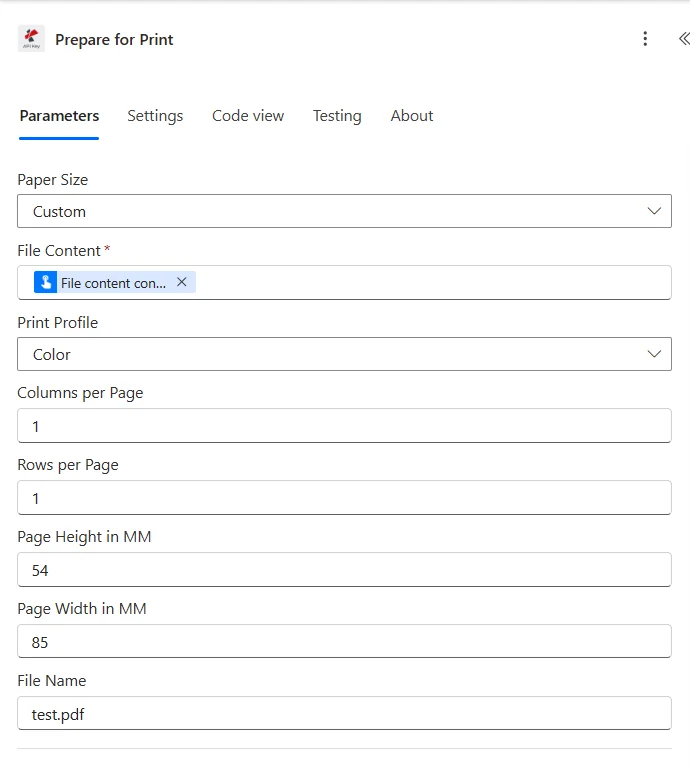
と 用紙サイズ 設定 カスタム同パネルはさらにこう付け加えた。 ページの高さ(ミリメートル) そして ページ幅(ミリメートル) 標準フィールドの下。
パラメータ
アクションに必要な要件: ファイルの内容 のみ。 ページの高さ(ミリメートル) そして ページ幅(ミリメートル) これらは条件付きであり、用紙サイズが「カスタム」に設定されている場合にのみ適用されます。その他のフィールドはすべてオプションであり、デフォルト値が設定されています。
| パラメータ | 必須 | その機能 | 例 |
|---|---|---|---|
| Paper Size | Optional | Paper size to prepare the PDF for. After you choose it, the fields for that paper size are loaded into the action card. Options: Default, A0, A1, A2, A3, A4, A5, A6, B5, PageLetter, PageLegal, PageLedger, P11x17, Custom. Defaults to `A4`. | A4 |
| Print Profile | Optional | Color profile to prepare the PDF with: Color or GrayScale. Options: Color, GrayScale. Defaults to `GrayScale`. | GrayScale |
| Columns per Page | Optional | Number of columns in the page. Defaults to `1`. | 1 |
| Rows per Page | Optional | Number of rows in the page. Defaults to `1`. | 1 |
| File Content | Required | Content of the PDF to prepare for printing. Map it from the file content returned by a previous action, such as SharePoint or OneDrive Get file content. | @{body('Get_file_content')?['$content']} |
| File Name | Optional | Name of the PDF to prepare for printing, including its extension (for example `document.pdf`). Map it from the file name returned by a previous action. | document.pdf |
| Page Height in MM | Conditional | You can specify page height in MM. Defaults to `0`. Shown when Paper Size is Custom. | 0 |
| Page Width in MM | Conditional | You can specify page width in MM. Defaults to `0`. Shown when Paper Size is Custom. | 0 |
標準用紙サイズオプション
| グループ | 価値観 | 典型的な使用例 |
|---|---|---|
| ISO A-series | A0, A1, A2, A3, A4, A5, A6 | General documents, most international print shops default here. |
| ISO B-series | B5 | Books and some brochure formats. |
| North American | Letter, Legal, Ledger | US and Canada standard office and legal formats. |
| Tabloid | 11x17 | Posters, spreadsheets, and oversized handouts. |
| Custom | Set via Page Height in MM / Page Width in MM | Receipt rolls, non-standard brochure trims, or any size not covered above. |
印刷準備の設定方法 Power Automate?
- 追加 印刷準備 あなたの流れに新たな一歩を。
- サインイン PDF4me 接続する あなたの API 鍵。
- 地図 ファイルの内容 前のアクションから (ファイルの内容を取得 SharePoint または OneDrive)
- 選ぶ 用紙サイズ: 標準フォーマット、または カスタム プラス ページの高さ(ミリメートル) そして ページ幅(ミリメートル)。
- セット 印刷用プロフィール に 色 または グレースケール。
- セット 1ページあたりの列数 そして 1ページあたりの行数 nアップレイアウトの場合(1枚の用紙に1ページずつ表示するには、両方とも1のままにしてください)。
- セット ファイル名 と共に
.pdf拡大。 - フローを実行します。返されたデータをルーティングします。 ファイルの内容 プリンター、印刷業者へのアップロード、またはアーカイブライブラリへ。
出力
| 分野 | タイプ | 説明 |
|---|---|---|
| File Content | File content | Content of the print-ready PDF. Map it into the next action, for example the File Content field of SharePoint or OneDrive Create file. |
| File Name | Text | File name of the print-ready PDF, as returned by PDF4me. Use it as the file name when saving the file. |
| Page Count | Text | Page count reported by PDF4me for the processed document. Returned as text; wrap it in int() to use it as a number. |
典型的な構成
- トレーニングセッションが予定されたときにトリガーする。
- スライドデッキを入手する PDF から SharePoint。
- 1ページあたりの列数を3、1ページあたりの行数を2、印刷プロファイルをグレースケール、用紙サイズをA4に設定して、印刷準備を実行します。
- 出力を印刷キューフォルダに保存し、トレーナーに通知してください。
- 毎晩のスケジュールでトリガーする。
- 印刷待ちの文書一覧を取得します。
- それぞれに適用する:用紙サイズレター、印刷プロファイルグレースケールで印刷準備を行う。
- バッチをネットワーク印刷キューにアップロードし、追跡リストを更新します。
- マーケティング部門がキャンペーンアセットを承認した際にトリガーされます。
- デジタル版を入手 PDF から SharePoint。
- 用紙サイズを「カスタム」に設定し、ベンダー指定の正確なページ高さ(mm)/ページ幅(mm)を指定して、「印刷準備」を実行してください。
- 出力結果を印刷業者のアップロードエンドポイントに送信してください。
実践的なヒント
用紙サイズがカスタムでない限り、ページ高さ(mm)とページ幅(mm)は無視されます。標準フォーマットが選択されている状態でこれらの値を設定しても効果はありません。
印刷業者や印刷会社に、寸法を推測するのではなく、正確なミリメートル単位で確認してください。カスタムサイズの場合、わずかな寸法のずれでも、予期せぬ余白やトリミングが発生します。
標準的な1ページ印刷の場合は、「1ページあたりの列数」と「1ページあたりの行数」を1に設定してください。n枚組の配布資料や校正刷りが必要な場合のみ、これらの値を増やしてください。
社内資料や配布資料の印刷コストを削減するには、グレースケールを使用してください。ブランドカラーや色分けされたコンテンツ(グラフ、強調表示された領域など)の視認性を維持する必要がある場合は、カラー印刷を使用してください。
設定を夜間バッチ処理に組み込む前に、単一のテストファイルで「1ページあたりの列数」と「1ページあたりの行数」の組み合わせをテスト実行してください。そうすることで、判読不能なレイアウトが印刷全体に影響を与えるのを防ぐことができます。
チートシート
| ゴール | 用紙サイズ | 印刷用プロフィール | 列数×行数 |
|---|---|---|---|
| Standard single-page print | A4 or Letter | Color | 1 x 1 |
| 6-up training handout | A4 | GrayScale | 3 x 2 |
| 4-up thumbnail proof sheet | Letter | Color | 2 x 2 |
| Non-standard receipt or ticket | Custom (set MM fields) | Color | 1 x 1 |