テキストをハイライト表示 PDF と Power Automate
PDF4me テキストをハイライト表示 アクション Power Automate 1 つ以上の単語が の中に出現するすべての箇所を検索します PDF そして、用語ごとに選択した色で強調表示します。 Text + Highlightcolor ペア(例えば6桁の16進数) #FF2C00 (赤色の場合)アクションはすべてのページにわたって一致するすべての項目に注釈を付けます。手動でクリックしたり、ページごとにループしたりする必要はありません。契約書のレビュー、請求書のバッチ処理、コンプライアンススキャン、および人間が各項目を開くような大量のフローに最適です。 PDF そして手作業でハイライトする。
認証 API リクエスト
アクセスするには PDF4me ウェブ API を通して Power Automateすべてのリクエストには適切な認証情報を含める必要があります。認証により、お客様とお客様の間の安全な通信が保証されます。 Power Automate 流れと PDF4meのハイライトサービス。
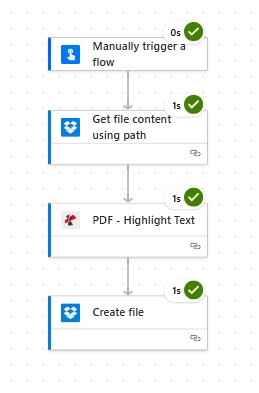
フローの概要
4つのステップ:手動トリガー、 Dropbox ダウンロード、 PDF4me テキストをハイライト表示、 Dropbox アップロード。交換 Dropbox のために SharePoint または OneDrive 変更せずに PDF4me ステップ。
主な機能
- キーワードに基づくハイライト表示: 文書全体にわたって1つまたは複数の検索語句を照合します
- 学期ごとの色: 同じ実行内の各キーワードに異なる16進数カラーを割り当てる
- 大文字小文字を区別しないマッチング:
promiseマッチPromise、PROMISE、および混合ケース - 複数ページにわたる報道: すべてのページのすべての出現箇所に注釈が付けられています
- ストレージに依存しない: と連携します Dropbox、 SharePoint、 OneDriveまたは任意のバイナリソース
パラメータ
テキスト強調表示アクションのパラメータ一覧。
重要: パラメータは、
Requiredアクションが正しく機能するためには、これらを提供する必要があります。
| パラメータ | 必須 | その機能 | 例 |
|---|---|---|---|
| File Content | Required | Content of the PDF to highlight text in. Map it from the file content returned by a previous action, such as SharePoint or OneDrive Get file content. | @{body('Get_file_content')?['$content']} |
| File Name | Required | Name of the PDF to highlight text in, including its extension (for example `invoice.pdf`). Map it from the file name returned by a previous action. | invoice.pdf |
| textHighlightList | Required | Text values to highlight and the color to use for each. Add at least one item, or switch to input entire array to map a list. | your value |
| text | Required | Text to highlight. | your value |
| highlightColor | Required | Highlight color as a hex color code, for example `#FF2C00`. | #FF2C00 |
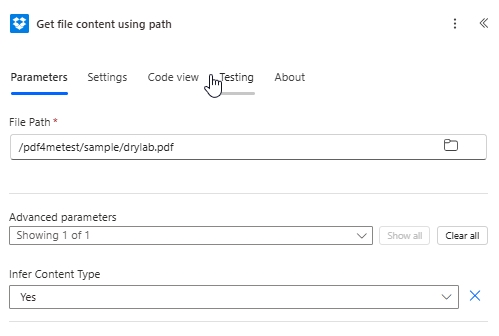
ステップ1 - ソースを読み込む PDF
追加する Dropbox - パスを使用してファイルコンテンツを取得します ステップしてソースに向けます PDF。 セット コンテンツタイプを推測する に はい そのため、バイナリバイトは変更されずに流れます。 Power Automate そうでない場合は、MIMEタイプを推測して、 PDF ヘッダー。
ステップ2 - ハイライトテキストの設定
追加 PDF4me PDF - テキストをハイライト表示地図 ファイルの内容 前のステップから、 ファイル名、そして構築する 本文/テキストハイライトリスト: 各キーワードに対して、 Text-N そして Highlightcolor-N。 クリック 新しいアイテムを追加 さらに追加する。
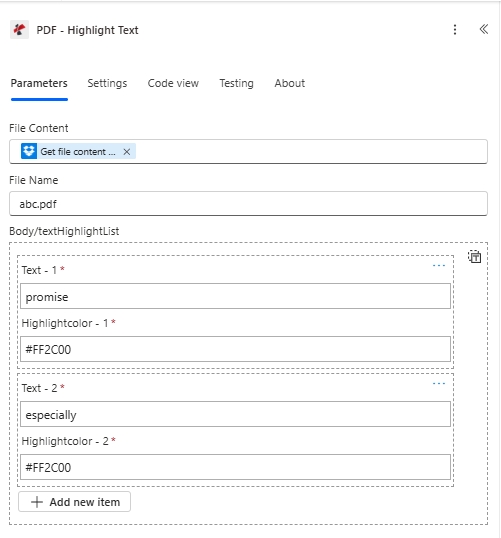
#FF2C00) どちらかの色を入れ替えて #FFFF00 定番のイエロー蛍光ペン風ルックに。ステップ3 - 注釈を保存する PDF
追加 Dropbox - ファイルを作成する (または SharePoint / OneDrive 同等のものをセットします。 フォルダパス 出力フォルダにビルドします ファイル名 と guid() 一意性を保証するためにソースファイル名を追加し、マップします。 ファイルの内容 ハイライトテキストの出力から。
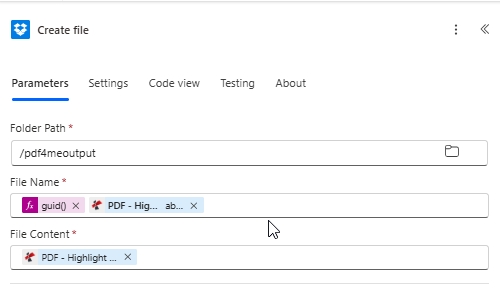
guid() プレフィックスにより、同時実行されたプログラムが宛先フォルダ内で互いに上書きし合うのを防ぎます。出力
の PDF4me テキストをハイライト表示 アクションは注釈付きを返します PDF 下流での使用のために:
- Table
- JSON
| 分野 | タイプ | 内容物 |
|---|---|---|
| File Content | File content | Content of the PDF with the highlighted text. Map it into the next action, for example the File Content field of SharePoint or OneDrive Create file. |
| File Name | Text | File name of the PDF with the highlighted text, as returned by PDF4me. Use it as the file name when saving the file. |
| Page Count | Text | Page count reported by PDF4me for the processed document. Returned as text; wrap it in int() to use it as a number. |
{
  "document": "JVBERi0xLjcKJcOkw7zDtsO...",
  "File Name": "abc.pdf"
}
document Base64エンコードされています PDF バイト。 Power Automate 出力を「ファイルの作成」または「メールの送信」アクションにマッピングすると、透過的にデコードされます。
よくある質問
同じ文章の中で、複数の単語を異なる色で強調表示するにはどうすればよいですか?
クリック 新しいアイテムを追加 下 Body/textHighlightList 各キーワードについて設定します。 Text-1 + Highlightcolor-1、 Text-2 + Highlightcolor-2など。各用語はそれぞれ独立して独自の色を使用します。実用的な使用例:赤は要注意フレーズ、黄色はレビュー担当者のメモ、緑は承認済み用語など、すべて単一のAPI呼び出しで設定できます。
Highlightcolorはどのような16進数カラー形式に対応していますか?
6 文字の 16 進コードで、 #共通の価値観: #FFFF00 (黄色 - 定番) PDF ハイライト)、 #FF2C00 (赤)、 #00FF00 (緑)、 #00FFFF (シアン)、 #FFA500 (オレンジ色)。アルファ/RGBA形式は受け付けられません。完全な不透明な16進数のみを入力してください。
スキャンしたテキストにハイライトテキストは適用されますか? PDFs?
スキャンにテキストレイヤー(OCRが既に適用済み)が含まれている場合のみ。このアクションは抽出されたテキストストリームを検索するため、画像のみのスキャンではハイライトが追加されていない元のファイルが返されます。 PDF4me OCR ソースが未加工のスキャン画像の場合、ハイライトテキストの前に適用します。
検索では大文字と小文字が区別されますか?
いいえ。デフォルトでは、マッチングは大文字と小文字を区別しません。 Text = promise 強調する Promise、 PROMISE、 そして promiseこれにより、大文字小文字を区別することなく、スプレッドシートやデータベースからキーワードリストを直接入力できます。
これと一緒に使えますか? SharePoint または OneDrive の代わりに Dropbox?
はい。 Dropbox - パスを使用してファイルコンテンツを取得します と SharePoint ファイルの内容を取得する (または OneDrive ファイルの内容を取得する)、そして交換する Dropbox - ファイルを作成する 一致する「ファイルの作成」アクションの場合。 PDF4me 中央の「テキストをハイライトする」ステップは変更されていません。