不要なページを削除 PDF で Power Automate
PDF4me 不要なページを削除 PDF アクションは特定のページを削除します PDF ドキュメント Power Automate ページ番号指定による削除。この正確なページ削除機能は、カンマ区切りのページ番号をサポートし、連続しない複数のページ(例:2,5,6)を削除できます。これにより、文書のクリーンアップ、機密コンテンツの削除、バージョン編集、およびターゲットを絞ったコンテンツ最適化が可能になります。 Microsoft 365 ワークフロー。
認証 API リクエスト
アクセスするには PDF4me ウェブ API を通して Power Automateすべてのリクエストには適切な認証情報を含める必要があります。認証により安全な通信が保証され、承認されたユーザーとしての身元が検証され、シームレスな統合が可能になります。 Power Automate 流れと PDF4meの強力なページ削除サービス。
主な機能
- 特定ページの削除ページ番号を指定して削除する
- 複数ページ対応連続していない複数のページを同時に削除する
- カンマ区切り入力複数のページを簡単に指定できます(2、5、6、10ページ)
- 精密制御: 削除対象ページを正確に指定する
- バッチ処理ワークフロー内の複数のドキュメントからページを削除する
パラメータ
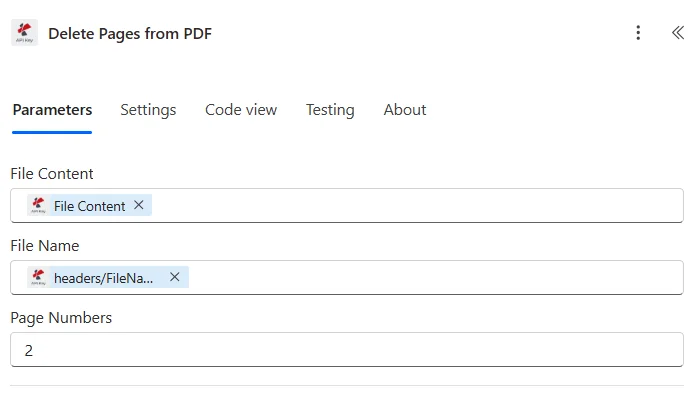
不要なページを削除するためのパラメータの完全なリスト PDF アクション。これらのパラメータを設定して、ページ削除を制御します。
| パラメータ | 必須 | その機能 | 例 |
|---|---|---|---|
| File Content | Required | Content of the PDF to delete pages from. Map it from the file content returned by a previous action, such as SharePoint or OneDrive Get file content. | @{body('Get_file_content')?['$content']} |
| File Name | Required | Name of the PDF to delete pages from, including its extension (for example `invoice.pdf`). Map it from the file name returned by a previous action. | invoice.pdf |
| Page Numbers | Required | Pages to delete, as a comma-separated list of page numbers, for example `1,2`. | 1,2 |
出力
の PDF4me 不要なページを削除 PDF アクションは、シームレスな包括的な出力データを返します Power Automate フロー統合:
- Table
- JSON
- Flow Integration
テーブルビュー
構造化された表形式の応答データ:
| 分野 | タイプ | 内容物 |
|---|---|---|
| File Content | File content | Content of the PDF without the deleted pages. Map it into the next action, for example the File Content field of SharePoint or OneDrive Create file. |
| File Name | Text | File name of the PDF without the deleted pages, as returned by PDF4me. Use it as the file name when saving the file. |
| Page Count | Text | Page count reported by PDF4me for the processed document. Returned as text; wrap it in int() to use it as a number. |
JSON 回答形式
{
  "File Content": "[Binary Content of PDF with Pages Deleted]",
  "File Name": "Document_Cleaned.pdf"
}
Power Automate フロー使用状況
洗浄済み PDF その後の行動において:
- メール配信不要なページを削除した文書を送信する
- SharePoint アップロード: クリーンアップしたドキュメントをライブラリに保存する
- クライアントへの提供機密ページを除いた編集済み文書を提供する
- 印刷サービス印刷用に最適化されたドキュメントを送信します
- アーカイブストレージ: 記録のためにクリーンアップされたバージョンを保存する
- さらなる処理: 編集済みを使用 PDF 追加手術
ワークフローの例
の PDF4me 不要なページを削除 PDF アクション Power Automate 実際のビジネスシナリオに合わせて設計された包括的なワークフローテンプレートを提供します。
- Confidential Removal
- Version Control
- Proposal Customization
- Print Optimization
機密ページ自動削除ワークフロー
機密ページの自動削除機能で文書共有を変革:
ワークフローの手順を完了する:
- トリガー: 内部報告書は外部に配布する必要がある
- レポートを取得: 内部報告書全文(20ページ)を入手する
- 機密情報を特定する3ページ、7ページ、15ページには機密データが含まれています
- ページを削除する外部版では3、7、15ページを削除してください。
- ページ番号の振り直し削除後にページ番号を更新する
- 免責事項を追加「外部バージョン」の透かしを挿入する
- 外部メール: クリーンアップ済みのレポートを外部関係者に送信する
- アーカイブ両方: 内部バージョンと外部バージョンを保存する
ビジネス上のメリット:
- 内部レポートから毎月40以上の外部バージョンを作成する
- 機密情報を自動的に保護します
- 手動でのページ削除と編集が不要になります
- 準備時間を30分から2分に短縮
文書バージョンの自動編集ワークフロー
対象を絞ったページ削除でバージョン管理を効率化:
ワークフローの手順を完了する:
- トリガー: 文書が更新され、古いコンテンツの削除が必要になりました
- ドキュメントを取得する: 取得 PDF 古いページが含まれています
- 古いものを特定する: 削除するページ(5、6、7)を決定します
- ページを削除する古いコンテンツページを削除する
- 新しいコンテンツを挿入する更新されたページを正しい位置に追加する
- アップデートバージョン: 文書バージョン番号をインクリメントする
- 関係者へのメール送信更新されたドキュメントバージョンを送信してください
- アーカイブ版: 履歴のためにすべてのバージョンを保存する
ビジネス上のメリット:
- 毎月30以上の文書を更新
- 手動編集なしで最新コンテンツを維持します
- ドキュメントのバージョン履歴を保持します
- 更新時間を80%短縮
自動提案カスタマイズワークフロー
顧客固有のページ削除機能で提案書を最適化:
ワークフローの手順を完了する:
- トリガー販売機会にはカスタマイズされた提案が必要です
- マスター提案書を入手する提案書テンプレート全文(50ページ)を取得する
- 顧客のニーズを確認するクライアントにとって無関係なセクションを特定する
- 不要なものを削除該当しない10~15ページ、25ページ、30~35ページは削除してください。
- 目次の番号を振り直す目次を新しいページ番号で更新する
- クライアント情報を追加する残りのコンテンツをパーソナライズする
- 営業チームにメールを送る: カスタマイズされた提案書をレビューのために送信します
- アーカイブ カスタム: クライアント固有のバージョンを保存する
ビジネス上のメリット:
- 四半期ごとに50件以上の提案書を自動的にカスタマイズします
- 無関係な内容を含まない、的を絞った提案を提供します
- 提案書の長さを短縮し、読みやすさを向上させる。
- ターゲットを絞ったコンテンツで勝率を35%向上
自動印刷コスト最適化ワークフロー
印刷前に不要なページを削除することで、コスト管理を強化しましょう。
ワークフローの手順を完了する:
- トリガー: ドキュメントが印刷キューに送信されました
- ドキュメントを取得する: 取得 PDF 印刷フォルダーから
- 重複を識別する重複ページまたは冗長ページを検出する
- 重複を削除: 8、16、24ページを削除(重複コンテンツ)
- カバーを削除: 内部印刷の場合は1ページ目を削除してください
- サイズを最適化ページ削除後に圧縮する
- プリンターに送信印刷用に最適化されたドキュメントを送信してください。
- 節約額を計算する用紙とインクのコスト削減状況を追跡する
ビジネス上のメリット:
- 毎月100件以上の印刷ジョブを最適化
- 不要なページを削除することで印刷コストを20%削減します
- 印刷費用を年間5,000ドル節約できます
- 無駄な重複印刷をなくします
業界におけるユースケースとアプリケーション
法律および専門サービス
- 編集準備: 墨消し処理の前にページを削除してください
- クライアント文書の準備クライアントバージョンの内部ページを削除します
- 発見処理: 検出セットから特権ページを削除する
- 契約書編集: 契約書から廃止されたページを削除する
金融・銀行
- レポート配信: 外部レポートから内部専用ページを削除する
- 声明文の編集: ステートメントからエラーページを削除します
- コンプライアンス文書最終提出物から下書きページを削除する
- 顧客レポート: 要約版の詳細分析ページを削除
医療・ヘルスケア
- レコード編集: 患者記録から古いページを削除する
- レポート配信患者情報を共有する前に内部メモを削除してください。
- 研究資料最終出版物から序文ページを削除する
- 保険書類パッケージから拒否されたクレームページを削除します
企業・ビジネス
- 提案のカスタマイズ特定の顧客にとって無関係なページを削除する
- レポート最適化配布前に不要なページを削除してください。
- 手動アップデート: ポリシーマニュアルから古いページを削除する
- プレゼンテーション編集最終プレゼンテーションからバックアップスライドを削除する