空白ページを削除 PDF で Power Automate
PDF4me 空白ページを削除 PDF アクションは空のページを自動的に検出して削除します PDF ドキュメント Power Automate ファイル最適化のため。このインテリジェントなクリーンアップ機能は、設定可能な削除オプションに基づいて、完全に空白のページ、コンテンツが最小限のページ、または空白のみのページをスキャンし、ファイルサイズを削減し、ドキュメントのナビゲーションを改善し、スキャンアーティファクトを排除します。 Microsoft 365 ワークフロー。
認証 API リクエスト
アクセスするには PDF4me ウェブ API を通して Power Automateすべてのリクエストには適切な認証情報を含める必要があります。認証により安全な通信が保証され、承認されたユーザーとしての身元が検証され、シームレスな統合が可能になります。 Power Automate 流れと PDF4me強力な空白ページ削除サービス。
主な機能
- 自動検出空白ページとほぼ空白ページを自動的に識別します
- 感度設定可能: 空白検出の削除オプションを選択してください
- ファイルサイズ削減: 減らす PDF 空きスペースを削除してサイズを小さくする
- スキャンクリーンアップスキャンした文書バッチから空白ページを削除する
- バッチ処理: 複数をクリーンアップ PDF自動化されたワークフローにおける
パラメータ
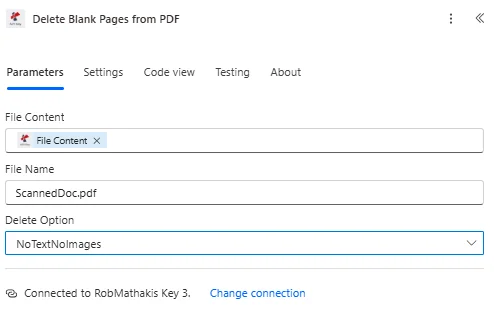
空白ページを削除する際のパラメータの完全なリスト PDF アクション。これらのパラメータを設定して、空白ページの削除を制御します。
| パラメータ | 必須 | その機能 | 例 |
|---|---|---|---|
| File Content | Required | Content of the PDF to remove blank pages from. Map it from the file content returned by a previous action, such as SharePoint or OneDrive Get file content. | @{body('Get_file_content')?['$content']} |
| File Name | Required | Name of the PDF to remove blank pages from, including its extension (for example `invoice.pdf`). Map it from the file name returned by a previous action. | invoice.pdf |
| Delete Option | Required | Which pages count as blank and are deleted. Options: NoTextNoImages, NoText, NoImages. Defaults to `NoTextNoImages`. | NoTextNoImages |
出力
の PDF4me 空白ページを削除 PDF アクションは、シームレスな包括的な出力データを返します Power Automate フロー統合:
- Table
- JSON
- Flow Integration
テーブルビュー
構造化された表形式の応答データ:
| 分野 | タイプ | 内容物 |
|---|---|---|
| File Content | File content | Content of the PDF without the blank pages. Map it into the next action, for example the File Content field of SharePoint or OneDrive Create file. |
| File Name | Text | File name of the PDF without the blank pages, as returned by PDF4me. Use it as the file name when saving the file. |
| Page Count | Text | Page count reported by PDF4me for the processed document. Returned as text; wrap it in int() to use it as a number. |
JSON 回答形式
{
  "File Content": "[Binary Content of Cleaned PDF]"
}
Power Automate フロー使用状況
洗浄済み PDF その後の行動において:
- SharePoint アップロード: 最適化されたドキュメントをライブラリに保存する
- メール配信: より清潔で、より小さいものを送る PDFs
- アーカイブストレージ: 省スペースな文書を保管する
- 印刷サービス印刷用に最適化されたドキュメントを送信します
- さらなる処理: 洗浄済みのものを使用してください PDF 追加手術
- サイズ検証: 確認する PDF サイズ要件を満たしています
ワークフローの例
の PDF4me 空白ページを削除 PDF アクション Power Automate 実際のビジネスシナリオに合わせて設計された包括的なワークフローテンプレートを提供します。
- Scan Cleanup
- Batch Processing
- Archive Optimization
- Fax Cleanup
スキャン済み文書の自動クリーンアップワークフロー
自動空白ページ削除機能でスキャンワークフローを変革しましょう。
ワークフローの手順を完了する:
- トリガー書類がスキャンされ、処理フォルダにアップロードされました。
- スキャンを取得スキャンされたファイルを取得する PDF から OneDrive
- 空白ページを削除する: 完全に空白のページを削除します
- OCRを適用する検索可能な形式に変換 PDF
- サイズを最適化: クリーニング済みドキュメントを圧縮
- ページの検証: 保存されているすべてのコンテンツページを確認してください
- アーカイブをアップロード: 保存済み PDF ドキュメントライブラリ
- 元の削除: 未処理のスキャンを削除
ビジネス上のメリット:
- 毎月200件以上のスキャン済み文書を自動的にクリーニングします
- 空白ページを削除することでファイルサイズを平均30%削減します
- 手動での白紙ページ削除を不要にします
- 文書の品質とナビゲーションが向上します
自動化されたバッチ文書クリーンアップワークフロー
空白ページ削除機能で大量処理を効率化:
ワークフローの手順を完了する:
- トリガースキャンされた請求書のバッチを受信しました
- バッチPDFを取得するスキャンされた請求書ファイルをすべて取得する
- 各項目に適用各請求書を個別に処理する
- 空白部分を削除する: 空白の区切りページを削除します
- データ抽出: クリーンアップされた請求書データを解析します PDF
- サイズを比較するスペース節約量を計算する
- システムへのインポート請求書データを会計システムに読み込む
- アーカイブをクリーンアップしました: 最適化された請求書を保存する
ビジネス上のメリット:
- 毎月300件以上のスキャン済み請求書を処理する
- 空白の区切りページを自動的に削除します
- 保管スペースを25%削減
- 空白ページをなくすことで請求書処理を迅速化します
自動アーカイブ文書最適化
空白ページを削除してアーカイブストレージを最適化する:
ワークフローの手順を完了する:
- トリガー長期保存に適した文書
- ドキュメントを取得する: 取得 PDF アクティブストレージから
- 空白ページを削除する: 空白ページをすべて削除します
- 圧縮 PDF: 最大圧縮を適用する
- 変換する PDF/Aアーカイブコンプライアンスを適用する
- 節約額を計算するスペースとコストの節約状況を追跡
- アーカイブをアップロード冷蔵保存してください
- 指標を更新する: ログ最適化結果
ビジネス上のメリット:
- 毎月400件以上のアーカイブ文書を最適化
- アーカイブ保管コストを年間35%削減
- 年間12,000ドルの保管費用を節約できます
- アーカイブにはコンテンツページのみを保持します。
自動ファックス文書クリーンアップワークフロー
自動空白ページ削除機能でファックス処理を強化:
ワークフローの手順を完了する:
- トリガー: 受信したファックスを変換して PDF
- ファックスを受け取る PDF: ファックスを取得する PDF ファックスサーバーから
- 空白ページを削除する: 空白の表紙と区切りページを削除します
- テキストを抽出: OCR 残りのコンテンツページ
- 文書を分類する: ファックス文書の種類を識別する
- ルートの種類: 適切な部署のワークフローへ送信
- メール受信者: クリーニング済みのファックスを受信者に転送する
- アーカイブファックス: ストア最適化バージョン
ビジネス上のメリット:
- 毎週150件以上のファックス文書をクリーニングします
- 一般的なファックスの空白ページを自動的に削除します
- ファックスファイルのサイズを40%削減します
- ファックスの読み取りと処理を改善します
業界におけるユースケースとアプリケーション
法律および専門サービス
- スキャンされた事件ファイルスキャンした法律文書から空白ページを削除する
- 証拠開示文書電子情報開示ファイルから空白ページを削除する
- 契約書のスキャンスキャンした契約書から空白の区切りページを削除する
- ファックス文書ファックスで送られてきた法律文書から空白ページを消去する
金融・銀行
- 請求書のスキャンスキャンした請求書バッチから空白ページを削除する
- 明細書の処理: 口座明細書から空白ページを消去する
- チェックスキャン小切手入金バッチから空白ページを削除する
- 文書スキャンスキャンした財務書類をクリーンアップする
医療・ヘルスケア
- 医療記録のスキャン患者記録から空白ページを削除する
- 保険金請求スキャンした請求書から空白ページを消去する
- 検査結果実験バッチから空白の区切りページを取り除く
- ファックス文書: 医療ファックス文書をきれいにします
企業・ビジネス
- 文書スキャンスキャンしたビジネス文書から空白ページを削除する
- メール処理スキャンしたメールから空白ページを消去する
- アーカイブ最適化: 保管前に空白を削除してください
- バッチスキャンバッチスキャンされたすべてのドキュメントをクリーンアップする