圧縮 PDF で Power Automate
PDF4me 圧縮 PDF アクションはインテリジェントな PDF ファイルサイズ削減 Power Automate 特定のユースケースに合わせて調整された 3 つの最適化プロファイルを備えています。この強力な圧縮サービスは、ドキュメントの品質を維持しながらストレージ要件と転送時間を削減するため、電子メール配信、Web パブリッシング、アーカイブ ストレージに最適です。 Microsoft 365 ワークフロー。
認証 API リクエスト
アクセスするには PDF4me ウェブ API を通して Power Automateすべてのリクエストには適切な認証情報を含める必要があります。認証により安全な通信が保証され、承認されたユーザーとしての身元が検証され、シームレスな統合が可能になります。 Power Automate 流れと PDF4meの強力な PDF 圧縮サービス。
主な機能
- 複数の圧縮プロファイル: 最大最適化、Web最適化、または印刷最適化プロファイルから選択してください。
- インテリジェント圧縮画像、フォント、ドキュメント構造を自動的に最適化します。
- 品質管理ファイルサイズの削減と画質の維持のバランスを取る
- 高速処理: 大きなものを圧縮する PDFすぐに使えるように素早く
- フロー統合: 圧縮されたものを使用する PDF以降のs Power Automate アクション
パラメータ
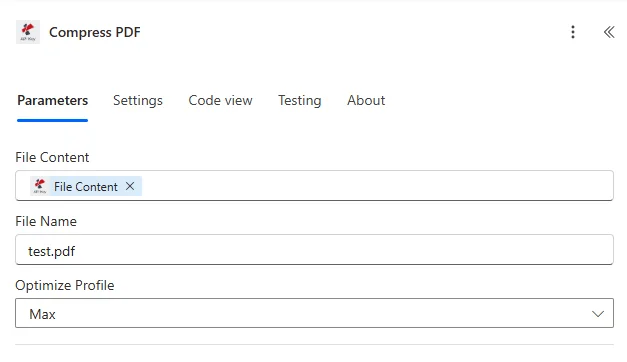
Compressのパラメータ一覧 PDF アクション。これらのパラメーターを設定して制御します。 PDF 圧縮。
| パラメータ | 必須 | その機能 | 例 |
|---|---|---|---|
| File Content | Required | Content of the PDF to compress. Map it from the file content returned by a previous action, such as SharePoint or OneDrive Get file content. | @{body('Get_file_content')?['$content']} |
| File Name | Required | Name of the PDF to compress, including its extension (for example `invoice.pdf`). Map it from the file name returned by a previous action. | invoice.pdf |
| Optimize Profile | Required | Compression profile to use. Options: Default, Max, Web, WebMax, Print, PrintMax, PrintGray, Compress, CompressMax. Defaults to `Max`. | Max |
出力
の PDF4me 圧縮 PDF アクションは、シームレスな包括的な出力データを返します Power Automate フロー統合:
- Table
- JSON
- Flow Integration
テーブルビュー
構造化された表形式の応答データ:
| 分野 | タイプ | 内容物 |
|---|---|---|
| File Content | File content | Content of the compressed PDF. Map it into the next action, for example the File Content field of SharePoint or OneDrive Create file. |
| File Name | Text | File name of the compressed PDF, as returned by PDF4me. Use it as the file name when saving the file. |
| Page Count | Text | Page count reported by PDF4me for the processed document. Returned as text; wrap it in int() to use it as a number. |
JSON 回答形式
{
  "File Content": "[Binary Content of Compressed PDF]",
  "File Name": "AnnualReport_Compressed.pdf"
}
Power Automate フロー使用状況
圧縮されたものを使用する PDF その後の行動において:
- メール配信: 小さいものを付ける PDFs から Outlook サイズ制限を回避するメール
- SharePoint アップロード: 圧縮されたドキュメントをライブラリに保存してストレージ容量を節約します。
- OneDrive ストレージ: ストア最適化済み PDF個人用または共有フォルダ内のs
- チーム共有: 圧縮されたドキュメントをTeamsチャネルに投稿して、より高速にアクセスできるようにします
- ウェブ出版アップロードが最適化されました PDFウェブサイトのパフォーマンス向上のために
- クラウドバックアップ: 圧縮ドキュメントをアーカイブしてクラウドストレージコストを削減する
ワークフローの例
の PDF4me 圧縮 PDF アクション Power Automate 実際のビジネスシナリオに合わせて設計された包括的なワークフローテンプレートを提供します。
- Email Reports
- Web Publishing
- Archive Storage
- Print Preparation
メール配信のための自動レポート圧縮
自動化されたレポート作成ワークフローで、レポート作成ワークフローを変革しましょう。 PDF メール配信前の圧縮:
ワークフローの手順を完了する:
- トリガー: スケジュールされたトリガー - 毎月1日の午前9時にレポート生成のため実行されます
- レポートを生成する: 包括的な月次レポートを作成する PDF データソースからのレポート
- レポートサイズを取得: チェックが生成されました PDF 圧縮に必要なファイルサイズ
- 圧縮 PDFメール送信に適したファイルサイズにするため、最大圧縮を適用します。
- サイズを比較する圧縮率と達成されたサイズ縮小率を計算する
- 関係者へのメール送信: 圧縮レポートを配信リストに送信する Outlook
- アーカイブオリジナル: 非圧縮バージョンを保存 SharePoint アーカイブ
- ログメトリクス圧縮統計をExcel追跡シートに記録する
ビジネス上のメリット:
- レポートファイルのサイズを85%削減し、メール配信を可能にする
- 50件以上の月次レポートを自動的に処理します
- ファイルサイズ制限によるメールの返送を解消します
- メールサーバーのストレージ容量を年間200GB節約できます
自動化 PDF ウェブサイトアップロード用の圧縮
自動化されたツールでコンテンツ公開を効率化 PDF ウェブ向け最適化:
ワークフローの手順を完了する:
- トリガー: 新しい PDF ウェブサイトコンテンツにアップロードされたドキュメント SharePoint フォルダ
- 得る PDFアップロードされたファイルを取得する PDF ファイルから SharePoint
- 圧縮 PDFウェブパフォーマンスを最適化するために、ウェブプロファイルに申し込んでください。
- メタデータの最適化: クリーン PDF ウェブコンプライアンスのためのメタデータ
- ウェブサイトにアップロード: 圧縮された転送 PDF FTP経由でWebサーバーへ/API
- リンクの更新ウェブサイトのデータベースを新しい情報で更新します PDF URL
- ウェブマスターに通知する: 公開済みのTeams通知を送信 PDF 詳細
- アーカイブソース: オリジナルを移動 PDF アーカイブフォルダへ
ビジネス上のメリット:
- 減らす PDF ページサイズを70%縮小し、ページ読み込み速度を3倍向上。
- 毎月100以上のWeb PDFを自動的に公開します
- ドキュメントの読み込み速度が向上し、ウェブサイトのSEOが改善されます。
- クイックでユーザーエクスペリエンスを向上させます PDF アクセス
自動化 PDF 長期保存のための圧縮
ストレージ効率を高めるために、自動圧縮機能で文書アーカイブを最適化しましょう。
ワークフローの手順を完了する:
- トリガー文書管理システムで「アーカイブ準備完了」とマークされた文書
- ドキュメントを取得する: 取得 PDF アクティブストレージの場所から
- 圧縮 PDFファイルサイズを最小にするために最大圧縮を適用します
- 品質を検証する圧縮文書の品質チェックを実行する
- アーカイブをアップロード: 圧縮して保存する PDF Azure Blob コールドストレージ内
- 更新インデックス: 圧縮ファイルの詳細をアーカイブデータベースに記録する
- アクティブなものを削除: 保存期間経過後、アクティブストレージからオリジナルを削除します。
- 節約額を報告する: 達成された保管コスト削減額を計算し、報告する
ビジネス上のメリット:
- アーカイブ保管コストを年間80%削減
- 毎月500以上の文書を圧縮してアーカイブします
- クラウドストレージ費用を年間15,000ドル節約
- 文書保存ポリシーを遵守する
自動化 PDF 印刷サービスの最適化
自動化された印刷ワークフローで印刷ワークフローを強化しましょう PDF 印刷業者向け圧縮機能:
ワークフローの手順を完了する:
- トリガー承認ワークフローで承認されたマーケティング資料
- 承認を受ける PDF最終承認を取得する PDF から SharePoint
- 圧縮 PDF印刷品質を維持する印刷プロファイルに応募する
- 色の検証印刷互換性については、カラープロファイルを確認してください。
- 印刷マークを追加トリミングマークと裁ち落とし設定を挿入します
- ベンダーにアップロード: 最適化された送信 PDF ベンダーポータルを印刷するには API
- メール確認: 送信が成功したことをマーケティングチームに通知する
- トラックジョブ追跡データベースに印刷ジョブレコードを作成する
ビジネス上のメリット:
- 毎月200件以上の印刷ジョブにおいて、品質を維持しながら印刷ファイルを最適化します。
- 印刷業者へのファイル転送時間を60%短縮します
- 印刷品質が印刷プロファイルに準拠していることを保証します。
- 印刷工程を2日間短縮します
業界におけるユースケースとアプリケーション
- Publishing & Media
- Education & Training
- Finance & Legal
- Healthcare & Medical
出版・メディアにおける活用事例
- デジタル出版物雑誌や新聞を圧縮してオンライン配信する。
- 電子書籍電子書籍のPDFを最適化して、ダウンロードと保存を高速化します。
- マーケティング資料メールキャンペーン用のパンフレットやカタログのファイルサイズを縮小する
- プレスリリースジャーナリスト向け配布用メディアキットを圧縮する
教育・研修における活用事例
- コース教材学生のダウンロード用に教育用PDFを最適化する
- 教科書LMSプラットフォーム向けにデジタル教科書を圧縮する
- 学習ガイド: モバイル端末でのアクセスを容易にするため、学習教材のサイズを縮小する。
- 研究論文学術論文を圧縮してジャーナルに投稿する
金融・法務分野における活用事例
- 財務報告書投資家向け配布用に年次報告書を圧縮する
- 法的文書メールやポータルでの共有用にケースファイルを最適化します。
- 監査報告書: 監査文書のサイズを縮小してアーカイブする
- 契約電子署名プラットフォーム向けに契約書PDFを圧縮する
ヘルスケアおよび医療分野における活用事例
- 患者記録システムストレージ用に医療記録を圧縮する
- 研究資料共同作業プラットフォーム向けに研究用PDFを最適化する
- ポリシーマニュアル: 職員がアクセスしやすいように、ポリシー文書のサイズを縮小する。
- 請求書メール配信用に請求書PDFを圧縮する