画像を圧縮 Power Automate
PDF4me 画像を圧縮 アクションは、インテリジェントな画像ファイルサイズ削減を実現します。 Power Automate 複数の画像フォーマットをサポート JPEG、 PNGGIF、 TIFFこの最適化サービスは、フォーマット固有のアルゴリズムと調整可能な圧縮レベルに基づいて画像を圧縮し、ストレージ要件を削減し、ファイル共有を高速化します。 Microsoft 365 視覚的な品質を維持しながらワークフローを改善する。
認証 API リクエスト
アクセスするには PDF4me ウェブ API を通して Power Automateすべてのリクエストには適切な認証情報を含める必要があります。認証により安全な通信が保証され、承認されたユーザーとしての身元が検証され、シームレスな統合が可能になります。 Power Automate 流れと PDF4meの強力な画像圧縮サービス。
主な機能
- マルチフォーマット対応: 圧縮 JPEG、 PNG、GIF、 TIFF、その他の画像フォーマット
- 調節可能な圧縮圧縮レベルを最小から最大まで制御します。
- 品質維持ファイルサイズを削減しながら、視覚的な品質を維持する
- バッチ処理自動化されたワークフローで複数の画像を圧縮する
- フロー統合: 後続の圧縮画像を使用する Power Automate アクション
パラメータ
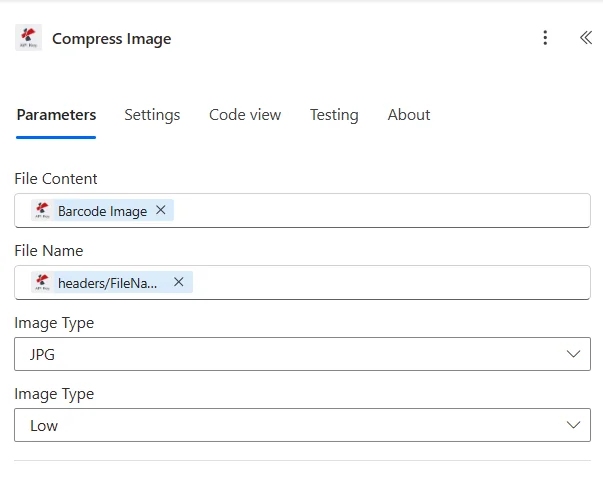
画像圧縮アクションのパラメータ一覧です。これらのパラメータを設定することで、画像圧縮を制御できます。
| パラメータ | 必須 | その機能 | 例 |
|---|---|---|---|
| File Content | Required | Content of the image to compress. Map it from the file content returned by a previous action, such as SharePoint or OneDrive Get file content. | @{body('Get_file_content')?['$content']} |
| File Name | Required | Name of the image, including its extension (for example `photo.jpg`). Map it from the file name returned by a previous action. | photo.jpg |
| Image Type | Required | Format of the input image (JPG or PNG). Options: JPG, PNG. | JPG |
| Compression Level | Optional | How strongly to compress the image - Max, Medium or Low. The connector definition does not mark this field as required and sets no default. Options: Max, Medium, Low. | Max |
出力
の PDF4me 画像を圧縮 アクションは、シームレスな包括的な出力データを返します Power Automate フロー統合:
- Table
- JSON
- Flow Integration
テーブルビュー
構造化された表形式の応答データ:
| 分野 | タイプ | 内容物 |
|---|---|---|
| File Content | File content | Content of the compressed image. Map it into the next action, for example the File Content field of SharePoint or OneDrive Create file. |
| File Name | Text | File name of the compressed image, as returned by PDF4me. Use it as the file name when saving the file. |
| Page Count | Text | Page count reported by PDF4me for the processed document. Returned as text; wrap it in int() to use it as a number. |
JSON 回答形式
{
  "File Content": "[Binary Content of Compressed Image]"
}
Power Automate フロー使用状況
圧縮画像を後続の操作で使用する:
- SharePoint アップロード: 圧縮画像をドキュメントライブラリに保存する
- OneDrive ストレージ最適化された画像を個人用または共有フォルダに保存する
- メール添付ファイル: より小さな画像を添付する Outlook メール
- チーム共有Teamsチャンネルに圧縮画像を投稿する
- ウェブアップロード: 最適化された画像をウェブサイトまたはウェブサービスにアップロードする
- さらなる処理: 追加画像の入力として使用または PDF アクション
ワークフローの例
の PDF4me 画像を圧縮 アクション Power Automate 実際のビジネスシナリオに合わせて設計された包括的なワークフローテンプレートを提供します。
- Product Photos
- Email Attachments
- Document Processing
- Social Media
自動化された製品画像最適化ワークフロー
自動商品写真圧縮でeコマース業務を変革しましょう:
ワークフローの手順を完了する:
- トリガー新製品画像がアップロードされました SharePoint 製品フォルダ
- 画像を取得: 高解像度の製品写真を取得します SharePoint
- 画像を圧縮画像サイズを中程度の圧縮レベルで縮小します。
- サムネイルを作成する: より小さなサムネイルバージョンを別途生成する
- ウェブ版をアップロード: 圧縮画像をウェブサイトの画像フォルダに保存します
- オリジナルをアップロード: 元の高解像度画像をアーカイブフォルダに保存します
- 製品のアップデート:圧縮画像をデータベース内の製品レコードにリンクする
- チームに通知するTeams経由でマーケティングチームに確認メッセージを送信してください。
ビジネス上のメリット:
- 商品画像のサイズを70%削減し、ウェブサイトの読み込み速度を向上させます。
- 毎日200枚以上の商品写真を自動的に処理します
- 最適化された画像でウェブサイトのパフォーマンスを向上させます
- 圧縮により年間500GBのストレージ容量を節約
メール添付ファイル画像の自動圧縮
画像添付ファイルの自動最適化機能で、メールコミュニケーションを効率化しましょう。
ワークフローの手順を完了する:
- トリガー画像添付ファイル付きのメールが共有メールボックスに届きます
- 添付ファイルを取得するメールからすべての画像添付ファイルを抽出する
- 各項目に適用各画像添付ファイルを個別に処理します。
- 画像を圧縮メール転送用に各画像のサイズを縮小する
- 返信を作成: 元のメッセージで返信メールを作成する
- 圧縮ファイルを添付返信メールに圧縮画像を追加する
- 返信を送信: 最適化された添付ファイル付きメールを送信する
- アーカイブオリジナル: 大きな画像を含む元のメールをアーカイブに保存します
ビジネス上のメリット:
- メール添付ファイルのサイズを平均80%削減します
- 画像が多数含まれるメールを1日50通以上自動的に処理します。
- サイズ制限によるメール配信の失敗を防ぎます
- ファイルサイズが小さいほどメール配信速度が5倍向上します
文書画像最適化の自動化ワークフロー
アーカイブ前に画像を自動的に圧縮することで、文書管理を最適化しましょう。
ワークフローの手順を完了する:
- トリガー: 埋め込み画像を含むドキュメントがOneDriveにアップロードされました
- 画像を抽出する: 抽出ツールを使用してドキュメントからすべての画像を取得します。
- 各項目に適用抽出した画像を反復処理する
- 画像を圧縮各画像を高圧縮で最適化します
- 画像の置き換え: 圧縮画像でドキュメントを更新
- ドキュメントを保存する: 最適化されたドキュメントを SharePoint アーカイブ
- 節約額を計算する: オリジナルファイルと圧縮ファイルのサイズを比較する
- レポート指標: 圧縮統計をExcelレポートにログ出力
ビジネス上のメリット:
- 文書保管に必要な量を60%削減します。
- 画像付き文書を1日100件以上処理
- 保管費用を年間5000ドル節約できます
- 文書の品質を維持しながらサイズを最適化します
ソーシャルメディア画像の自動最適化
投稿用の画像最適化を自動化することで、ソーシャルメディアのワークフローを強化しましょう。
ワークフローの手順を完了する:
- トリガーマーケティングチームがMicrosoft Formsでソーシャルメディア投稿を送信します。
- フォームデータを取得する投稿テキスト、ハッシュタグ、画像添付ファイルを取得します。
- 画像を圧縮ソーシャルメディアプラットフォームの要件に合わせて画像を最適化します。
- 画像のサイズを変更するプラットフォームの仕様に合わせて寸法を調整します。
- 透かしを追加: 圧縮画像に会社の透かしを入れる
- プラットフォームに投稿するコネクタを介して最適化された画像をソーシャルメディアで共有する
- アーカイブを保存: 圧縮画像をソーシャルメディアコンテンツライブラリに保存する
- トラックポスト投稿の詳細と指標をマーケティングデータベースに記録する
ビジネス上のメリット:
- 毎週50枚以上のソーシャルメディア画像を自動的に最適化します
- プラットフォームがサイズおよび寸法要件に準拠していることを保証します。
- 圧縮により画像アップロード時間を75%短縮
- すべてのソーシャルチャネルでブランドの一貫性を維持する
業界におけるユースケースとアプリケーション
- E-commerce & Retail
- Real Estate & Property
- Marketing & Advertising
- Healthcare & Medical
Eコマースおよび小売業における活用事例
- 商品画像: ウェブカタログ表示用に商品写真を圧縮する
- カテゴリーバナーカテゴリ画像とプロモーションバナー画像を最適化する
- メールマーケティングニュースレターの画像サイズを小さくして配信率を向上させましょう
- モバイルアプリモバイルeコマースアプリケーション向けに画像を圧縮する
不動産および物件の活用事例
- 掲載写真MLSプラットフォーム向けに物件掲載画像を最適化します。
- バーチャルツアーツアー画像を圧縮して読み込み速度を向上させます。
- 間取り図メール配信用にフロアプラン画像のサイズを縮小する
- マーケティング資料: 不動産マーケティング用画像ファイルの最適化
マーケティングおよび広告の活用事例
- キャンペーン用アセットデジタル広告用のキャンペーン画像を圧縮する
- ソーシャルメディアプラットフォーム固有の要件に合わせて画像を最適化します。
- メールキャンペーンメールマーケティング用の画像ファイルサイズを削減する
- ウェブサイトコンテンツウェブ画像を圧縮してページ読み込み速度を向上させる
ヘルスケアおよび医療分野における活用事例
- 医用画像処理: システムストレージ用に診断イメージを圧縮する
- 患者記録医療文書画像をアーカイブ用に最適化する
- 遠隔医療遠隔診療での共有のために画像サイズを縮小する
- 研究データ共同作業プラットフォーム向けに研究画像を圧縮する