画像を反転 Power Automate
PDF4me 画像を反転 このアクションにより、画像を水平方向、垂直方向、またはその両方で反転およびミラーリングできます。 Power Automate 方向補正やクリエイティブな効果のために。この多用途な変換機能は、3つの反転オプション(水平、垂直、両方)を提供し、鏡像反転画像の補正、反射効果の作成、レイアウトの調整、スキャン方向の問題の修正に最適です。 Microsoft 365 ワークフロー。
認証 API リクエスト
アクセスするには PDF4me ウェブ API を通して Power Automateすべてのリクエストには適切な認証情報を含める必要があります。認証により安全な通信が保証され、承認されたユーザーとしての身元が検証され、シームレスな統合が可能になります。 Power Automate 流れと PDF4meの強力な画像反転サービス。
主な機能
- 複数の反転オプション水平方向、垂直方向、または両方を反転する
- 方向補正反転または上下逆の画像を修正する
- ミラー効果デザイン目的でミラーイメージを作成する
- バッチ処理自動化されたワークフローで複数の画像を反転する
- 品質維持: 反転時にも画質を維持する
パラメータ
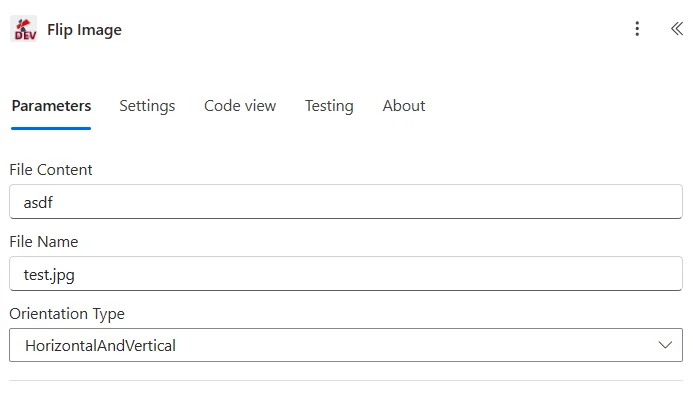
画像反転アクションのパラメータ一覧です。これらのパラメータを設定することで、画像の反転を制御できます。
| パラメータ | 必須 | その機能 | 例 |
|---|---|---|---|
| File Content | Required | Content of the image to flip. Map it from the file content returned by a previous action, such as SharePoint or OneDrive Get file content. | @{body('Get_file_content')?['$content']} |
| File Name | Required | Name of the image, including its extension (for example `photo.jpg`). Map it from the file name returned by a previous action. | photo.jpg |
| Orientation Type | Required | Direction to flip the image - horizontally, vertically, or both. Options: Horizontal, Vertical, HorizontalAndVertical. | Horizontal |
出力
の PDF4me 画像を反転 アクションは、シームレスな包括的な出力データを返します Power Automate フロー統合:
- Table
- JSON
- Flow Integration
テーブルビュー
構造化された表形式の応答データ:
| 分野 | タイプ | 内容物 |
|---|---|---|
| File Content | File content | Content of the flipped image. Map it into the next action, for example the File Content field of SharePoint or OneDrive Create file. |
| File Name | Text | File name of the flipped image, as returned by PDF4me. Use it as the file name when saving the file. |
| Page Count | Text | Page count reported by PDF4me for the processed document. Returned as text; wrap it in int() to use it as a number. |
JSON 回答形式
{
  "File Content": "[Binary Content of Flipped Image]"
}
Power Automate フロー使用状況
反転した画像を後続の操作で使用する:
- SharePoint アップロード修正した画像をライブラリに保存する
- メール配信: 方向補正された画像を送信する
- ウェブ出版適切な向きの画像をアップロードしてください
- 印刷サービス印刷用に正しい向きの画像を送信してください。
- さらなる処理: 追加の画像処理を適用する
- アーカイブストレージ: 修正された画像バージョンを保存します
ワークフローの例
の PDF4me 画像を反転 アクション Power Automate 実際のビジネスシナリオに合わせて設計された包括的なワークフローテンプレートを提供します。
- Scan Correction
- Product Photos
- Design Assets
- Batch Correction
スキャン画像の自動方向補正
自動反転補正でスキャンワークフローを変革しましょう。
ワークフローの手順を完了する:
- トリガー: 文書をスキャンして画像として保存しました
- スキャンを取得: スキャンした画像を取得します OneDrive
- 方向を検出する画像に修正が必要かどうか確認してください。
- 垂直反転上下逆さまにスキャンされた画像を修正する
- 方向を検証する: 正しい向きを確認する OCR
- 変換する PDF: 補正された画像を変換して PDF
- アップロード SharePoint修正したドキュメントをライブラリに保存する
- 一時ファイルを削除する修正されていないバージョンを削除
ビジネス上のメリット:
- 毎月150枚以上のスキャン画像を自動的に補正します
- 手動での向き調整が不要になります
- 文書の読みやすさと使いやすさを向上させます
- スキャン処理時間を75%短縮します
自動製品写真ミラー補正
自動反転補正機能で商品撮影を効率化:
ワークフローの手順を完了する:
- トリガーカメラからアップロードされた商品写真
- 写真を入手商品画像を取得する
- メタデータを確認する写真が左右反転しているかどうかを検出する
- 水平反転: 正しい鏡像反転画像
- 農産物製品分野に焦点を当てる
- 品質を最適化する: 画像の強調と圧縮
- カタログをアップロード: 商品画像ライブラリに保存
- 製品のアップデート: 修正された画像を製品にリンクします
ビジネス上のメリット:
- 毎月100点以上の商品写真を修正
- 左右反転したカメラ画像を自動的に修正します
- 製品写真の向きが常に一定であることを保証します。
- 写真編集時間を85%短縮
自動設計アセットミラー作成
自動ミラーイメージ作成機能で設計ワークフローを最適化:
ワークフローの手順を完了する:
- トリガーデザインアセットがクリエイティブライブラリにアップロードされました
- アセットを取得する: 元の画像を取得します
- ミラーを作成: 水平方向に反転させて反射を作成する
- 画像を合成するオリジナルとミラーを合成して効果を出す
- デザインに応募するマーケティング資料テンプレートでの使用
- 最終版をエクスポート: ミラー効果のある最終デザインを生成します
- アップロードマーケティングマーケティングアセットライブラリに保存
- アーカイブソースオリジナル版とミラー版を保存する
ビジネス上のメリット:
- 毎月40点以上のミラーデザインアセットを作成
- 創造的な反射効果を自動的に有効にします
- デザイナーの作業時間を60%削減
- デザインアセットの制作を加速する
自動バッチ画像反転補正
自動方向補正機能で大量処理を強化:
ワークフローの手順を完了する:
- トリガー: 処理フォルダに画像バッチがアップロードされました
- 画像リストを取得フォルダからすべての画像を取得します
- 各項目に適用各画像を個別に処理する
- チェック EXIF データ: 読み取り方向メタデータ
- 必要に応じて裏返してください: 適切な反転を適用します EXIF
- 取り除く EXIF修正後のメタデータのクリーンアップ
- アップロード内容を修正しました修正済み画像ライブラリに保存
- オリジナルを削除: 処理フォルダをクリーンアップします
ビジネス上のメリット:
- 毎月300枚以上の画像をバッチ処理で修正します。
- バッチ全体の向き補正を自動化します
- 手作業による画像レビューと修正が不要になります。
- バッチ処理時間を数時間から数分に短縮
業界におけるユースケースとアプリケーション
- E-commerce & Retail
- Real Estate & Property
- Manufacturing & Industrial
- Creative & Design
Eコマースおよび小売業における活用事例
- 商品写真の修正: 左右反転した商品画像を修正
- カタログ画像の標準化: 画像の向きが一貫していることを確認してください
- サムネイル作成サムネイルの正しい向き
- モバイルアプリの画像アプリ向けに画像向きを最適化する
不動産および物件の活用事例
- 掲載写真の修正: 反転した物件写真を修正
- 間取り図の向き: 正しい間取り図画像の向き
- バーチャルツアー画像ツアー中の適切な案内を確保する
- マーケティング画像: 素材の画像の向きを修正します
製造業および産業分野における活用事例
- 部分的な写真修正: 反転した部品写真を修正
- ドキュメントイメージ: 正しい技術文書画像
- 検査写真検査画像の向きを修正
- トレーニング資料ガイド内の画像の向きを正しくする
クリエイティブ&デザインにおける活用事例
- デザインアセット: クリエイティブな効果のためにミラーバージョンを作成する
- 写真編集ワークフローで反転変換を適用する
- マーケティング資料反射効果を作成する
- ブランド資産: ミラーロゴのバリエーションを生成する