PDFから画像を作成する Power Automate
PDF4me PDFから画像を作成する アクションが特定のものを変換します PDF 画像ファイルへのページ Power Automate 包括的なフォーマットと解像度制御を備えています。この強力な変換機能は、複数の画像フォーマットをサポートしています(JPG、 JPEG、BMP、GIF、JB2、JP2、JPF、JPX、 PNG、TIF、 TIFFピクセル単位でのカスタム幅、ページフィールドに必要なものを入力することによる柔軟なページ選択など、サムネイル生成、プレビュー作成、ソーシャルメディア共有、画像ベースの処理に最適です。 Microsoft 365 ワークフロー。
認証 API リクエスト
アクセスするには PDF4me ウェブ API を通して Power Automateすべてのリクエストには適切な認証情報を含める必要があります。認証により安全な通信が保証され、承認されたユーザーとしての身元が検証され、シームレスな統合が可能になります。 Power Automate 流れと PDF4meの強力な PDF 画像変換サービスへ。
主な機能
- 複数の画像フォーマット: 変換する JPG、 PNG、 TIFFGIF、BMPなど
- ページ選択ページフィールドに、変換するページを入力します(単一ページ、範囲、またはキーワードなど)。
all) - 解像度制御出力品質に合わせてピクセル単位でカスタム幅を設定します。
- サムネイル作成: プレビュー画像を生成する PDF ページ
- バッチ変換複数のページを同時に変換する
パラメータ
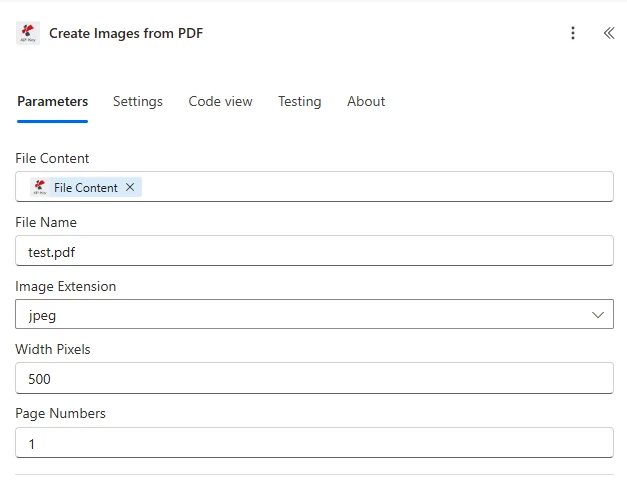
「画像の作成」のパラメータ一覧 PDF アクション。これらのパラメータを設定して、画像生成を制御します。
重要: アスタリスク(***)が付いているパラメータは必須であり、アクションが正しく機能するためには必ず指定する必要があります。
| パラメータ | タイプ | 説明 | 例 |
|---|---|---|---|
| ファイルの内容*** | バイナリ | ソース PDF ファイルの内容 • 地図 PDF 前のアクションの出力からのファイル • サポート PDFs から SharePoint、 OneDriveメール ・フロー変数から動的に取得可能 • 有効である必要があります PDF 書類 | [File Content from Get File] |
| ファイル名*** | String | PDF 文書名 • ソース PDF ファイル名に.pdf拡張子が付く • 身分証明の処理に使用されます • 適切なファイル拡張子を含める必要があります • フローからの動的な命名をサポート | Document.pdf |
| 画像拡張子*** | オプション | 出力画像フォーマット • jpg/jpeg - JPEG 写真のフォーマット • png - PNG 透明度をサポートするフォーマット • bmp - ビットマップ形式 • GIF - シンプルな画像にはGIF形式を使用 • tif/tiff - TIFF 高品質フォーマット • jb2、jp2、jpf、jpx - 高度なフォーマット | png |
| 幅ピクセル*** | 番号 | 画像の幅 ・出力画像の幅(ピクセル単位) ・より高い価値はより良い品質を意味します ・標準範囲:800~2400ピクセル ・縦横比を維持するために高さが自動的に計算されます。 | 1200 |
| ページ番号*** | String | 変換するページ • タイプ 1行のテキスト ページフィールドには、数字、カンマ、ハイフン、およびいくつかのキーワード(下記参照)を入力できます。 • 最初のページは1です ( PDF (1ページ目) • 選択項目はカンマで区切ってください: 例えば 1,3,5 3つの単ページからなる。 1,2-3,5,7- シングルとスパンをミックス• ハイフンは「~を通して」という意味です: 2-5 2、3、4、5ページです。ダッシュと その後は何も (7-)は「7ページ目から最終ページまで」を意味します。• キーワード: all または孤独な * ファイル全体に対して。 last 最終ページのみ。 first、 0、 または 1 最初のページのみ。 -1 そして -2 最後から数える• ページ番号が大きすぎる場合は無視されますまた、同じページから複数の画像が必要な場合は、同じページを複数回入力することもできます。 | 1,3,5 または all または 1,2-3,5,7- |
- タイプ
allすべてのページを変換する。*(*)を使っても同じことができます。 lastこれは最終ページにすぎません。first、0または単に1すべて「最初のページだけ」という意味です。0これは単に1ページ目と言っているのと同じで、その後は2、3、4…と数えていく。-1これが最後のページです。-2それはその前のページです(12ページのファイルであれば11ページ目です)。- コンマを使うと、複数の要素をつなぎ合わせることができます。
1,2-3,5,7-1ページ目、2~3ページ目、5ページ目、そして7ページ目から最後までと読みます。7-これはサービスに対して「最後のページまで実行せよ」と指示するものです。
1,2-3,5,7- の代わりに 0,1-2,5,7-0,1-2,5,7- 合法だが、 0 そして 1-2 どちらにも1ページ目が含まれていますそのため、最初のページを誤って2回表示してしまう可能性があります。 1,2-3,5,7- 同じようなことを言っているが、重複する部分は少ない。
例となる文字列(12ページを想像してください) PDF)
| あなたが入力したもの | 手に入れるもの |
|---|---|
1,2-3,5,7- | 1ページ目、2~3ページ目、5ページ目、そして7~12ページ目 |
all | 1ページから12ページ |
* | 同じ all |
-1 | 12ページ(最終ページ) |
-2 | 11ページ(最後から2番目) |
last | 12ページのみ |
first | 1ページ目のみ |
0 | 1ページ目のみ(同じアイデア) first) |
実務上の注意
7-ダッシュの後に何もない 「7ページ目から最終ページまで」という意味です。- 存在しないページ番号は無視されます。
7-3(逆方向) ページ7が存在する場合は、その部分からページ7を保持します。その部分からページ6とページ5は期待しないでください。- 同じページを複数回リストアップすることは可能です。リストアップするたびに、別の画像を表示できます。
出力
の PDF4me PDFから画像を作成する アクションは、シームレスな包括的な出力データを返します Power Automate フロー統合:
- Table
- JSON
- Flow Integration
テーブルビュー
構造化された表形式の応答データ:
| パラメータ | タイプ | 説明 |
|---|---|---|
| ファイルの内容 | バイナリ | 指定された画像ファイルの内容から生成された画像ファイルの内容 PDF ページ |
| ファイル名 | String | 出力画像ファイル名 |
JSON 回答形式
{
"File Content": "[Binary Content of Image]",
"File Name": "Document_Page_1.png"
}
Power Automate フロー使用状況
生成された画像を後続の操作で使用する:
- サムネイル作成: 画像をドキュメントのプレビューとして使用する
- ソーシャルメディア: 共有 PDF ソーシャルプラットフォーム上の画像としてページを表示する
- メール配信重要なページを画像としてメールで送信する
- 画像処理: 変換されたページに画像操作を適用する
- ウェブ表示: 見せる PDF ウェブサイト上のページを画像として表示する
- モバイルアプリモバイル端末に適した形式の画像を使用してください。
ワークフローの例
の PDF4me PDFから画像を作成する アクション Power Automate 実際のビジネスシナリオに合わせて設計された包括的なワークフローテンプレートを提供します。
- Thumbnail Generation
- Social Media Sharing
- Email Preview
- OCR Preparation
ドキュメントのサムネイル自動生成
自動サムネイル作成で文書管理を変革:
ワークフローの手順を完了する:
- トリガー: PDF ドキュメントがアップロードされました SharePoint 図書館
- 得る PDFアップロードされたファイルを取得する PDF
- 最初のページを変換する: 作成する PNG 幅800ピクセルの1ページ目の画像
- サムネイルのサイズ変更サムネイルサイズは200ピクセルに縮小してください
- サムネイルをアップロード: 保存先 SharePoint ドキュメントプレビューとして
- メタデータの更新: ドキュメントへのリンクサムネイル
- プレビューを有効にするライブラリを設定してサムネイルを表示する
- 索引文書サムネイルを追加して、見つけやすくしましょう
ビジネス上のメリット:
- 毎月300以上のドキュメントサムネイルを作成します
- ドキュメントの閲覧体験が向上します
- 文書識別の速度を70%向上させる
- 強化する SharePoint ライブラリのビジュアルナビゲーション
自動化 PDF ページからソーシャルメディアへのワークフロー
自動化されたソーシャルシェアリングで効率化 PDF 画像への変換:
ワークフローの手順を完了する:
- トリガーマーケティング部門がインフォグラフィックを承認 PDF ソーシャルメディア向け
- インフォグラフィックを入手: 取得 PDF マーケティングフォルダから
- 画像に変換: 作成する JPEG 幅1200ピクセルの画像
- サイズを最適化プラットフォーム要件を満たすために、5MB未満であることを確認してください。
- 透かしを追加: 会社のロゴの透かしを適用します
- Twitterに投稿コネクタ経由で画像をTwitterで共有
- LinkedInに投稿する: LinkedInで画像を共有する
- アーカイブ記事画像と投稿のメタデータを保存します
ビジネス上のメリット:
- シェア数40以上 PDF ソーシャルメディアの月間ページ
- 簡単に PDF ソーシャルプラットフォームでのコンテンツ共有
- 画像投稿のエンゲージメントを60%向上させる
- マルチプラットフォーム配信を自動化します
メール文書のプレビュー作成を自動化
メールコミュニケーションを最適化する PDF プレビュー画像:
ワークフローの手順を完了する:
- トリガー: 報告 PDF メール配信準備完了
- レポートを取得レポートを取得する PDF から SharePoint
- 最初のページを変換する: 作成する PNG 最初のページのプレビュー
- メール用にサイズ変更: 幅を600pxに最適化する
- メールを作成する: 作成する HTML プレビューが埋め込まれたメール
- PDF添付ファイルを追加: フルバージョンを添付 PDF 電子メールで送信
- メール配信: 関係者リストに送信
- コースがオープンメールのエンゲージメント指標を監視する
ビジネス上のメリット:
- 毎月50件以上のレポートメールにプレビュー機能を追加し、利便性を向上させます。
- プレビュー画像によりメール開封率が35%向上
- 開封前の受取人の関心を高める PDF
- 最適化されたプレビュー画像でメールサイズを削減
自動化 OCR 画像準備ワークフロー
強化する OCR 処理 PDF 画像への変換:
ワークフローの手順を完了する:
- トリガースキャン済み PDF アップロード済み OCR 処理中
- 得る PDFスキャンされたファイルを取得する PDF
- すべてのページを変換する: 作成する TIFF 全ページの画像
- 各項目に適用各ページ画像を処理する
- 画像を強調する: 画像処理を適用する OCR 最適化
- 走る OCR: 強化された画像を処理します OCR エンジン
- テキストをコンパイルすべてのページから抽出したテキストを結合する
- 検索可能なものを作成する検索可能なものを作成する PDF 抽出されたテキストを含む
ビジネス上のメリット:
- 毎月100件以上のスキャン済み文書を処理
- 改善する OCR 画像最適化による精度向上
- 高度な画像前処理を可能にする
- 高品質な検索可能な PDFs
業界におけるユースケースとアプリケーション
- E-commerce & Retail
- Real Estate & Property
- Publishing & Media
- Education & Training
Eコマースおよび小売業における活用事例
- 商品ページプレビュー: 製品カタログページの画像を作成する
- サムネイル生成カタログのサムネイル画像を生成する
- ソーシャルメディアへの投稿: 製品のPDFを共有可能な画像に変換する
- メールマーケティングキャンペーン用のプレビュー画像を作成する
不動産および物件の活用事例
- 物件プレビュー物件パンフレットのページ画像を作成する
- 間取り図画像間取り図のPDFを画像に変換する
- バーチャルツアーの準備PDFプレゼンテーションから画像を生成する
- ソーシャルメディアマーケティング物件ページを画像として共有する
出版・メディアにおける活用事例
- ページプレビュー出版物のプレビュー画像を作成する
- 記事の共有記事のPDFをソーシャルメディア用の画像に変換する
- サムネイル生成: 出版物のサムネイルを生成する
- デジタルアセットの作成PDFページから画像アセットを作成する
教育・研修における活用事例
- コース教材のプレビューコースPDFのプレビュー画像を作成する
- スライド画像プレゼンテーションページを画像に変換する
- 学習オブジェクトの作成教育用PDFから画像を生成する
- 社会学習教育コンテンツを画像として共有する