文書を分類する Power Automate
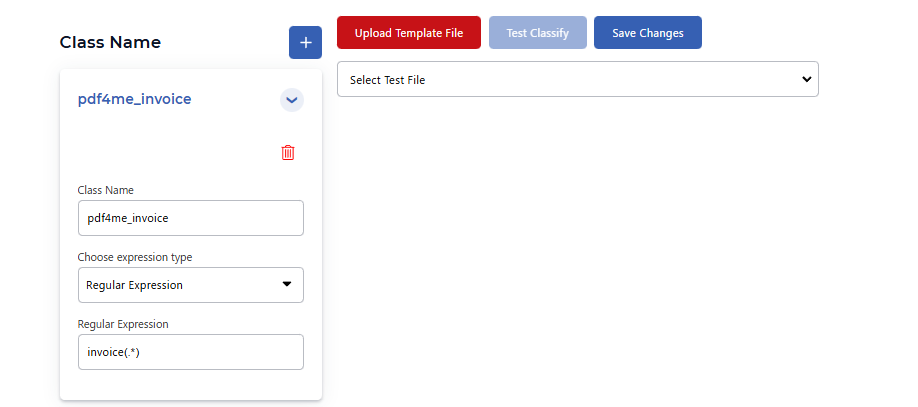
PDF4me 文書を分類する 分類する PDF 文書に基づく 表現 (正規表現または JavaScript) 定義するもの pdf4me.com作成する ドキュメントクラス と 検索パターン例: pdf4me_invoice 正規表現を使用 invoice(.*)、そして PDF アクションに送られます。 PDF4me ドキュメントの内容をルールと照合し、 クラス名条件、スイッチ、または後続アクションでクラス名を使用して、ドキュメントをタイプ別にルーティング、名前変更、または処理します。 Microsoft 365 流れます。
重要: 分類ルールは定義され、保存されます PDF4me アカウント。まずはクラスを作成してください。 文書を分類するアクションを使用する Power Automate完全なセットアップについては、以下を参照してください。 分類文書の設定。
認証 API リクエスト
アクセスするには PDF4me ウェブ API を通して Power Automateすべてのリクエストには、適切な認証情報を含める必要があります。認証は安全な通信を保証し、あなたが正規のユーザーであることを証明します。
主な機能
- 表情に基づく分類: ドキュメントクラスを定義します 正規表現 または JavaScript pdf4me.comにて
- クラス名出力: 一致したクラスを返します (例:
pdf4me_invoice、Invoiceルーティングとフィルタリングのため - カスタムルール: ドキュメントの内容を正規表現パターンと照合します (例:
invoice(.*)、contract(.*)) - フロー統合: 条件、スイッチでクラス名を使用します。 SharePoint、 OneDrive、 そして Microsoft 365 アプリ
- 分類ごとに1単位: 文書分類の実行ごとに1クレジットを消費します
パラメータ
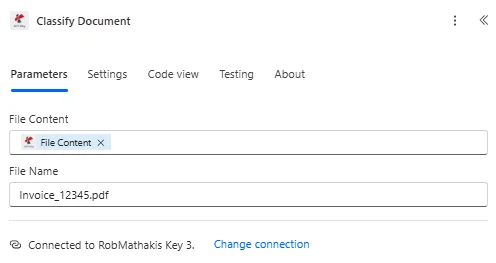
文書分類アクションのパラメータ一覧です。これらのパラメータを設定することで、文書の分類を制御できます。
| パラメータ | 必須 | その機能 | 例 |
|---|---|---|---|
| File Content | Required | Content of the document to classify. Map it from the file content returned by a previous action, such as SharePoint or OneDrive Get file content. | @{body('Get_file_content')?['$content']} |
| File Name | Optional | Name of the document, including its extension (for example `invoice.pdf`). | invoice.pdf |
クラス設定: クラスを作成する 文書を分類するクラスを追加します(例: pdf4me_invoice) 正規表現 (例: invoice(.*)変更を保存して Power Automate それらを使用できます。
出力
文書を分類する 返します クラス名 あなたの PDF 分類ルールに基づいて、 PDF ファイル。トリガーまたは前のステップのファイルの内容を使用して、 PDF 前進。
- Table
- JSON
- Flow Integration
テーブルビュー
構造化された表形式の応答データ:
| 分野 | タイプ | 内容物 |
|---|---|---|
| Class Name | Text | Class names of the document |
JSON 回答形式
{
"Class Names": "pdf4me_invoice",
"Trace Id": "trace-abc123xyz"
}
Power Automate フロー使用状況
分類結果を後続の処理に活用する:
- 条件付きルーティングクラス名に基づいて特定のワークフローにルーティングする
- スイッチオンタイプクラス名にスイッチ条件を使用してフローを分岐します
- フォルダーの整理: 文書をタイプ別にファイルする SharePoint クラス名によるフォルダ分け
- メタデータ: セット SharePoint クラス名からプロパティ(ドキュメントタイプ、カテゴリ)を取得する
- プロセス自動化文書の種類に基づいて異なる処理パスをトリガーする
- pdf4me.comでクラスを作成する: 行く 文書を分類する、 クリック 編集クラスを追加する クラス名 そして 正規表現 (または JavaScript)。 例:
pdf4me_invoiceとinvoice(.*)。 クリック 変更を保存。 - マップファイルの内容とファイル名 Power Automate: アクションは ファイルの内容 (必須) ファイル名 (オプション)トリガーまたは前のステップから。
- 次のステップでクラス名を使用します: スイッチまたは条件を使用してルーティングしたり、メタデータを適用したり、タイプ固有のフォルダーに保存したりできます。
詳細な設定については、以下を参照してください。 分類文書の設定。
ワークフローの例
の PDF4me 文書を分類する アクション Power Automate 実際のビジネスシナリオに合わせて設計された包括的なワークフローテンプレートを提供します。
- Route by Document Type
- Inbox Processing
- Archive Organization
- Compliance Sorting
請求書と契約書を別々のフォルダに振り分ける
ワークフローの手順を完了する:
- トリガー: ドキュメントがアップロードされました SharePoint または OneDrive フォルダ
- ファイルコンテンツを取得する: 受信トレイからドキュメントを取得します
- 文書を分類する: マップファイルコンテンツとファイル名。アクションは以下を返します。 クラス名
- クラス名をオンにするクラス名にスイッチ条件を使用する
- 請求書の経路: もし
invoiceAP処理ワークフローへの経路 - 契約経路: もし
contract法務審査ワークフローへの経路 - 領収書の経路: もし
receipt経費フォルダへのルート - 保存先 SharePoint各パスごとにタイプ固有のフォルダに保存します。
ビジネス上のメリット:
- 正規表現を使用してドキュメントを種類別に自動的にソートします。JavaScript ルール
- 手動レビューなしでドキュメントを適切なフォルダに振り分ける
- 定義したあらゆるクラス(請求書、契約書、領収書、フォームなど)に対応します。
メール添付ファイルを分類し、種類別にルーティングする
ワークフローの手順を完了する:
- トリガー添付ファイル付きのメールが共有受信トレイに届きました
- 添付ファイルを取得: 抽出する PDF メールから
- 文書を分類する: 添付ファイルの内容とファイル名をマッピングします。 クラス名
- クラス名をオンにする: 文書タイプ別分類
- メタデータの適用: セット SharePoint クラス名からのメタデータ
- ファイル文書: 型固有の形式で保存します SharePoint フォルダ
- チームに通知する: 新しい文書について関係チームに通知する
ビジネス上のメリット:
- 受信トレイの文書ルーティングを種類別に自動化する
- 分類ルールに基づいて、文書を適切な部署に振り分けます。
- タイプ固有のメタデータとフォルダ構成を有効にする
文書種別によるアーカイブ分類
ワークフローの手順を完了する:
- トリガー: 文書がアーカイブ処理フォルダにアップロードされました
- ドキュメントを取得する分類対象文書を取得する
- 文書を分類する: 得る クラス名 ドキュメントタイプ
- メタデータを作成する: 生成する SharePoint クラス名からのメタデータ
- プロパティを設定する: 文書の種類、カテゴリ、タグを適用する
- アーカイブに移動クラス名に基づいて、タイプ固有のアーカイブフォルダに転送します。
- 更新インデックス検索可能な文書インデックスに追加
ビジネス上のメリット:
- 分類ルールに基づいて、アーカイブされた文書を種類別に整理します。
- クラス名からメタデータを取得して検索可能なアーカイブを作成します。
- 文書の種類による高速検索を可能にする
コンプライアンス文書の種類別分類
ワークフローの手順を完了する:
- トリガーコンプライアンス文書を受領し、処理を開始しました。
- ドキュメントを取得するコンプライアンス受信箱から文書を取得する
- 文書を分類する: 得る クラス名 文書タイプ
- クラス名をオンにする: コンプライアンス文書タイプによるルーティング
- レビュー担当者へのルート: パスごとに適切なコンプライアンスレビュー担当者へ送信
- トラック処理: ログクラス名とルーティングの詳細
- 正しくファイリングする: コンプライアンスカテゴリフォルダに保存します
- 監査の更新コンプライアンス監査データベースにおけるレコード分類
ビジネス上のメリット:
- 分類ルールを使用して、コンプライアンス文書を種類別にルーティングします。
- 各文書タイプの適切な処理を保証します
- クラス名を含む監査証跡を保持します
業界におけるユースケースとアプリケーション
- Finance & Banking
- Legal & Professional Services
- Healthcare & Medical
- Corporate & Business
金融・銀行業務におけるユースケース
- 請求書のルーティング請求書をクラス別(例:「invoice」に一致する正規表現)にAPワークフローにルーティングする
- 領収書処理式パターンを使用して経費管理のための領収書を識別する
- 文書の分類分類ルールを使用して、財務書類を種類別に整理します。
法律・専門サービスにおけるユースケース
- 契約識別: 正規表現を使用して契約を分類します (例:
contract(.*)契約管理のため - 文書ルーティングクラス名に基づいて、適切な法務チームに文書を振り分ける
- ケースファイル管理: ケース関連文書をカスタム式で分類する
ヘルスケアおよび医療分野における活用事例
- 医療記録の分類: 式ルールを使用して患者記録の種類を識別する
- 請求タイプの識別保険金請求書類を正規表現で分類する
- 形態分類医療フォームを種類別に分類する
企業およびビジネスにおける活用事例
- ドキュメント受信トレイの並べ替え受信したビジネス文書を独自のルールに基づいて分類する
- 混合フォルダの仕分け: 混合PDFファイル(請求書、領収書、フォームなど)を種類別のフォルダに分類する
- クラスからのメタデータ検索性を高めるためにクラス名からSharePointプロパティを設定する