テキストを置換 Excel で Power Automate
PDF4me テキストを置換 Excel アクションにより、包括的な検索と置換操作が可能になります。 Excel ドキュメント Power Automate オプションの書式設定アプリケーション付き。この強力なテキスト操作機能は、文字テキスト置換と正規表現 (regex) をサポートし、大文字小文字を区別するマッチングオプション、セル全体または部分的なマッチング、1 つの操作での複数の置換フレーズ、およびオプションの書式変更 (フォント、色、サイズ、太字、斜体、下線、取り消し線、下付き文字、上付き文字) を備えています。データの標準化、コンテンツの更新、エラーの修正、およびすべてのワークシートにわたる自動テキスト変換に最適です。 Microsoft 365 ワークフロー。
認証 API リクエスト
アクセスするには PDF4me ウェブ API を通して Power Automateすべてのリクエストには適切な認証情報を含める必要があります。認証により安全な通信が保証され、承認されたユーザーとしての身元が検証され、シームレスな統合が可能になります。 Power Automate 流れと PDF4meの強力な Excel テキスト置換サービス。
主な機能
- リテラルと正規表現のサポート: シンプルなテキストマッチングまたは強力な正規表現を使用してテキストを置換します。
- 大文字と小文字を区別するオプション: 正確なマッチングまたは柔軟なマッチングのために大文字小文字の区別を制御します
- 全細胞マッチング部分一致またはセル全体の一致を要求する
- 複数交換複数の検索置換操作を単一のアクションで処理する
- オプションの書式設定置換後のテキストにフォント、色、サイズ、スタイルの変更を適用する
- すべてのワークシートの処理ワークブック内のすべてのワークシートを自動的に処理します
パラメータ
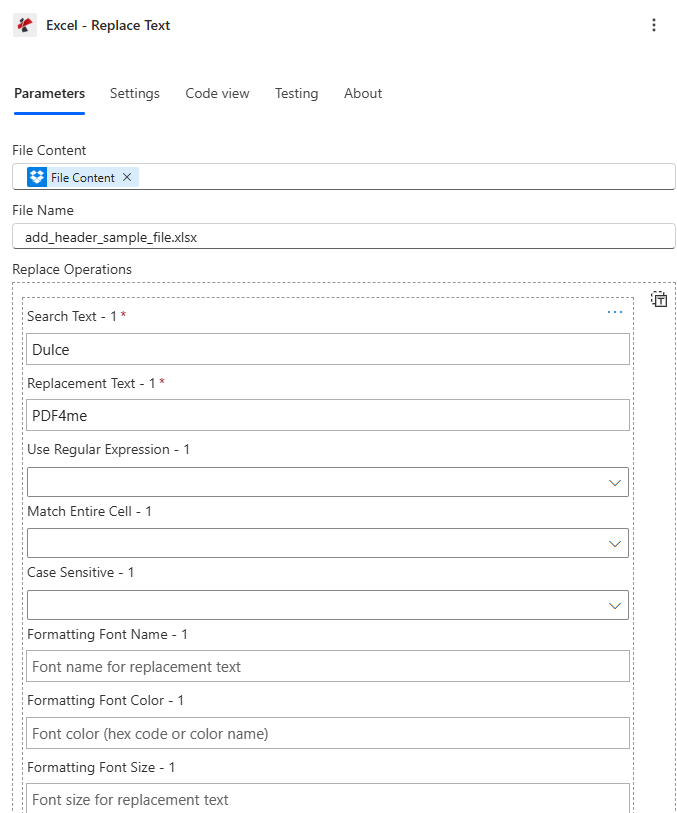
「テキスト置換」のパラメータ一覧 Excel アクション。これらのパラメータを設定して、テキスト置換を制御します。
| パラメータ | 必須 | その機能 | 例 |
|---|---|---|---|
| File Content | Optional | Content of the Excel file to process. Map it from the file content returned by a previous action, such as SharePoint or OneDrive Get file content. | @{body('Get_file_content')?['$content']} |
| File Name | Optional | Name of the Excel file, including its extension (for example `report.xlsx`). Map it from the file name returned by a previous action. Defaults to `ReplaceText.xlsx`. | report.xlsx |
| Replace Operations | Optional | The replacements to make. Add one item per search text; each item can set its own matching options and formatting. | your value |
| Search Text | Required | Text to search for. | your value |
| Replacement Text | Required | Replacement text. | your value |
| Use Regular Expression | Conditional | If Yes, Search Text is treated as a regular expression. Defaults to `No`. Shown when Replace Operations is set. | No |
| Match Entire Cell | Conditional | Match entire cell content only. Defaults to `No`. Shown when Replace Operations is set. | No |
| Case Sensitive | Conditional | Perform case-sensitive search. Defaults to `No`. Shown when Replace Operations is set. | No |
| Font Name | Conditional | Font name for replacement text. Shown when Replace Operations is set. | your value |
| Font Color | Conditional | Font color (hex code or color name). Shown when Replace Operations is set. | your value |
| Font Size | Conditional | Font size for replacement text. Shown when Replace Operations is set. | 0 |
| Bold | Conditional | Whether the replacement text is bold: Apply, Remove, or Inherit. Options: Apply, Remove, Inherit. Defaults to `Inherit`. Shown when Replace Operations is set. | Inherit |
| Italic | Conditional | Whether the replacement text is italic: Apply, Remove, or Inherit. Options: Apply, Remove, Inherit. Defaults to `Inherit`. Shown when Replace Operations is set. | Inherit |
| StrikethroughType | Conditional | Strikethrough to apply to the replacement text. Options: Single, Double, None, Inherit. Defaults to `Single`. Shown when Replace Operations is set. | Single |
| UnderlineType | Conditional | Underline to apply to the replacement text. Options: Single, Double, Dash, Dotted, None, Inherit. Defaults to `Single`. Shown when Replace Operations is set. | Single |
| ScriptType | Conditional | Subscript or superscript to apply to the replacement text. Options: Subscript, Superscript, None, Inherit. Defaults to `Subscript`. Shown when Replace Operations is set. | Subscript |
| Font Scheme Type | Conditional | Set the Font Scheme type to apply to the text. Options: Major, Minor, None, Inherit. Defaults to `Inherit`. Shown when Replace Operations is set. | Inherit |
| Theme Colour | Conditional | Set the colour for the 'Replacement Text' according to the theme within the Excel file. Options: Accent1, Accent2, Accent3, Accent4, Accent5, Accent6, Dark1, Dark2, Light1, Light2, None, Inherit. Defaults to `Inherit`. Shown when Replace Operations is set. | Inherit |
| Culture Name | Optional | Culture name for text processing. | your value |
出力
の PDF4me テキストを置換 Excel アクションは、シームレスな包括的な出力データを返します Power Automate フロー統合:
- Table
- JSON
- Flow Integration
テーブルビュー
構造化された表形式の応答データ:
| 分野 | タイプ | 内容物 |
|---|---|---|
| Processed File Content | File content | Content of the Excel file with the text replaced. Map it into the next action, for example the File Content field of SharePoint or OneDrive Create file. |
| Success | Yes/No | Whether the operation completed successfully |
| Error Message | Text | Error message if operation failed |
| Error Details | Array | List of detailed error messages |
JSON 回答形式
アクションが返すフィールドは、動的コンテンツに表示されるとおりです。
{
  "Processed File Content": "<file content>",
  "Error Message": null,
  "Error Details": []
}
エラー応答の例:
{
  "Processed File Content": null,
  "Error Message": "No replacement phrases provided",
  "Error Details": [
    {
      "Code": "PHRASE_ERROR",
      "Message": "Phrases list cannot be null or empty"
    }
  ]
}
Power Automate フロー使用状況
使用 Excel 後続の処理でテキストが置換されたファイル:
- データ標準化: 不整合な値を標準形式に置き換える
- エラー訂正スペルミスやデータ入力エラーを修正する
- コンテンツの更新商品名、価格、またはステータス値を更新する
- フォーマット変換日付、電話番号、または識別子を標準形式に変換する
- プライバシーマスキング機密データをマスクされた値に置き換える
- メール配信更新情報を送信 Excel 関係者へのファイル
よくあるエラーメッセージ
エラーを理解し、トラブルシューティングすることで、スムーズな進行を確保できます。 Excel テキスト置換ワークフロー:
| エラーメッセージ | 原因 | 解決 |
|---|---|---|
| 「リクエストが空です」 | リクエストオブジェクトがnullです | 有効なリクエストオブジェクトを指定してください |
| 「ドキュメントが空です」 | ドキュメントオブジェクトはnullです | 有効な Excel 書類 |
| 「代替フレーズは提供されていません」 | フレーズリストがnullまたは空です | 少なくとも1つの代替フレーズを提供してください |
| 「検索テキストが空のフレーズをスキップします」 | フレーズにnullまたは空のSearchTextが含まれています(警告としてログに記録されます) | すべてのフレーズに対して有効な検索テキストを指定してください。 |
| 「無効な正規表現パターン '{pattern}': {error}」 | IsExpression = true の場合、正規表現が無効です(警告としてログに記録されます)。 | 正規表現の構文を修正するか、特殊文字をエスケープしてください。 |
注記: 無効なフレーズは警告としてログに記録されますが、処理は停止しません。その他の有効なフレーズは引き続き処理されます。
ワークフローの例
の PDF4me テキストを置換 Excel アクション Power Automate 実際のビジネスシナリオに合わせて設計された包括的なワークフローテンプレートを提供します。
- Data Standardization
- Privacy Masking
- Content Updates
- Error Correction
自動データフォーマット標準化ワークフロー
自動テキスト置換と書式設定でデータ品質を向上させましょう。
ワークフローの手順を完了する:
- トリガーデータインポート Excel 「処理中」にアップロードされました SharePoint フォルダ
- インポートファイルを取得する: 取得 Excel データが矛盾しているファイル
- 電話番号を標準化する正規表現を使用して「(XXX) XXX-XXXX」を「XXX-XXX-XXXX」に置換します。
- 日付を標準化する正規表現グループを使用して「MM/DD/YYYY」を「YYYY-MM-DD」形式に変換します。
- クリーンタイトル「Mr.」「Mrs.」「Dr.」を「Mr」「Mrs」「Dr」(ピリオドなし)に置き換えてください。
- エラーを強調表示: 書式設定を使用して「ERROR」を赤色の太字「ERROR」に置き換えます
- 定型句: 4つ以上の置換操作すべてを含む配列を作成します
- ファイル処理: すべての置換を単一の操作で適用する
- アップロード標準化「標準化データ」フォルダに保存してください。
- 概要を送信データ所有者に標準化レポートをメールで送信
ビジネス上のメリット:
- 毎週200行以上のデータを自動的に標準化します
- すべてのインポートにおいて一貫したデータ形式を保証します。
- エラー箇所を赤色で強調表示し、簡単に識別できるようにします。
- 手動によるデータクリーンアップ時間を85%削減します
自動機密データマスキングワークフロー
自動化された個人情報マスキングでデータプライバシーを効率化しましょう。
ワークフローの手順を完了する:
- トリガー: Excel 外部共有用にマークされたレポート
- レポートを取得: 取得 Excel 機密情報を含む
- マスクの社会保障番号: SSN パターン "\d" を置換します3-\d2-\d4「XXX-XX-XXXX」付き
- マスクメール: メール正規表現を「[email protected]「
- マスクの電話番号電話のパターンを「XXX-XXX-XXXX」に置き換えてください。
- マスク用クレジットカード: "\d" を置換します4-\d4-\d4-\d4「XXXX-XXXX-XXXX-XXXX」付き
- すべてを正規表現として設定する: IsExpression = すべてのフレーズに対して true
- プロセスマスキングすべてのプライバシーマスクを適用する
- マスクされた検証個人情報が表示されていないことを確認してください。
- 外部メール: 外部関係者に匿名化されたレポートを送信
ビジネス上のメリット:
- 毎月50件以上のレポートで個人情報を自動的にマスクします
- GDPRおよびプライバシーコンプライアンスを確保します
- 機密情報の偶発的な漏洩を防ぐ
- 内部データの安全な外部共有を可能にする
自動製品名更新ワークフロー
商品名の自動更新でコンテンツ管理を最適化しましょう。
ワークフローの手順を完了する:
- トリガー製品管理システムで製品のリブランディングが承認されました
- すべてのレポートを取得する: 取得 Excel レポートライブラリからのファイル
- 各ファイルをループする: すべてに適用する Excel 報道
- 古い製品を交換する検索テキスト = "旧製品", 置換テキスト = "新製品"
- 大文字小文字を区別しない: CaseSensitive = false で柔軟なマッチングが可能
- 部分一致: MatchEntireCell = false にすると、すべてのメンションをキャッチします
- 太字を適用更新された製品名を強調表示するための書式設定を追加します
- プロセス置換すべてのワークシートにわたるすべての出現箇所を更新します。
- アップロード更新済み「更新済みレポート」フォルダに保存してください。
- 通知を送信: 商品名の変更についてレポート所有者にメールを送信する
ビジネス上のメリット:
- 100以上の製品名を更新 Excel リブランディング中のファイル
- すべてのドキュメントで一貫した製品名を保証します
- 視認性を高めるために、更新された名前をフォーマットしてハイライト表示します。
- 大量のコンテンツ更新を自動化し、20時間以上を節約
自動スペルチェックおよびエラー修正ワークフロー
自動エラー修正機能でデータ品質を向上させましょう。
ワークフローの手順を完了する:
- トリガー毎週日曜日の午前2時にデータ品質チェックを実施予定
- マスターデータを取得する顧客データベースを取得する Excel から SharePoint
- よくあるタイプミスを修正する: よくあるスペルミスに対応するフレーズを作成する
- 「受信」を置き換える: ReplacementText = "受信"
- 「発生した」を置き換える: ReplacementText = "発生しました"
- 「別々」を置き換える: ReplacementText = "Separate"
- ステータス値を修正する「Complted」を「Completed」に置き換えてください。
- 大文字小文字を区別しない設定: CaseSensitive = false for all
- 書式設定を適用する修正された値を緑色で強調表示します
- アップロード内容を修正しました: マスターデータライブラリに保存
- レポートを送信: 修正件数を含むメールデータ品質レポート
ビジネス上のメリット:
- 毎週30件以上のスペルミスを自動的に修正します
- データ品質とプロ意識の向上
- 必要に応じて、修正箇所をハイライト表示して人間の目視確認を促します。
- 手作業による校正時間を90%削減します
業界におけるユースケースとアプリケーション
- Finance & Accounting
- Sales & Marketing
- Human Resources
- Healthcare & Medical
- Operations & Supply Chain
- Education & Research
財務・会計におけるユースケース
- 通貨標準化通貨記号と形式を置き換える
- アカウントコードの更新レポート全体で勘定科目コードを更新する
- ステータス値修正取引ステータスにおけるよくあるスペルミスを修正します
- 日付形式変換財務データの日付形式を標準化する
営業・マーケティングにおける活用事例
- 製品名の更新古い製品名をリブランドされた名前に置き換える
- 領土変更: 販売レポート全体で地域名を更新します
- ステータス標準化リードステータス値(オープン、クローズ、保留中)を標準化する
- メール形式の修正不正なメールアドレスを修正する
人事関連のユースケース
- 部署名の変更組織再編後に部署名を更新する
- タイトルの標準化従業員記録全体で役職名を標準化する
- ステータス更新雇用状況の値を一貫して置き換える
- 位置情報更新: 移転後にオフィスの所在地名を更新します
ヘルスケアおよび医療分野における活用事例
- コードの標準化ICDコードまたは処置コードを置き換える
- プロバイダー名の更新診療内容の変更に伴い、医療提供者名を更新してください。
- ステータス修正: 一般的なステータス値の入力ミスを修正
- プライバシーマスキングレポート内の患者識別情報をマスクする
オペレーションおよびサプライチェーンのユースケース
- SKUの更新カタログ変更後に製品SKUを置き換える
- ベンダー名の変更買収後にベンダー名を更新する
- ロケーションコードの更新倉庫の所在地コードを標準化する
- ステータス値の修正注文ステータスのスペルミスを修正します
教育・研究における活用事例
- コースコードの更新カタログ変更後はコースコードを置き換えてください。
- グレード値の標準化: 成績評価値を標準化する(A+、A、A-)
- 学生証のフォーマット学生証のフォーマットを標準化する
- ステータス修正登録状況の誤字を修正