ウォーターマークを削除 Excel で Power Automate
PDF4me 透かしを削除 Excel アクションにより、透かしや形状を削除できます Excel ドキュメント Power Automate 精密な制御と柔軟なターゲティングにより、この強力なクリーンアップ機能は、シェイプID/名前による特定の透かしの削除、またはワークシートからのすべてのシェイプの削除をサポートし、名前またはインデックス(1ベース)による柔軟なワークシート選択、および文化固有のローカライズのサポートにより、ドキュメントの最終化、リブランディングの準備、および自動透かしクリーンアップに最適です。 Microsoft 365 ワークフロー。
認証 API リクエスト
アクセスするには PDF4me ウェブ API を通して Power Automateすべてのリクエストには適切な認証情報を含める必要があります。認証により安全な通信が保証され、承認されたユーザーとしての身元が検証され、シームレスな統合が可能になります。 Power Automate 流れと PDF4meの強力な Excel 透かし削除サービス。
主な機能
- 選択的削除: ID を指定して特定の透かしを削除するか、すべての図形を削除します
- ワークシートのターゲット設定特定のワークシートに名前またはインデックスを指定して適用するか、すべてのワークシートに適用します。
- 図形名の照合: 正確な名前一致で図形を検索して削除します
- バッチ処理複数のワークシートから透かしを一度に削除する
- 文化支援: 処理中にローカライズするためのカルチャコードを指定します
⚠️ 重大な警告: いつ
WatermarkId空です、 すべての形状 選択したワークシートから、透かし、グラフ、画像、図、テキストボックスなどが削除されます。使用には十分ご注意ください。
パラメータ
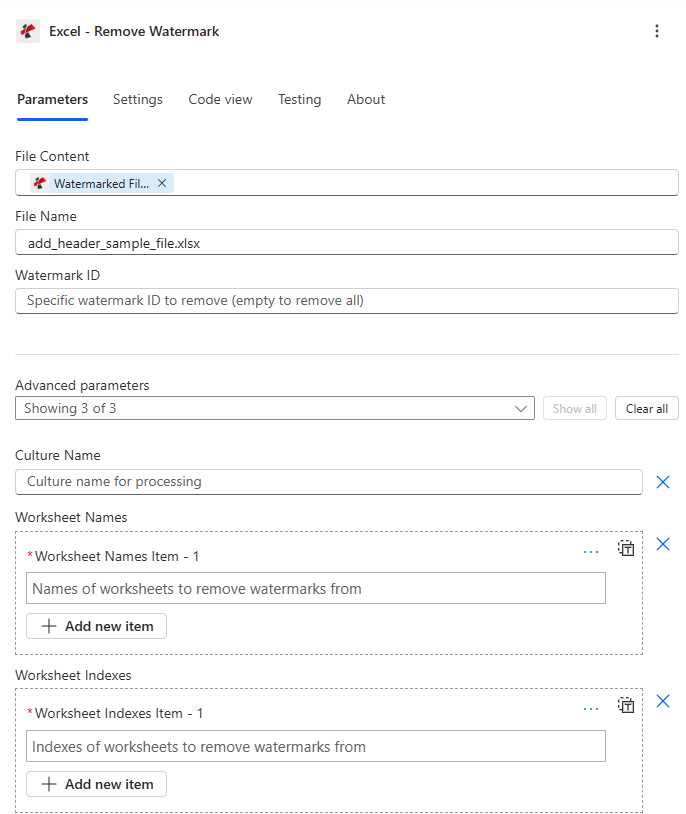
ウォーターマーク削除のパラメータ一覧 Excel アクション。これらのパラメータを設定して、透かしの削除を制御します。
| パラメータ | 必須 | その機能 | 例 |
|---|---|---|---|
| File Content | Optional | Content of the Excel file to process. Map it from the file content returned by a previous action, such as SharePoint or OneDrive Get file content. | @{body('Get_file_content')?['$content']} |
| File Name | Optional | Name of the Excel file, including its extension (for example `report.xlsx`). Map it from the file name returned by a previous action. Defaults to `RemoveWatermark.xlsx`. | report.xlsx |
| Watermark ID | Optional | ID of the watermark to remove. Leave empty to remove all watermarks. | your value |
| Culture Name | Optional | Culture name for processing. | your value |
| Worksheet Names | Optional | Names of worksheets to remove watermarks from. | your value |
| Worksheet Indexes | Optional | Indexes of worksheets to remove watermarks from. | your value |
出力
の PDF4me ウォーターマークを削除 Excel アクションは、シームレスな包括的な出力データを返します Power Automate フロー統合:
- Table
- JSON
- Flow Integration
テーブルビュー
構造化された表形式の応答データ:
| 分野 | タイプ | 内容物 |
|---|---|---|
| Output File Content | File content | Content of the Excel file with the watermarks removed. Map it into the next action, for example the File Content field of SharePoint or OneDrive Create file. |
| Success | Yes/No | Whether the operation completed successfully |
| Error Message | Text | Error message if operation failed |
| Error Details | Array | List of detailed error messages |
JSON 回答形式
アクションが返すフィールドは、動的コンテンツに表示されるとおりです。
{
  "Output File Content": "<file content>",
  "Error Message": null,
  "Error Details": []
}
エラー応答の例:
{
  "Output File Content": null,
  "Error Message": "Invalid worksheet selection",
  "Error Details": [
    {
      "Code": "WORKSHEET_ERROR",
      "Message": "Worksheet 'NonExistent' not found. Available worksheets in workbook (5 total)"
    }
  ]
}
Power Automate フロー使用状況
使用 Excel 後続の操作でウォーターマークが削除されたファイル:
- 文書の最終化承認済み文書から「DRAFT」の透かしを削除する
- リブランディング準備新しいブランドを適用する前に、古い透かしを削除してください。
- テンプレートのリセットテンプレートからサンプル透かしを削除する
- クライアントへの提供外部共有前に機密透かしを削除する
- メール配信透かしなしの送信 Excel 関係者へのファイル
- SharePoint 出版最終版をアップロード Excel 透かしのないファイル
よくあるエラーメッセージ
エラーを理解し、トラブルシューティングすることで、スムーズな進行を確保できます。 Excel 透かし削除のワークフロー:
| エラーメッセージ | 原因 | 解決 |
|---|---|---|
| 「リクエストが空です」 | リクエストオブジェクトがnullです | 有効なリクエストオブジェクトを指定してください |
| 「ドキュメントが空です」 | ドキュメントオブジェクトはnullです | 有効な Excel 書類 |
| 「無効なワークシート選択」 | ワークシート名が存在しないか、インデックスが範囲外です | 有効なワークシート名またはインデックス(1から始まる)を使用してください。 |
| 「ワークブックで使用可能なワークシート(合計X枚)」 | ワークシートの検証が失敗した場合の情報メッセージ | ワークシート名/インデックスを確認し、1からXまでの有効な値を使用してください。 |
注記: WatermarkIdが存在しない場合、エラーは発生せず、操作は何も表示せずに完了します。
ワークフローの例
の PDF4me ウォーターマークを削除 Excel アクション Power Automate 実際のビジネスシナリオに合わせて設計された包括的なワークフローテンプレートを提供します。
- Approval Cleanup
- Rebranding Preparation
- Client Sanitization
- Template Reset
承認ワークフローにおける下書き透かしの自動削除
自動透かし除去機能で文書承認プロセスを変革しましょう。
ワークフローの手順を完了する:
- トリガー承認ワークフローシステムで文書が承認されました
- 下書き文書を入手する: 取得 Excel 「DRAFT」の透かしが入ったファイル
- 下書きの透かしを削除WatermarkId = "DRAFT_Watermark" を設定します。
- すべてのシートに適用するWorksheetNamesとWorksheetIndexesは空欄のままにしてください。
- 削除を確認する透かしが表示されなくなったことを確認します
- 承認印を追加するオプション - 「承認済み」の透かしを追加する(別操作)
- メール配信最終文書を配布リストに送信する
- アーカイブ最終版承認済みバージョンを最終文書ライブラリに保存する
ビジネス上のメリット:
- 毎月100件以上の承認済み文書から下書きの透かしを削除します。
- 下書き跡のない、きれいな仕上がりを保証します。
- 文書の最終化を自動化し、文書1件あたり30分を節約します。
- 草稿マークの付いた最終文書の配布を阻止する
自動リブランディング透かし除去ワークフロー
古い透かしを自動的に削除することで、リブランディング作業を効率化しましょう。
ワークフローの手順を完了する:
- トリガーリブランディング計画開始 - プロセステンプレートライブラリ
- テンプレートファイルを取得する: すべて取得 Excel テンプレートから SharePoint
- 各ファイルをループするテンプレートファイルごとに適用します
- 古い透かしを削除する: WatermarkId = "OldCompanyLogo" を設定します
- すべてのシートを処理するワークシートセレクターは空のままにしてください。
- 新しいブランディングを追加新しい企業ブランディングには「透かしを追加」アクションを使用してください。
- クリーンであることを確認する古い透かしが削除されたことを確認してください
- アップロード更新済みリブランドしたテンプレートを更新済みフォルダに保存します
- 概要を送信: リブランディングの進捗状況を管理者にメールで報告する
ビジネス上のメリット:
- リブランディング時に150種類以上のテンプレートから古い透かしを削除します。
- 時代遅れのブランド要素を完全に排除することを保証します
- 新しいブランディングアプリケーション用のテンプレートを準備する
- リブランディングに伴うクリーンアップ作業を自動化し、50時間以上を節約
クライアント配信ワークフローにおける機密透かしの自動除去
透かし除去機能で、クライアントへの成果物作成を最適化しましょう。
ワークフローの手順を完了する:
- トリガー: 社内報告書は「顧客向け準備完了」とマークされています
- 内部レポートを取得する: 取得 Excel 内部透かし入り
- 機密透かしを削除WatermarkId = "Confidential_Internal" を設定します。
- 対象別シート: ワークシート名 = ["概要", "データ"]
- 他のシートを保存する内部ワークシートには透かしが残ります
- クライアント対応済みであることを確認する機密マークが見えないことを確認してください
- クライアントのブランディングを追加するオプション - クライアントに適した透かしを追加する
- メールクライアントクライアントのステークホルダーに、匿名化されたレポートを送信する
- アーカイブオリジナル内部バージョンは透かし入りで保存する
ビジネス上のメリット:
- 毎月40件以上のクライアントレポートを自動的にサニタイズします
- 内部機密透かしを選択的に削除します
- 顧客対応に適したプロフェッショナルな外見を維持する
- 内部マーキングの偶発的な開示を防ぎます
自動テンプレート透かしリセットワークフロー
テンプレート配布における透かしの完全除去機能で、テンプレートの配布効果を向上させましょう。
ワークフローの手順を完了する:
- トリガー新会計年度開始 - 新しいテンプレートを準備する
- 前年度のテンプレートを入手: 前年度のテンプレートを取得する
- 透かしをすべて削除WatermarkId = "" (空) に設定すると、すべての図形が削除されます。
- ターゲットデータシート: WorksheetIndexes = [1, 2] (最初の2つのワークシートのみ)
- ⚠️警告: 選択したシートから透かしとグラフを削除します
- クリーンであることを確認する: 全ての図形が削除されたことを確認します
- コンテンツの再構築削除した場合は、必要なグラフを再度追加してください。
- メール配信リセットテンプレートを各部署に送信する
- アーカイブテンプレート: 現在の年のテンプレートとして保存
ビジネス上のメリット:
- 毎年20以上の会計年度テンプレートをリセットします
- 新年のブランディングに完全にまっさらな状態を提供します
- 前年度の透かしやマーキングをすべて削除します
- ⚠️ 注意:削除した場合、チャートの再作成が必要になる場合があります
業界におけるユースケースとアプリケーション
- Legal & Professional Services
- Finance & Accounting
- Sales & Marketing
- Human Resources
- Operations & Manufacturing
- Education & Research
法律・専門サービスにおけるユースケース
- 文書の最終化承認済みの法的文書から「DRAFT」の透かしを削除する
- クライアントへの提供顧客向け成果物から内部透かしを削除する
- 特権のクリーンアップ公開書類から特権を示す透かしを削除する
- ブランド変更: 合併/リブランディング時に法律事務所の透かしを更新する
財務・会計におけるユースケース
- レポートの最終化最終報告書から「暫定版」の透かしを削除する
- 顧客レポートクライアントへの成果物から内部レビュー用の透かしを削除する
- 監査準備監査準備済みの文書から下書きの透かしを削除する
- ブランド変更買収またはブランド変更後に会社の透かしを更新する
営業・マーケティングにおける活用事例
- 提案の最終決定承認された提案書から「機密」の透かしを削除する
- クライアント向け資料クライアントへの配布前に内部の透かしを削除する
- テンプレートの更新テンプレートから古いキャンペーンの透かしを削除する
- ブランド最新情報: リブランディング中に会社の透かしを変更する
人事関連のユースケース
- 政策の最終決定承認済みのポリシーから「DRAFT」の透かしを削除する
- 外部配信: 公開されている人事文書から内部透かしを削除する
- テンプレートの更新テンプレートから前年度の透かしを削除する
- ブランド変更: 人事関連文書の透かしを全社的に更新する
運用・製造におけるユースケース
- SOPの最終化承認済みの手順書から「審査中」の透かしを削除する
- 外部共有ベンダーから共有されたドキュメントから内部透かしを削除する
- 品質文書認証済み手順書から下書きの透かしを削除する
- テンプレートの更新: きれいな古い品質の標準透かし
教育・研究における活用事例
- 最終素材公開資料から「プレビュー」の透かしを削除する
- 一般公開学生資料から内部レビュー用の透かしを削除する
- 研究論文公開データセットから機関の透かしを削除する
- テンプレートの更新: 再利用可能なテンプレートから古い学期の透かしを削除する