Excel 人口 Power Automate
PDF4me Excel - 人口を増やす をマージする JSON ペイロードを Excel テンプレート Asposeスマートマーカー フィールドと入力済みの値を返す .xlsx 添付、保存、送信の準備ができました。テンプレートをマッピングします SharePoint、 OneDrive、またはDataverse、貼り付けまたは構築 JSON 動的コンテンツから、入力済みのワークブックをパイプして SharePoint ファイルを作成する、 Outlook メールを送信する、 OneDrive ファイルを作成する、 データバースで新しい行を追加、 または チーム メッセージを投稿する複数シートのワークブック、数式の再計算、地域に応じた数値/日付の書式設定が、単一の操作で処理されます。
この操作を実行する前に: 著者 Excel スマートマーカーフィールドを含むテンプレート &=Items.ItemName完全な文法(修飾語、複数シートレイアウト、ネストされた JSON パス、数式処理、カルチャ書式設定)に加えてダウンロード可能なサンプルテンプレートと JSON ペイロードは Excel テンプレート構文の入力 参考ページ。
認証 API リクエスト
の PDF4me コネクタを接続します Power Automate 有効な 繋がり あなたの PDF4me API キー。フロー設計時に一度接続を作成し、その後は PDF4me テナント内のアクションがそれを再利用します。
見逃してはならない重要な事実
&=Items.ItemName 必要とする JSON 含む 商品 オブジェクトの配列 商品名 プロパティ。フィールド名は大文字と小文字を区別します(アイテム名 一致しません 商品名)2 2枚目のシートのみに入力するか、 1,3 最初のシートと3番目のシートにデータを入力します。複数のシートで構成されるテンプレートで、上位システムがワークブックの一部のみを所有している場合に便利です。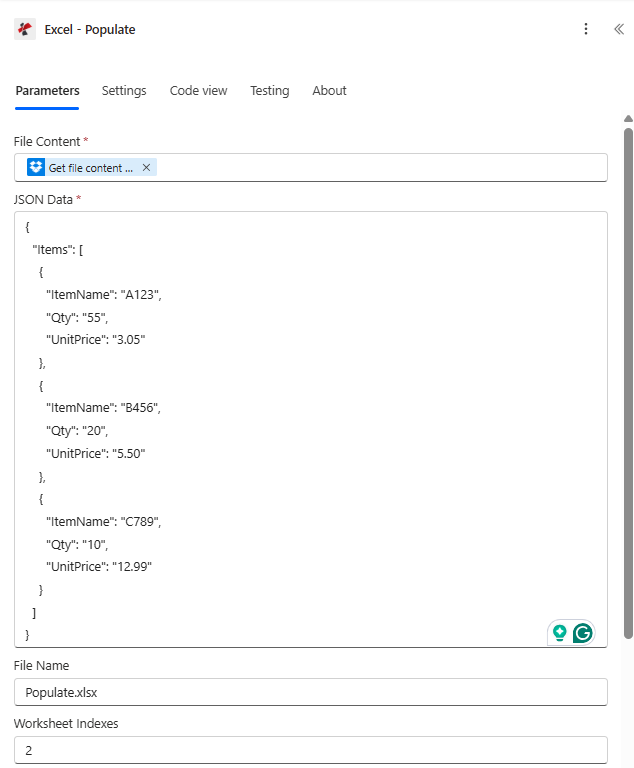
の Excel - 設定されたアクションを読み込む Power Automate ファイルがマッピングされたフロー SharePointインライン JSON アイテム配列とワークシートインデックスを使用して、マージをシート2に制限します。
パラメータ
必須: ファイルの内容、 JSON データ。 推奨: ファイル名(デフォルトは Populate.xlsxテンプレートに複数のシートがある場合は、ワークシートインデックスも使用します。 高度な: 厳しい JSON 文字列、文化と言語の設定、計算式、引用符のスタイル設定。
| パラメータ | 必須 | その機能 | 例 |
|---|---|---|---|
| File Content | Required | Content of the Excel template that contains the Smart Markers. Map it from the file content returned by a previous action, such as SharePoint or OneDrive Get file content. | @{body('Get_file_content')?['$content']} |
| File Name | Optional | Name of the Excel template, including its extension (for example `template.xlsx`). Map it from the file name returned by a previous action. Defaults to `Populate.xlsx`. | template.xlsx |
| JSON Data | Required | Data to fill into the template, as JSON text. Smart Markers in the template (for example `&=Items.ItemName`) refer to its properties. Defaults to `{}`. | &=Items.ItemName |
| Strict JSON Strings | Optional | If Yes (the default), JSON string values are kept as text. Set to No to convert quoted values before they are filled in. Defaults to `Yes`. | Yes |
| Culture & Language Settings | Optional | Culture name for formatting (e.g., en-US, fr-FR, de-DE). Defaults to `en-US`. | en-US |
| Calculate Formulas | Optional | Recalculate workbook formulas after population. Defaults to `Yes`. | Yes |
| Worksheet Indexes | Optional | Comma-separated worksheet indexes (1-based) to populate. Leave empty for all. ( 1,2,3). | your value |
| Quote Prefix To Style | Optional | Apply quote-prefix behavior to style values when present. | No |
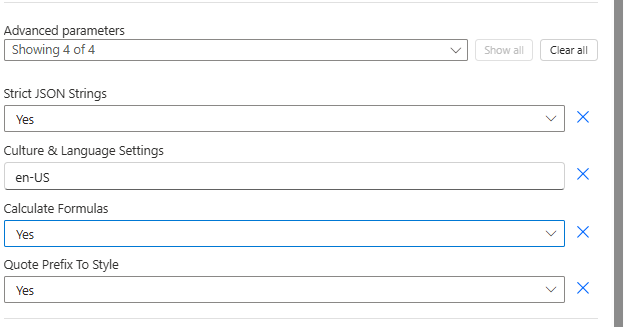
詳細パラメーターパネル Excel - Populate は Strict を公開します JSON 文字列、文化と言語の設定、計算式、引用符のスタイル設定。
出力
| 動的コンテンツフィールド | タイプ | 内容物 |
|---|---|---|
Output File Content | File content | Content of the populated Excel file. Map it into the next action, for example the File Content field of SharePoint or OneDrive Create file. |
Output File Name | Text | File name of the populated Excel file, as returned by PDF4me. Use it as the file name when saving the file. |
Success | Yes/No | Whether the operation completed successfully |
Error Message | Text | Error message if operation failed |
Error Details | Array | List of detailed error messages |
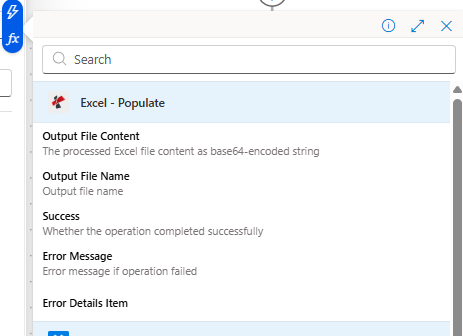
Excelから動的コンテンツを出力 - 入力アクション、下流工程へのマッピング準備完了 Microsoft 365 行動。
生の応答形状
参考のために (または基となるものを呼び出すとき) REST エンドポイントに直接アクセスする場合、成功したときのアクションボディは次のようになります。
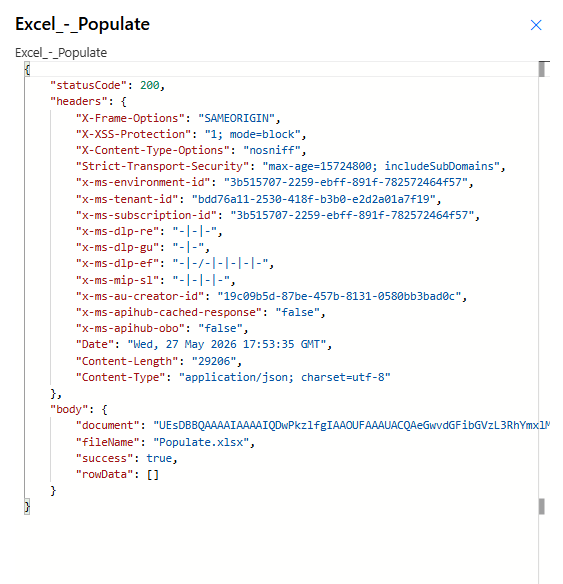
ステータスコード200、コンテンツタイプ アプリケーション/json体が運ぶ 書類 (Base64 XLSX) ファイル名、 そして 成功。 エラーメッセージ そして エラー 配列は、実行が失敗した場合にのみ存在します。
簡単なサンプル(3分でお試しください)
すぐに実行できる組み合わせが 2 つあり、上記のスクリーンショットと一致します。各ペアをダウンロードし、XLSX をファイル コンテンツにドロップし、 JSON の中へ JSON データを取得して、実行する。
用途 テンプレート.xlsx と ワークシート索引 = 2 (シート2には、パラメーターのスクリーンショットで使用されているシンプルなアイテムマーカーが含まれています。)対応するフラットアイテムとペアにしてください。 JSON。
テンプレート.xlsx(ファイルの内容)sheet23-data.json(JSON データ)- セット ワークシート索引 に
2
請求書シートを使用します テンプレート.xlsx ネストされた &=RootData.Items.* マーカー、構造化参照式 シンプルインボイス 表、小計 + 税金 + 合計の計算。
テンプレート.xlsx(ファイルの内容)sheet1-data.json(JSON データ)- セット ワークシート索引 に
1請求書シート用
各シートに異なるデータソースを示す3シートのテンプレート。ファイル内のシートの順序は次のとおりです。 アイテム、従業員、製品。
テンプレート-3-sheets.xlsx- アイテム/従業員/製品の配列を1つにまとめる JSON オブジェクト(参照) 複数枚構成のセクション)
- 離れる ワークシート索引 3つすべてを埋めるために空にする
フローの例
Power Automateの一般的なワークフローパターンTypical ways to chain Excel - Populate into a flow.
- SharePoint アイテムが作成されると、注文リスト上でトリガーが作動します。
- SharePoint 「アイテムの取得」は、注文明細リストから一致する明細項目を取得します。
- Compose は、 JSON 明細項目からのItems配列を含むデータペイロード。
- SharePoint ファイルコンテンツを取得すると、請求書が読み込まれます。 Excel テンプレート。
- Excel - マージテンプレートにデータを投入する JSON。
- Outlook メール送信時に、出力ファイルの内容を顧客に添付します。
- 繰り返しトリガーは、毎月1日の午前9時に作動します。
- Dataverseリストの行は、現在の在庫状況を取得します。
- Compose は結果を形作ります JSON Products配列を持つオブジェクト。
- SharePoint ファイルコンテンツを取得すると、3枚のシートからなるテンプレートが読み込まれます。
- Excel - ワークシートインデックスを2に設定した実行データを入力します(製品シートのみ)。
- OneDrive レポートのファイルアーカイブを作成すると、Teams からそのファイルアーカイブへのリンクを含むメッセージが投稿されます。
- Microsoft Forms では、新しい回答が送信されるとトリガーが作動します。
- Dataverseリストの行は、関連する従業員と部署を取得します。
- Compose は、 JSON 従業員配列を含むデータ。
- Excel - PopulateはHR名簿テンプレートにマージされ、文化はフォームの応答に基づいてロケールに設定されます。
- Outlook メール送信機能を使うと、入力済みのワークブックが人事部長に送信されます。