マージ Excel ファイル Power Automate
PDF4me マージ Excel ファイル アクションにより、複数の組み合わせが可能になります Excel ファイルを単一の統合ワークブックに Power Automate インテリジェントなワークシートのマージとフォーマット変換機能を備えています。この強力なファイル統合機能は、複数のソースファイルからのすべてのワークシートまたは選択したワークシートのマージ、サフィックス番号によるワークシート名の競合の自動解決、柔軟な並べ替え順序、および複数の出力フォーマット (XLSX、XLS、 PDF、 CSVレポートの統合、データの集約、複数ソースのデータ処理に最適です。 Excel ファイルの組み合わせ Microsoft 365 ワークフロー。
認証 API リクエスト
アクセスするには PDF4me ウェブ API を通して Power Automateすべてのリクエストには適切な認証情報を含める必要があります。認証により安全な通信が保証され、承認されたユーザーとしての身元が検証され、シームレスな統合が可能になります。 Power Automate 流れと PDF4meの強力な Excel ファイル結合サービス。
主な機能
- 複数ファイルの結合無制限のExcelファイルを1つのワークブックに結合する
- 選択的ワークシート結合特定のワークシートを選択するか、すべてを結合する
- 自動紛争解決重複するワークシート名は自動的に名前が変更されます
- ソートコントロールSortPositionプロパティでマージ順序を指定します。
- 複数の出力フォーマット: XLSX、XLS形式で保存、 PDF、 または CSV
- コンテンツの保存ワークシートの内容と書式設定全体がコピーされました
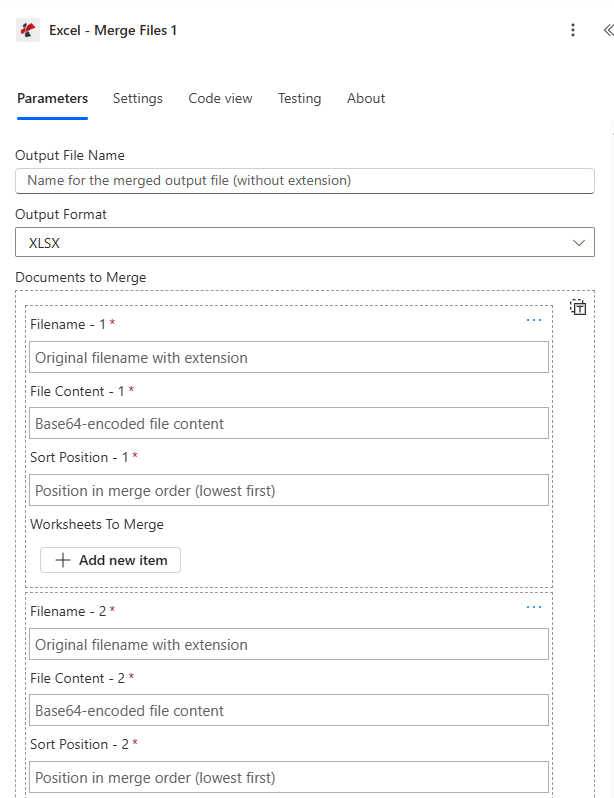
パラメータ
マージのパラメータ一覧 Excel ファイル操作。これらのパラメータを設定して、ファイルの結合を制御します。
| パラメータ | 必須 | その機能 | 例 |
|---|---|---|---|
| Output File Name | Optional | Name for the merged file, without the extension. | document.pdf |
| Output Format | Optional | Format for the merged output file. Options: XLSX, XLS, PDF, CSV. Defaults to `XLSX`. | XLSX |
| Documents to Merge | Optional | The files to merge. Add one item per file, or switch to input entire array and map an array of objects with Filename, FileContent, SortPosition and, optionally, WorksheetsToMerge. | your value |
| Filename | Required | Name of the file, including its extension (for example `sales.xlsx`). Defaults to `MergeFiles.xlsx`. | sales.xlsx |
| File Content | Required | Content of the file. Map it from the file content returned by a previous action. | @{body('Get_file_content')?['$content']} |
| Sort Position | Required | Position in merge order (lowest first). | 0 |
| Worksheets to Merge | Conditional | Names of the worksheets to take from this file. Shown when Documents to Merge is set. | your value |
出力
の PDF4me マージ Excel ファイル アクションは、シームレスな包括的な出力データを返します Power Automate フロー統合:
- Table
- JSON
- Flow Integration
テーブルビュー
構造化された表形式の応答データ:
| 分野 | タイプ | 内容物 |
|---|---|---|
| Merged File Content | File content | Content of the merged file, in the chosen Output Format. Map it into the next action, for example the File Content field of SharePoint or OneDrive Create file. |
| Success | Yes/No | Whether the operation completed successfully |
| Error Message | Text | Error message if operation failed |
| Error Details | Array | List of detailed error messages |
JSON 回答形式
アクションが返すフィールドは、動的コンテンツに表示されるとおりです。
{
  "Merged File Content": "<file content>",
  "FileName": "Q1_Report.xlsx",
  "Error Message": null,
  "Error Details": []
}
ファイル名生成の例:
OutputFileName = "Report", OutputFormat = XLSX
→ FileName = "Report.xlsx"

OutputFileName = "", OutputFormat = PDF
→ FileName = "merged.pdf"

OutputFileName = "Combined", OutputFormat = XLS
→ FileName = "Combined.xls"
エラー応答の例:
{
  "Merged File Content": null,
  "FileName": null,
  "Error Message": "File content is empty for file january.xlsx",
  "Error Details": [
    {
      "Code": "FILE_CONTENT_ERROR",
      "Message": "File content is empty for file january.xlsx"
    }
  ]
}
Power Automate フロー使用状況
マージされたものを使用する Excel 後続のアクションにおけるファイル:
- レポート統合月次、四半期、年次レポートを1つのファイルにまとめる
- データ集約部門データを統合して会社全体のビューに統合する
- 複数ソースの統合異なるシステム/ソースからのデータを統合する
- アーカイブ作成関連するExcelファイルを単一のアーカイブファイルに結合します。
- メール配信複数の添付ファイルではなく、単一の統合ファイルで送信してください。
- SharePoint 出版結合したワークブックをドキュメントライブラリにアップロードする
よくあるエラーメッセージ
エラーを理解し、トラブルシューティングすることで、スムーズな進行を確保できます。 Excel ファイル結合ワークフロー:
| エラーメッセージ | 原因 | 解決 |
|---|---|---|
| 「リクエストが空です」 | リクエストオブジェクトがnullです | 有効なリクエストオブジェクトを指定してください |
| ファイル {filename} の内容が空です | ファイルコンテンツがnullまたは空の文字列です | 有効な Base64-エンコードされたファイルコンテンツ |
| 「{filename}に一致するワークシートが見つかりませんでした」 | WorksheetsToMerge が指定されていますが、ファイルに存在しません | ワークシート名が完全に一致していることを確認してください(大文字と小文字を区別します)。 |
| 「ファイル {filename} の処理中にエラーが発生しました: 無効な Base64 文字列」 | ファイルコンテンツが無効です Base64 | ファイルコンテンツをエンコードして Base64 送信する前に |
| 「ファイル{filename}の処理中にエラーが発生しました:ファイルが破損しています」 | ソース Excel ファイルが破損しているか無効です | 有効で破損していない Excel ファイル |
| 「ファイル{filename}の処理中にエラーが発生しました:サポートされていない形式です」 | ファイル形式がサポートされていません | .xlsx または .xls 形式のファイルのみを使用してください。 |
ワークフローの例
の PDF4me マージ Excel ファイル アクション Power Automate 実際のビジネスシナリオに合わせて設計された包括的なワークフローテンプレートを提供します。
- Monthly Consolidation
- Regional Aggregation
- Quarterly Archive
- Multi-Source Integration
自動化された月次レポート統合ワークフロー
月次部門別レポートの自動統合により、レポート作成プロセスを刷新しましょう。
ワークフローの手順を完了する:
- トリガー: 毎月5日の午前9時に実行されるようにスケジュールされています
- 部門別レポートを入手する: 取得 Excel ファイルから SharePoint フォルダ(営業、マーケティング、財務)
- ドキュメント配列を作成するファイルごとにMergeDocumentオブジェクトを作成します。
- 並べ替え順序を設定する: 並べ替え順位 = 1 (営業)、2 (マーケティング)、3 (財務)
- ワークシートを選択: WorksheetsToMerge = ["Summary", "Data"] for each
- ファイルの結合: 1つのワークブックに結合する
- 出力設定出力ファイル名 = "月次レポート_[月]", 出力形式 = XLSX
- メールリーダーシップ: 統合レポートを経営陣に送付する
- アーカイブ: 統合レポートを月次レポートライブラリに保存します。
ビジネス上のメリット:
- 3つの部門のレポートを毎月自動的に統合します
- 手動でのファイル結合作業が不要になり、月1時間の時間を節約できます。
- ワークシートの選択と一貫したレポート構造を保証します
- 月次業績に関する唯一の信頼できる情報源を提供する
自動化された地域別売上データ集計ワークフロー
地域別ファイルの自動統合で、販売レポート作成を効率化しましょう。
ワークフローの手順を完了する:
- トリガー毎週月曜日の午前8時にスケジュールされたトリガー
- 地域別ファイルを入手する売上を取得する Excel 地域別ファイル(北、南、東、西)
- ファイルをループ処理する: 地域ファイルごとに適用します
- 書類を準備する: 地域順でソート位置を指定してマージドキュメントを作成する
- すべてのワークシートを結合する: すべてのシートをマージするには、WorksheetsToMerge を空のままにしてください。
- パラメータを設定する: 出力ファイル名 = "Weekly_Sales_All_Regions"
- 変換する PDF: 出力形式 = 配布用のPDF
- 営業チームにメールを送る: 統合して配布する PDF 営業リーダーへ
- SharePoint アーカイブ: 週次レポートフォルダにアップロード
ビジネス上のメリット:
- 4つの地域別販売ファイルを毎週自動的に集計します
- すべての地域における販売状況を完全に可視化します。
- 配布やレビューが容易なPDF形式を生成します。
- 手作業によるデータ統合時間を90%削減
自動化された四半期データアーカイブ作成ワークフロー
自動化された四半期ごとのファイル統合でデータアーカイブを最適化しましょう。
ワークフローの手順を完了する:
- トリガー四半期ごとに、四半期最終日の午後11時に予定されています。
- 月次ファイルを入手する: 3ヶ月分取得 Excel 四半期フォルダからのファイル
- マージリストを作成する: 時系列順にソートされたドキュメント配列を作成する
- 設定ソート: ソート位置 = 1 (1 月)、2 (2 月)、3 (3 月)
- 選択的マージ: WorksheetsToMerge = ["Results", "Summary"] (ファイルごと)
- ファイルの結合四半期ごとのアーカイブに統合する
- 出力設定出力ファイル名 = "Q[#]_[年]_アーカイブ", 出力形式 = XLSX
- 圧縮アーカイブオプション - 保存用に結合したファイルをzip圧縮します
- ストアアーカイブ: 長期アーカイブにアップロード SharePoint 図書館
- 概要を送信データ管理者へのアーカイブ確認メール
ビジネス上のメリット:
- 3か月分のデータを四半期ごとに自動的にアーカイブします。
- 月次ファイルから包括的な四半期記録を作成します
- ストレージを統合することでアーカイブファイルの数を削減します
- 選択的なワークシート結合により、ストレージ容量を25%節約できます。
自動化された複数システムデータ統合ワークフロー
複数のソースからの自動マージにより、データ統合を強化します。
ワークフローの手順を完了する:
- トリガーすべてのソースシステムでデータのエクスポートが完了しました。
- 得る CRM 輸出: 取得 Excel エクスポート元 Dynamics 365
- 得る ERP 輸出: 取得 Excel SAP/Oracleからのエクスポート
- ファイナンス輸出: 取得 Excel 会計システムからのエクスポート
- ドキュメントの作成各ソースごとにMergeDocumentオブジェクトを作成します。
- システム順序を設定するシステム優先度(CRM=1、ERP=2、財務=3)で位置を並べ替えます。
- データシートを選択: WorksheetsToMerge = データシートのみ(メタデータは除く)
- すべてのソースを統合する: 統合ワークブックに結合
- 出力設定: 出力ファイル名 = "統合データ_[日付]"
- データベースにロードするSQL一括挿入にはマージされたファイルを使用する
ビジネス上のメリット:
- 3つのシステムエクスポートを毎日自動的に統合します
- システム横断的なデータの統合ビューを提供します
- 複数のソースからの手動ファイル統合を排除します
- 複数のシステム間でのシームレスなレポート作成と分析を可能にする
業界におけるユースケースとアプリケーション
- Finance & Accounting
- Sales & Marketing
- Human Resources
- Operations & Supply Chain
- IT & System Administration
- Education & Research
財務・会計におけるユースケース
- 月次決算部門別財務報告書を統合して月次決算報告書を作成する
- GL統合複数のエンティティからの総勘定元帳エクスポートを結合する
- 予算集計部門別予算を会社全体の予算に統合する
- 監査準備複数の情報源からの財務記録を統合する
営業・マーケティングにおける活用事例
- 地域別レポート地域別売上データを全国売上レポートに統合する
- キャンペーン統合異なるチャネルからのキャンペーン結果を組み合わせる
- パイプライン集約複数の営業チームからの商談パイプラインを統合する
- リード統合: さまざまなマーケティングソースからのリードリストを統合する
人事関連のユースケース
- 給与計算の統合複数の拠点/部門の給与データを統合する
- 福利厚生の登録: 異なる給付提供者からの加入者データを統合する
- 人員数報告部門横断的に従業員データを集計する
- トレーニング記録複数のプログラムからの研修完了データを統合する
オペレーションおよびサプライチェーンのユースケース
- 在庫集約複数の倉庫の在庫データを統合する
- 生産報告:異なる施設からの生産データを統合する
- サプライヤーデータ複数の情報源からのサプライヤーのパフォーマンスデータを組み合わせる
- 品質指標生産ライン全体の品質管理データを統合する
ITおよびシステム管理のユースケース
- システムレポート複数のサーバー/システムからの監視データを統合する
- 資産運用管理: 異なる場所にあるIT資産データを統合する
- ライセンス追跡:様々な部署からのソフトウェアライセンスデータを統合する
- セキュリティログ複数のソースからのセキュリティインシデントデータを統合する
教育・研究における活用事例
- 学年統合複数の講師/コースの成績表を統合する
- 研究データ異なる試験/研究からの実験データを組み合わせる
- 入学状況報告プログラム全体の登録データを集計する
- 調査結果複数期間のアンケート回答を統合する