行を抽出する Excel で Power Automate
PDF4me 行を抽出する Excel アクションにより、指定された行を抽出できます Excel 構造化された文書 JSON データ Power Automate 包括的なフィルタリングと書式設定オプションを備えています。この強力なデータ抽出機能は、行と列の範囲の選択的抽出、ヘッダー行の自動処理、非表示の行/列の除外、空行のフィルタリング、柔軟なデータ型処理(数値またはテキストのエクスポート)をサポートしており、データ統合に最適です。 API 給餌、データベースへのデータ投入、および自動データ変換ワークフロー全体 Microsoft 365。
認証 API リクエスト
アクセスするには PDF4me ウェブ API を通して Power Automateすべてのリクエストには適切な認証情報を含める必要があります。認証により安全な通信が保証され、承認されたユーザーとしての身元が検証され、シームレスな統合が可能になります。 Power Automate 流れと PDF4meの強力な Excel データ抽出サービス。
主な機能
- JSON 出力形式: 抽出する Excel 構造化されたデータ JSON シームレスな統合のために
- 柔軟な行/列選択: 正確な範囲を指定するか、すべてのデータを抽出します
- ヘッダー行のサポート最初の行をヘッダーとして使用するか、列名を自動生成します。
- 高度なフィルタリング非表示の行、非表示の列、および空の行を除外します。
- データ型制御ネイティブ型(数値、日付)としてエクスポートするか、すべてテキストとしてエクスポートするかを選択します。
- 空セル処理出力に空のセルを含めるか除外するか
パラメータ
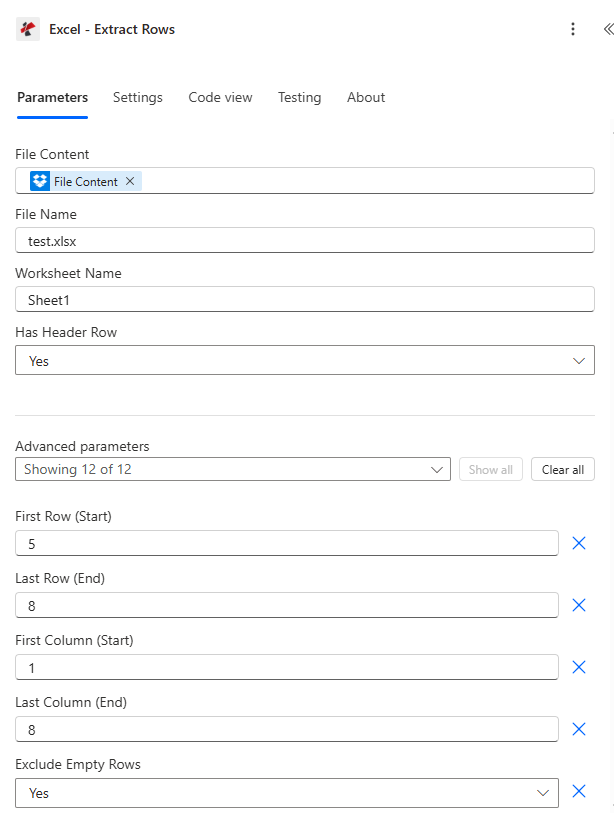
「Extract Rows from」のパラメータ一覧 Excel アクション。これらのパラメータを設定して、データ抽出を制御します。
| パラメータ | 必須 | その機能 | 例 |
|---|---|---|---|
| File Content | Optional | Content of the Excel file to process. Map it from the file content returned by a previous action, such as SharePoint or OneDrive Get file content. | @{body('Get_file_content')?['$content']} |
| File Name | Optional | Name of the Excel file, including its extension (for example `report.xlsx`). Map it from the file name returned by a previous action. Defaults to `ExtractRows.xlsx`. | report.xlsx |
| Worksheet Name | Optional | Name of the worksheet to extract from (leave empty for first worksheet). | your value |
| Has Header Row | Optional | Whether the first row contains column headers. Defaults to `Yes`. | Yes |
| First Row (Start) | Optional | Starting row for extraction (0-based, 0 = first row). Defaults to `0`. | 0 |
| Last Row (End) | Optional | Ending row for extraction (-1 for last row with data). Defaults to `-1`. | -1 |
| First Column (Start) | Optional | Starting column for extraction (0-based, 0 = first column). Defaults to `0`. | 0 |
| Last Column (End) | Optional | Ending column for extraction (-1 for last column with data). Defaults to `-1`. | -1 |
| Exclude Empty Rows | Optional | Skip rows that are completely empty. Defaults to `Yes`. | Yes |
| Exclude Hidden Rows | Optional | Skip hidden rows in extraction. Defaults to `Yes`. | Yes |
| Exclude Hidden Columns | Optional | Skip hidden columns in extraction. Defaults to `Yes`. | Yes |
| Export Values As Text | Optional | Export all cell values as text strings. Defaults to `No`. | No |
| Export Empty Cells | Optional | Include empty cells in the output. Defaults to `No`. | No |
| Export as Object Structure | Optional | If Yes, the data is returned as a structured object instead of an array. Defaults to `No`. | No |
| Hyperlink Format | Optional | What to return for cells that contain a hyperlink. Options: Text, Url, Both. Defaults to `Text`. | Text |
| Culture & Language Settings | Optional | Culture name for data formatting (e.g., en-US, fr-FR, de-DE). Defaults to `en-US`. | en-US |
出力
の PDF4me 行を抽出する Excel アクションは包括的な結果を返します JSON シームレスな出力データ Power Automate フロー統合:
- Table
- JSON
- Flow Integration
テーブルビュー
構造化された表形式の応答データ:
| 分野 | タイプ | 内容物 |
|---|---|---|
| Extracted Data (JSON) | File content | The extracted rows as JSON. The connector declares it as file content (format byte); use base64ToString() if you receive Base64 text, then Parse JSON to read the rows. |
| Success | Yes/No | Whether the operation completed successfully |
| Error Message | Text | Error message if operation failed |
| Error Details | Array | List of detailed error messages |
JSON 回答形式
アクションが返すフィールドは、動的コンテンツに表示されるとおりです。
{
  "Extracted Data (JSON)": "<file content>",
  "RowData": [
    {
      "Name": "John Doe",
      "Age": 30,
      "Salary": 50000.50
    },
    {
      "Name": "Jane Smith",
      "Age": 28,
      "Salary": 55000.00
    }
  ],
  "Error Message": null,
  "Error Details": []
}
自動生成ヘッダーを使用する場合(HasHeaderRow = false):
{
  "RowData": [
    {
      "Column1": "John Doe",
      "Column2": 30,
      "Column3": 50000.50
    },
    {
      "Column1": "Jane Smith",
      "Column2": 28,
      "Column3": 55000.00
    }
  ]
}
エラー応答の例:
{
  "Extracted Data (JSON)": null,
  "RowData": null,
  "Error Message": "Invalid row range: Row 1001 exceeds maximum data row (50)",
  "Error Details": [
    {
      "Code": "ROW_RANGE_ERROR",
      "Message": "Row 1001 exceeds maximum data row (50). Valid row range for worksheet 'Sheet1': 1 to 50"
    }
  ]
}
Power Automate フロー使用状況
抽出したものを使用する JSON 後続のアクションにおけるデータ:
- API 統合Excelデータを送信先へ REST APIsとして JSON ペイロード
- データベースへのデータ入力抽出した行をSQLデータベースに挿入する
- データ変換Azure FunctionsまたはLogic Appsを使用してExcelデータを処理する
- CRM 最新情報: アップデート Dynamics 365または Salesforce Excelデータを含むレコード
- 報告ExcelデータをPower BIまたは分析プラットフォームに取り込む
- メール配信: 抽出したデータを次のように送信します JSON 添付ファイルまたはメール本文
よくあるエラーメッセージ
エラーを理解し、トラブルシューティングすることで、スムーズな進行を確保できます。 Excel データ抽出ワークフロー:
| エラーメッセージ | 原因 | 解決 |
|---|---|---|
| 「リクエストが空です」 | リクエストオブジェクトがnullです | 有効なリクエストオブジェクトを指定してください |
| 「ドキュメントが空です」 | ドキュメントオブジェクトはnullです | 有効な Excel 書類 |
| 「ワークブックにはワークシートは含まれていません」 | Excel ファイルにはワークシートが0個含まれています | 有効な Excel ワークシートを含むファイル |
| 「ワークシート '{name}' が見つかりません」 | ワークシート名がワークブックに存在しません | 既存のワークシート名を使用する |
| 「無効なワークシート選択」 | ワークシートへのアクセスエラー | ワークシート名とファイルの整合性を確認する |
| 「ワークブックで使用可能なワークシート(合計X枚)」 | ワークシートの検証が失敗した場合の情報メッセージ | ワークシート名を確認し、利用可能なX個のワークシートから有効な値を使用してください。 |
| 「無効な開始行 {row} です。行番号は正の数でなければなりません。」 | FirstRow < 0 | FirstRow ≥ 0 (0 ベースのインデックス) を使用してください |
| 「行{row}は最大データ行数({maxRow})を超えています」 | 最終行 > 最大データ行 | ワークシートデータ内の有効な行範囲を使用する |
| 「無効な範囲 {start}-{end}: 終了行は開始行より小さくすることはできません」 | 最終行 < 第一行 | LastRow ≥ FirstRow であることを確認してください |
注記: エラーメッセージが表示される 1ベース 行番号(例:行 1、行 2)は、パラメータが使用される間 0ベース インデックス(0, 1)。
ワークフローの例
の PDF4me 行を抽出する Excel アクション Power Automate 実際のビジネスシナリオに合わせて設計された包括的なワークフローテンプレートを提供します。
- API Integration
- Database Load
- CRM Synchronization
- Data Validation
自動化 Excel REST API統合ワークフロー
自動化されたデータ統合で変革を実現 Excel APIデータフィードへ:
ワークフローの手順を完了する:
- トリガー: Excel ファイルがアップロードされました SharePoint 「API 「データ」フォルダ
- Excelファイルを取得するアップロードされたファイルを取得する Excel から SharePoint
- すべての行を抽出するFirstRow = 0、LastRow = -1、HasHeaderRow = true に設定します。
- 解析 JSONRowData配列を個々のオブジェクトに変換します。
- 行をループ処理する: RowData アイテムには「各項目に適用」を使用します。
- 電話 REST API: HTTP POST 各行を外部へ API 終点
- ログ結果: 成功した/失敗したAPI呼び出しを記録する
- 概要を送信: 処理概要を添えて管理者へメールを送信
ビジネス上のメリット:
- 100以上の機能を統合 Excel 外部APIを使用した行数(週単位)
- APIシステムへの手動データ入力を不要にします
- 構造化された JSON フォーマット API 消費
- データ同期を自動化することで、週10時間の時間を節約できます。
自動化 Excel SQLデータベースへのロードワークフロー
自動化されたデータベースへのデータ入力を効率化 Excel データ抽出:
ワークフローの手順を完了する:
- トリガー: 毎日午前3時にインポート予定
- Excelレポートを取得する: 日次データのエクスポートを取得します SharePoint
- データ行の抽出: FirstRow = 1、LastRow = -1 (0行目のヘッダーをスキップ)
- パラメータを設定する: HasHeaderRow = true、ExcludeEmptyRows = true
- 解析結果が抽出されました JSON: RowData配列を処理する
- SQLへの挿入SQLコネクタを使用して各行に対してSQL INSERTを実行します。
- 監査ログの更新: レコードのインポートタイムスタンプと行数
- アーカイブファイル処理済みのExcelファイルを「インポート済み」フォルダに移動します。
ビジネス上のメリット:
- 輸入500以上 Excel 毎日自動的にデータベースに行が書き込まれる
- ヘッダーベースの列マッピングによりデータの一貫性を確保します
- 空の行を除外して、クリーンなデータ挿入を行います
- 手動データベース読み込みを95%削減
自動化 Excel に Dynamics 365 CRM 同期ワークフロー
最適化 CRM 自動更新によるアップデート Excel データ抽出:
ワークフローの手順を完了する:
- トリガー: Excel 連絡先リストが更新されました SharePoint
- 連絡先リストを取得する: 更新された連絡先を取得する Excel ファイル
- 連絡先を抽出する: FirstRow = 0、LastRow = -1、HasHeaderRow = true
- フィルターオプション: ExcludeHiddenRows = true、ExcludeEmptyRows = true
- ループ接点: RowData配列の各項目に適用する
- チェック CRM: 検索 Dynamics 365 既存の連絡先はメールで
- 更新または作成: 存在する場合は更新し、新規の場合は作成する
- ログ同期結果: レコードの作成/更新された連絡先数
ビジネス上のメリット:
- 200件以上の連絡先を同期します Excel に CRM 毎週
- 非表示の行(非アクティブな連絡先)を自動的に除外します
- 空の行をスキップすることでデータ品質を維持します
- 手作業に比べて週15時間節約できます CRM データ入力
自動化 Excel データ品質チェックワークフロー
自動抽出と検証でデータ品質を向上させましょう。
ワークフローの手順を完了する:
- トリガー: 新規データ送信 Excel 検証フォルダにアップロードされました
- 提出物を受け取るExcelファイルを取得する SharePoint
- すべてのデータを抽出する: FirstRow = 0、LastRow = -1、HasHeaderRow = true
- エクスポートモードを設定する: 一貫性のある検証のために ExportValuesAsText = true を設定します
- 行をループ処理する:それぞれにデータ検証ルールを適用する
- フィールドの検証必須項目、フォーマット、および業務ルールを確認してください。
- ビルドエラーレポート検証エラーのリストを行番号とともにコンパイルします
- メール送信者: 合否ステータスを含む検証レポートを送信します
ビジネス上のメリット:
- 毎週50件以上のデータ送信を自動的に検証します
- 一貫性のある検証ロジックのために、すべての値をテキストとしてエクスポートします。
- データ送信者に対して詳細なエラーフィードバックを提供する
- データ品質の問題を80%削減します
業界におけるユースケースとアプリケーション
- IT & System Integration
- Sales & Marketing
- Finance & Accounting
- Human Resources
- Operations & Supply Chain
- Education & Research
ITおよびシステム統合のユースケース
- APIデータフィードExcelデータをJSON形式で抽出し、REST APIで利用できるようにする。
- データベース移行ExcelデータをSQL、NoSQL、またはクラウドデータベースにエクスポートする
- ETLプロセス変換およびロードパイプライン用にExcelデータを抽出します。
- システム同期Excelデータを複数の業務システムと同期する
営業・マーケティングにおける活用事例
- リードインポートExcelからリードリストを抽出してCRMにインポートする
- キャンペーンデータキャンペーン結果をマーケティングオートメーションプラットフォームにエクスポートする
- 連絡先同期Excelの連絡先リストをメールマーケティングシステムと同期する
- 販売データ統合Excelの売上データを分析プラットフォームにフィードする
財務・会計におけるユースケース
- トランザクションのインポート: 会計システムへのインポート用にトランザクションデータを抽出します。
- GL ポストExcelからERPシステムへ総勘定元帳エントリをエクスポートする
- 予算アップロード: 財務計画システム用の予算データを抽出する
- 照合データ自動照合プロセス用にExcelデータをエクスポートする
人事関連のユースケース
- 従業員データのインポート: 人事情報システム向けに従業員情報を抽出する
- 給与計算システムとの連携: タイムシートデータを給与処理システムにエクスポートする
- 福利厚生の登録: 福利厚生管理のための登録データを抽出する
- トレーニング記録トレーニング完了データをLMSプラットフォームにエクスポートする
オペレーションおよびサプライチェーンのユースケース
- 在庫状況の更新在庫管理システム用の在庫レベルデータを抽出する。
- 注文処理Excelから注文データを注文管理システムにエクスポートする
- サプライヤーデータ調達システム向けにベンダー情報を抽出する
- 物流統合: 物流プラットフォームに出荷データを提供する
教育・研究における活用事例
- 学生データのインポートSISシステム用の学生名簿を抽出する
- 成績アップロードExcelから学習管理システムへ成績をエクスポートする
- 研究データ: 分析プラットフォーム用の実験データを抽出します
- 調査結果統計分析ツール用にアンケート回答をエクスポートする