行を削除する Excel で Power Automate
PDF4me 行を削除する Excel は Power Automate 1 つ以上の行範囲を削除するアクション Excel カンマ区切り範囲構文を使用したワークシート。フローがワークブックと範囲文字列を渡すと、ヘッダー行のトリミング、期限切れレコードの削除、サンプルデータのクリアなどに使用して、クリーンなワークシートを返します。 Excel 次のステップに進むためのファイル準備が完了しました。
このアクションが何をするか
PDF4me 行を削除する Excel 取る Excel ファイルと行範囲文字列を指定して、対象のワークシートから正確にその行を削除します。範囲は、1 つのリクエストで単一の行とハイフンで区切られたスパンを混在させることができます。 PDF4me 常に最も高い行番号から順に削除するため、同じ呼び出し内の以前の範囲がずれることはありません。
関連ブログ記事
この機能に関するブログ記事はまだありません。近日公開予定です。
その間、PDF4me ブログを閲覧して、あらゆるプラットフォームのチュートリアルやワークフローをご覧ください。
ブログをご覧ください →
認証 API リクエスト
アクセスするには PDF4me ウェブ API を通して Power Automateすべてのリクエストには有効な API キー。認証はあなたの身元を検証し、コネクタがアクセスできるようにします。 PDF4meの Excel フローから行を削除するサービス。
見逃してはならない重要な事実
行範囲はカンマで区切られた1つの文字列です
1つのフィールドに、単一の行とハイフンで区切られた範囲を組み合わせることができます。例えば、1-5,10,15-20 のように記述します。オプションで、角括弧 [1-5] も 1-5 と同様に使用できます。
削除は常に下から上に実行されます
PDF4meは自動的に最も高い行番号から削除するため、同じリクエスト内の他の範囲が、先に削除された行によって位置がずれることはありません。
ワークシート名は任意です
空白のままにするとワークブックの最初のワークシートが対象となり、大文字と小文字を区別して正確な名前を入力すると特定のシートが対象となります。
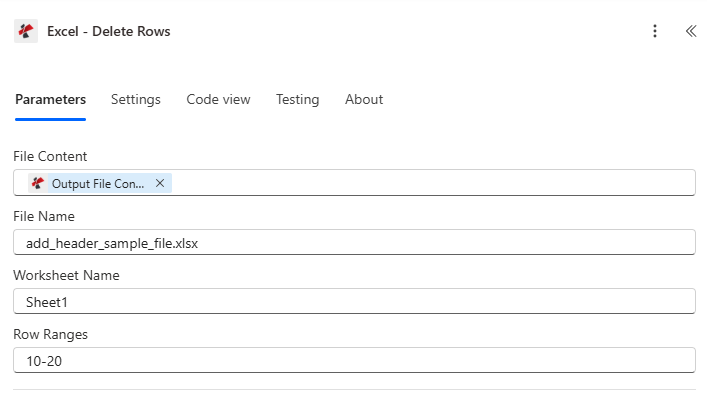
前の操作からファイルの内容とファイル名をマッピングし、対象が最初のシートでない場合はワークシート名を設定し、行範囲を入力します。
パラメータ
必須: ファイルの内容、ファイル名、行範囲は必ず指定する必要があります。ワークシート名は省略可能で、デフォルトでは最初のワークシートが使用されます。
| パラメータ | 必須 | その機能 | 例 |
|---|---|---|---|
| File Content | Optional | Content of the Excel file to process. Map it from the file content returned by a previous action, such as SharePoint or OneDrive Get file content. | @{body('Get_file_content')?['$content']} |
| File Name | Optional | Name of the Excel file, including its extension (for example `report.xlsx`). Map it from the file name returned by a previous action. Defaults to `DeleteRows.xlsx`. | report.xlsx |
| Worksheet Name | Optional | Name of the worksheet to delete rows from (empty for all worksheets). | your value |
| Row Ranges | Optional | Rows to delete, as a comma-separated list of row numbers and ranges, for example `1-5,10,15-20`. | 1-5,10,15-20 |
行削除を実行すると何が返されますか?
| 分野 | タイプ | 内容物 |
|---|---|---|
Output File Content | File content | Content of the Excel file with the rows deleted. Map it into the next action, for example the File Content field of SharePoint or OneDrive Create file. |
Success | Yes/No | Whether the operation completed successfully |
Error Message | Text | Error message if operation failed |
Error Details | Array | List of detailed error messages |
よくあるエラーメッセージ
| エラーメッセージ | 原因 | 解決 |
|---|---|---|
Request is empty | Request object is null. | Provide a valid request object. |
Document is empty | Document object is null. | Provide a valid Excel document. |
Row ranges are required | RowRanges is null or an empty string. | Provide a valid row range specification. |
Invalid worksheet selection | WorksheetName doesn't exist in the workbook. | Use an existing worksheet name. |
Invalid start row {row}. Row numbers must be positive. | Row number is less than 1, such as "0-5" or "-1". | Use row numbers of 1 or greater (1-based indexing). |
Row {row} exceeds maximum data row ({maxRow}) | Row number is greater than the worksheet's data row count. | Use row numbers within the valid range, 1 to maxRow. |
Invalid range {start}-{end}: End row cannot be less than start row | End row is smaller than start row, such as "10-5". | Make sure the end row is greater than or equal to the start row. |
Invalid row range format | Malformed range string that couldn't be parsed. | Check the syntax, use commas and hyphens correctly. |
行の削除を設定するにはどうすればいいですか Power Automate?
- 追加 PDF4me → 行を削除する Excel あなたの Power Automate 流れ。
- 地図 ファイルの内容 そして ファイル名 以前のアクションから、例えば SharePoint または OneDrive ファイルの内容を取得します。
- セット ワークシート名 対象が最初のワークシートでない場合は、空欄のままにしてください。
- 入力 列範囲 例えば、カンマ区切りの文字列として
1-5,10,15-20。 - フローを実行します。行は自動的に下から上に削除され、クリーンアップされたファイルは次のように返されます。
document。
典型的な構成
ワークフローの例Common Power Automate flow patterns using Delete Rows from Excel.
レポートのヘッダーとフッターのクリーンアップ
- 内部レポートがクライアント向けに準備完了とマークされたときに、フローのトリガーが作動します。
- ファイルコンテンツを取得すると、レポートが取得されます。 SharePoint。
- 行を削除する Excel 行範囲を内部ヘッダーとフッターの行に設定して実行します。たとえば、「1-3,96-100」のように指定します。
- クリーニング済みのファイルはクライアントにメールで送信され、元のファイルは別途アーカイブされます。
スケジュールされたトランザクションログのトリミング
- 繰り返しトリガーは、毎月のアーカイブフローを実行します。
- ファイルコンテンツを取得する Excel トランザクションログ SharePoint。
- 前のステップでは、保持期間よりも古い行を特定し、行範囲文字列を動的に構築します。
- 行を削除する Excel これらの行を削除し、トリミングされたログは保存されます。 SharePoint。
テンプレートサンプルデータの削除
- 新入社員のオンボーディングプロセスは、人事システムから始まります。
- ファイルコンテンツの取得は、テンプレートライブラリから経費報告書テンプレートを取得します。
- 行を削除する Excel 行範囲が「2-10」に設定され、ワークシート名が「経費」に設定されているサンプル行を削除します。
- 修正済みのテンプレートは、1行目のヘッダーがそのままの状態で、新入社員にメールで送信されます。
実践的なヒント
Count rows before building the range string
Row Ranges rejects any row number past the worksheet's data row count, so confirm the row count first if you are constructing ranges dynamically from another action's output.
Combine ranges in one call instead of looping
A single Row Ranges string like "1-5,10,15-20" deletes multiple spans in one action run, which is simpler to maintain than chaining several Delete Rows actions.
Match Worksheet Name exactly, including case
Worksheet Name comparison is case-sensitive. A mismatch returns an invalid worksheet selection error even if the name looks correct at a glance.
Brackets around a range are optional
Both "1-5" and "[1-5]" are accepted for the same range, so either format works if the string is being generated by another system.
Don't worry about deletion order in the input
You can list ranges in any order in Row Ranges. PDF4me sorts and deletes from the highest row number down automatically to avoid index shifting.
チートシート
| 分野 | 価値 |
|---|---|
| Action | Delete Rows from Excel |
| File Content | Mapped from a prior file-retrieval action |
| File Name | e.g. data.xlsx |
| Worksheet Name | Blank = first worksheet, or exact case-sensitive name |
| Row Ranges format | 1-based, comma-separated: "1-5,10,15-20" |
| Deletion order | Bottom-to-top automatically, no action needed |
| Output | Processed File Content, Success, Error Message, Error Details |
よくある質問
業界におけるユースケースとアプリケーション
- Finance & Accounting
- Sales & Marketing
- Human Resources
- Operations & Manufacturing
- Education & Training
- Healthcare & Medical
財務・会計におけるユースケース
- トランザクションのクリーンアップ: 会計ログから古いまたは無効な取引行を削除します。
- 期間終了月末締め処理後に一時的な計算行を削除する
- レポート配信クライアントレポートから内部メモとレビューコメントを削除する
- 予算テンプレート: 新しい予算テンプレートから前年度のサンプルデータを削除する
営業・マーケティングにおける活用事例
- リードリストのクリーンアップリストから不適格または重複したリード行を削除します。
- キャンペーンデータキャンペーン結果からテスト行と無効なエントリを削除します。
- 価格改定のお知らせ: 料金表から古い料金行を削除します
- テリトリーマネジメント: 販売データから非アクティブなテリトリー割り当てを削除する
人事関連のユースケース
- 従業員記録: 退職した従業員の行を有効な名簿から削除します。
- 給与処理新規採用者向け給与テンプレートからサンプルデータを削除する
- 福利厚生の登録: 有効期限切れの登録オプションを福利厚生シートから削除します。
- 業績評価: トラッキングシートから古いレビューサイクルデータを削除する
運用・製造におけるユースケース
- 在庫整理在庫リストから販売終了商品の行を削除します。
- 生産ログ: 保持期間を過ぎた古い本番実行データを削除する
- 品質管理無効または拒否された検査結果行を削除します
- メンテナンス記録: 完了したメンテナンス作業の行をアクティブなスケジュールから削除します。
教育・研修における活用事例
- 学生名簿卒業生名簿から卒業生の行を削除する
- コースカタログカタログシートから廃止されたコースの行を削除する
- 成績表: 新学期テンプレートからサンプル成績エントリを削除する
- トレーニング記録: 追跡シートから期限切れの認証行を削除する
ヘルスケアおよび医療分野における活用事例
- 患者リスト: 退院した患者の行を治療リストから削除します。
- 予約スケジュールスケジュールテンプレートから過去の予約行を削除する
- 検査結果: 保持要件を超えた古いテスト結果行を削除します
- 保険金請求: 処理済みの請求行をアクティブな請求追跡から削除します
関連アクション
行を追加する
新しい行を挿入 JSON データを Excel ワークシート上で、行の削除とは逆の操作です。
行を更新する
既存の行の値をその場で変更します。行を削除するのではなく修正する必要がある場合に便利です。
行を抽出する
特定の行範囲を削除する代わりに新しいファイルに抽出します。これは、クリーンアップ前のアーカイブに役立ちます。
他のプラットフォームでの同じタスク
MakeExcelから行を削除する
同じ行範囲削除モジュール Make 様々なシナリオに対応し、DropboxやGoogle Driveモジュールと連携して動作します。
n8n行を削除する
自己ホスト型またはクラウド型の同じ行削除ノード n8n ワークフロー。
Zapier行を削除する
同じアクション ZapierGoogle スプレッドシートに接続するか、 CRM 既にZapに登録されているトリガー。
PDF4me API行を削除する
同じ行削除エンドポイントを直接呼び出す REST 外部のカスタム統合について Power Automate。