変換する PDF 編集可能 PDF 使用 OCR で Power Automate
PDF4me PDF OCR アクションはスキャンされた画像と画像ベースのデータを変換します PDF検索可能な編集可能なドキュメントに Power Automate 高度な光学文字認識技術を使用しています。この強力なデジタル化機能は、下書きと高品質のオプション、既に検索可能なテキストに対するインテリジェントなスキップロジック、多言語サポートを提供し、テキスト検索可能なテキストを作成します。 PDF全文検索、コンテンツ抽出、データ処理を可能にする Microsoft 365 ワークフロー。
認証 API リクエスト
アクセスするには PDF4me ウェブ API を通して Power Automateすべてのリクエストには適切な認証情報を含める必要があります。認証により安全な通信が保証され、承認されたユーザーとしての身元が検証され、シームレスな統合が可能になります。 Power Automate 流れと PDF4meの強力な OCR サービス。
主な機能
- OCR テクノロジースキャンした画像や写真を検索可能なテキストに変換する
- スマート認識: スキップ OCR テキストが既に検索可能であれば保存する API 電話
- 品質オプション文書の複雑さに基づいて、下書きまたは高品質を選択してください。
- 多言語対応: 正確な認識のためにソース言語を指定してください
- バッチ処理複数のスキャン画像を変換する PDF自動化されたワークフローにおける
パラメータ
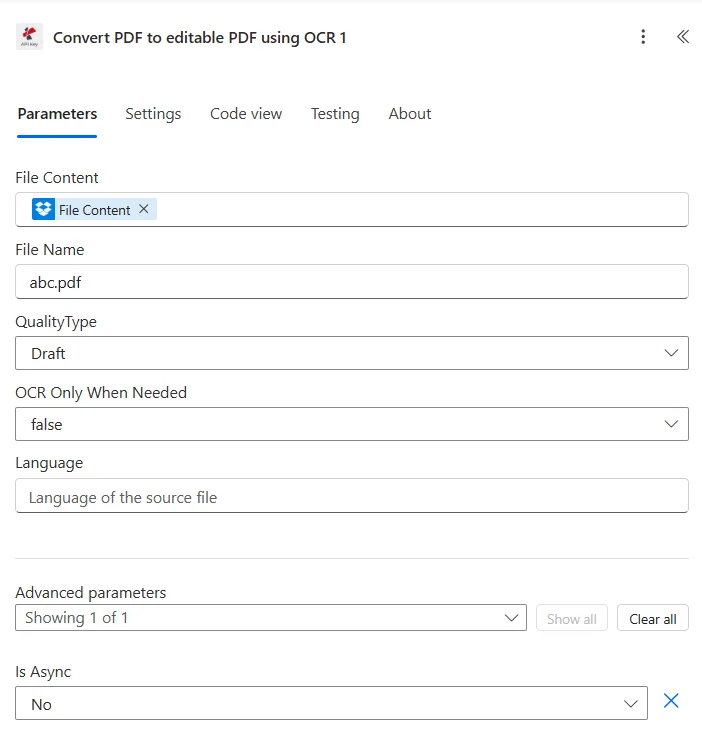
Convertのパラメータ一覧 PDF 編集可能 PDF 使用 OCR アクション。これらのパラメーターを設定して制御します。 OCR 処理中。
| パラメータ | 必須 | その機能 | 例 |
|---|---|---|---|
| File Content | Required | Content of the PDF to recognize. Map it from the file content returned by a previous action, such as SharePoint or OneDrive Get file content. | @{body('Get_file_content')?['$content']} |
| File Name | Required | Name of the PDF to recognize, including its extension (for example `invoice.pdf`). Map it from the file name returned by a previous action. | invoice.pdf |
| QualityType | Required | OCR quality: Draft or High. Options: Draft, High. Defaults to `Draft`. | Draft |
| OCR Only When Needed | Optional | Set to true to run OCR only when it is needed; with false, OCR is always run. The choices are the texts true and false, not Yes/No. Options: false, true. Defaults to `No`. | false |
| Language | Optional | Language of the text in the document, as a language code (for example `en`, `de`, `fr`). | en |
| Is Async | Optional | Set to Yes for large files that take a long time to process, so that PDF4me processes the request as a background job. Defaults to `No`. | No |
出力
の PDF4me 変換する PDF 編集可能 PDF 使用 OCR アクションは、シームレスな包括的な出力データを返します Power Automate フロー統合:
- Table
- JSON
- Flow Integration
テーブルビュー
構造化された表形式の応答データ:
| 分野 | タイプ | 内容物 |
|---|---|---|
| File Content | File content | Content of the searchable PDF. Map it into the next action, for example the File Content field of SharePoint or OneDrive Create file. |
| File Name | Text | File name of the searchable PDF, as returned by PDF4me. Use it as the file name when saving the file. |
| Page Count | Text | Page count reported by PDF4me for the processed document. Returned as text; wrap it in int() to use it as a number. |
JSON 回答形式
{
  "File Content": "[Binary Content of Searchable PDF]",
  "File Name": "ScannedDocument_OCR.pdf"
}
Power Automate フロー使用状況
検索可能なものを使用する PDF その後の行動において:
- テキスト抽出データ処理のために検索可能なテキストを抽出する
- コンテンツ分析: 文書の内容を分析する AI 建設業者
- 検索インデックス作成: ドキュメントライブラリで全文検索を有効にする
- データ抽出検索可能なコンテンツから構造化データを抽出する
- SharePoint ストレージ検索可能なファイルをアップロード PDF簡単に発見できる
- さらなる処理検索/置換やその他のテキスト操作で使用します。
ワークフローの例
の PDF4me 変換する PDF 編集可能 PDF 使用 OCR アクション Power Automate 実際のビジネスシナリオに合わせて設計された包括的なワークフローテンプレートを提供します。
- Archive Digitization
- Invoice Processing
- Form Processing
自動化された文書アーカイブのデジタル化ワークフロー
自動化されたツールで紙のアーカイブを変革しましょう OCR 処理中:
ワークフローの手順を完了する:
- トリガースキャンされた文書 PDF デジタル化フォルダにアップロードされました
- スキャンを取得スキャンされたファイルを取得する PDF から SharePoint
- 適用する OCR検索可能な形式に変換 PDF 高品質
- テキストを抽出: インデックス作成のために全文コンテンツを抽出します
- 文書を分類する: 使用 AI 文書の種類を分類する
- メタデータの更新: 抽出したデータを追加する SharePoint メタデータ
- アーカイブに移動検索可能な転送 PDF 永久保存アーカイブへ
- 更新インデックス検索可能なデータベースにドキュメントを追加する
ビジネス上のメリット:
- 毎月500件以上の旧文書をデジタル化
- 歴史アーカイブの全文検索を可能にする
- 文書検索時間を数時間から数秒に短縮します。
- 紙媒体のアーカイブからアクセスしやすいデジタルライブラリを作成する
自動スキャン請求書処理ワークフロー
請求書処理を効率化 OCR データ抽出:
ワークフローの手順を完了する:
- トリガー: スキャンした請求書 PDF メールで届きます
- 請求書を取得する添付ファイルからスキャンした請求書を抽出する
- 適用する OCR検索可能な形式に変換 PDF
- 請求書データの抽出請求書番号、日付、金額を解析する
- データの検証抽出したデータをPOデータベースと照合する
- システムへのインポート請求書データを会計システムに登録する
- メール AP検索可能な請求書を買掛金担当部署に送信する
- アーカイブ検索可能: 店 OCR PDF 処理済みフォルダ内
ビジネス上のメリット:
- 毎日200件以上のスキャン済み請求書を自動的に処理します。
- 請求書データの入力作業を自動化します
- 請求書処理時間を30分から3分に短縮します。
- 精度が向上します OCR 抽出と手動入力の比較
スキャン画像からのフォームデータの自動抽出
フォーム処理を最適化する OCR そして、インテリジェントなデータ抽出:
ワークフローの手順を完了する:
- トリガー記入済みのフォームをスキャンしてアップロードしました PDF
- フォームを取得スキャンしたフォームを取得する PDF アップロードフォルダから
- 適用する OCR検索可能なテキストに変換 PDF
- フォームデータの抽出フォームフィールドと値を解析する
- 入力内容を検証するデータの完全性と形式を確認する
- データベースへのインポート: フォームデータを読み込む SQL または Dataverse
- メール確認フォーム送信者に確認メールを送信する
- アーカイブ処理済み検索可能なフォームをアーカイブに保存する
ビジネス上のメリット:
- 毎週300件以上のスキャン済みフォームを処理
- 紙のフォームからのデータ抽出を自動化します
- フォーム処理時間を85%短縮します
- 手作業による転記ミスを排除します
業界におけるユースケースとアプリケーション
- Legal & Professional Services
- Finance & Banking
- Healthcare & Medical
- Education & Training
法律・専門サービスにおけるユースケース
- 事例文書のデジタル化検索可能なようにOCRスキャンされた事件ファイル
- 契約処理スキャンした契約書を検索可能なPDFに変換する
- 裁判所への書類提出手続きOCRはケース管理のために書類を提出しました
- 文書検索電子情報開示用の検索可能なPDFを作成する
金融・銀行業務におけるユースケース
- 小切手処理OCRスキャンされた小切手からデータを抽出します。
- 明細書のデジタル化紙の明細書を検索可能なPDFに変換する
- アプリケーション処理OCRによるローン申請書のスキャン
- 文書アーカイブ紙文書から検索可能なアーカイブを作成する
ヘルスケアおよび医療分野における活用事例
- 医療記録のデジタル化: OCR患者記録スキャン
- 保険金請求処理スキャンした請求書を検索可能なPDFに変換する
- 検査結果処理OCRによる検査結果のスキャンデータ抽出
- 歴史的記録紙の医療記録をデジタル化する
教育・研修における活用事例
- 割り当てスキャン: OCRによる学生課題のスキャン
- 研究のデジタル化研究文書のスキャン画像を変換する
- 記録保存: 歴史的文書から検索可能なPDFを作成する
- フォーム処理OCRの登録および入学申込書