HTMLヘッダーフッターを追加する PDF で Power Automate
PDF4me 追加 HTML ヘッダー フッター PDF アクションにより、プロフェッショナルなヘッダーとフッターを追加できます PDF ドキュメントを使用する HTML コンテンツ Power Automateこの強力な機能はカスタムをサポートします HTML/CSS スタイリング、動的なページ番号付け、企業ブランディング、余白制御による柔軟な配置など、ブランド文書や標準化されたレポートフォーマットの作成に最適です。 Microsoft 365 ワークフロー。
認証 API リクエスト
アクセスするには PDF4me ウェブ API を通して Power Automateすべてのリクエストには適切な認証情報を含める必要があります。認証により安全な通信が保証され、承認されたユーザーとしての身元が検証され、シームレスな統合が可能になります。 Power Automate 流れと PDF4meの強力な PDF ヘッダー/フッターサービス。
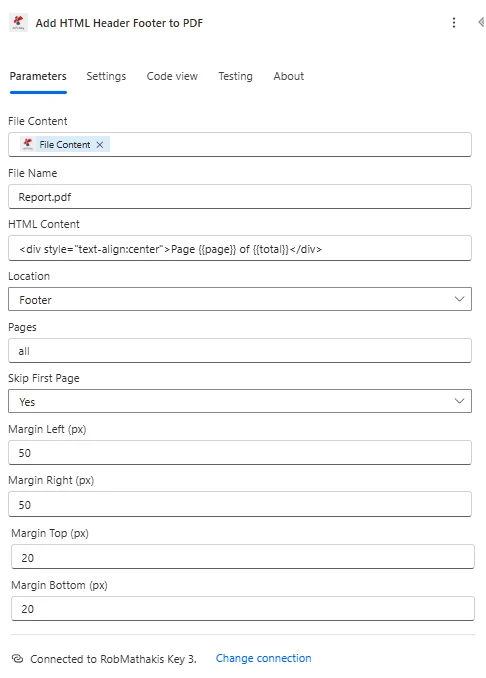
主な機能
- HTML/CSS サポート: ヘッダー/フッターを完全に作成します HTML そして CSS スタイリング
- 動的コンテンツページ番号、日付、および文書メタデータを含める
- 柔軟な位置決めヘッダー、フッター、またはその両方にマージンコントロールを追加
- ページ選択特定のページまたはすべてのページに選択的に適用します
- 最初のページをスキップする: 表紙ページからヘッダー/フッターを除外するオプション
パラメータ
Add のパラメータの完全なリスト HTML ヘッダー フッター PDF アクション。これらのパラメータを設定して、ヘッダー/フッターの作成を制御します。
| パラメータ | 必須 | その機能 | 例 |
|---|---|---|---|
| File Content | Required | Content of the PDF to add the header or footer to. Map it from the file content returned by a previous action, such as SharePoint or OneDrive Get file content. | @{body('Get_file_content')?['$content']} |
| File Name | Required | Name of the PDF to add the header or footer to, including its extension (for example `invoice.pdf`). Map it from the file name returned by a previous action. | invoice.pdf |
| HTML Content | Required | HTML to add to the pages, for example `<p>Company name</p>`. | <p>Company name</p> |
| Location | Optional | Where to add the HTML content: in the header, in the footer, or both. Options: Header, Footer, Both. Defaults to `Header`. | Header |
| Pages | Required | Pages to add the content to, as a comma-separated list of page numbers (for example `1,2`) or `all`. Defaults to `all`. | 1,2 |
| Skip First Page | Optional | If Yes, the content is not added to the first page. Defaults to `No`. | No |
| Margin Left (px) | Optional | Margin to be added on the left side (px). | your value |
| Margin Right (px) | Optional | Margin to be added on the right side (px). | your value |
| Margin Top (px) | Optional | Margin to be added on the top (px). | your value |
| Margin Bottom (px) | Optional | Margin to be added at the bottom (px). | your value |
出力
の PDF4me 追加 HTML ヘッダー フッター PDF アクションは、シームレスな包括的な出力データを返します Power Automate フロー統合:
- Table
- JSON
- Flow Integration
テーブルビュー
構造化された表形式の応答データ:
| 分野 | タイプ | 内容物 |
|---|---|---|
| File Content | File content | Content of the PDF with the header or footer. Map it into the next action, for example the File Content field of SharePoint or OneDrive Create file. |
| File Name | Text | File name of the PDF with the header or footer, as returned by PDF4me. Use it as the file name when saving the file. |
| Page Count | Text | Page count reported by PDF4me for the processed document. Returned as text; wrap it in int() to use it as a number. |
JSON 回答形式
{
  "File Content": "[Binary Content of PDF with Header/Footer]"
}
Power Automate フロー使用状況
使用 PDF 後続のアクションでヘッダー/フッターを使用する場合:
- メール配信ブランド品を送る PDF会社ヘッダー/フッター付き
- SharePoint 出版プロフェッショナルな形式のドキュメントをアップロードしてください
- クライアントへの提供外部関係者向けにブランド化された文書を提供する
- レポートアーカイブ標準化されたレポートを一貫したフォーマットで保存する
- 印刷サービス適切なヘッダー/フッターが付いた印刷可能なドキュメントを送信してください。
- ウェブ出版: ブランドをアップロード PDFウェブサイトへ
ワークフローの例
の PDF4me 追加 HTML ヘッダー フッター PDF アクション Power Automate 実際のビジネスシナリオに合わせて設計された包括的なワークフローテンプレートを提供します。
- Branded Reports
- Legal Documents
- Invoice Branding
- Proposal Formatting
自動化されたブランドレポート生成ワークフロー
自動化されたヘッダー/フッターブランディングでレポートを刷新しましょう:
ワークフローの手順を完了する:
- トリガー月次レポート生成が完了しました - スケジュールされたトリガー
- レポートを生成するレポートを作成する PDF BIツールまたはExcelから
- ヘッダーHTMLを準備する: 建てる HTML 会社のロゴとレポートタイトル付き
- ヘッダーを追加: 会社名とロゴが入ったブランドヘッダーを挿入
- フッターのHTMLを準備するページ番号と日付を含むフッターを作成する
- フッターを追加「Yページ中Xページ」と生成日を含むフッターを挿入します。
- メール配信ブランド入りのレポートを関係者リストに送信
- アーカイブレポート: プロフェッショナルな形式のレポートを保存する SharePoint
ビジネス上のメリット:
- ブランドは毎月50以上のレポートを一貫した企業アイデンティティで提供しています。
- ヘッダー/フッターの手動追加が不要になり、レポート1件あたり15分の時間を節約できます。
- すべての外部コミュニケーションにおいて、プロフェッショナルな印象を与えることを保証する。
- すべてのレポート配信においてブランドの一貫性を維持する
法律文書の自動フォーマットワークフロー
自動化されたヘッダー/フッターで、法律文書作成を効率化しましょう。
ワークフローの手順を完了する:
- トリガー: 法務システム内のテンプレートから生成された契約書
- 契約書を入手する契約書を取得する PDF 文書生成から
- ヘッダーを作成する: 会社名と案件番号を含むヘッダーを作成する
- ヘッダーを追加: 最初のページ(表紙)をスキップしてヘッダーを挿入します
- フッターを作成するページ番号と機密保持に関する通知を含むフッターを作成する
- フッターを追加: フッターに「機密情報 - Yページ中Xページ」を挿入してください
- 文書IDを追加する: フッターにドキュメント参照を挿入する
- 法務チームにメールを送る: フォーマット済みの契約書をレビューのために送付してください
ビジネス上のメリット:
- 毎月100件以上の法律文書を自動的にフォーマットします
- 社内文書基準への準拠を保証する
- すべてのページに機密保持に関する通知を自動的に追加します
- 文書作成時間を70%短縮します
請求書ヘッダー/フッターの自動ワークフロー
自動化されたプロフェッショナルな書式設定で請求書作成を最適化しましょう。
ワークフローの手順を完了する:
- トリガー会計システムで請求書が生成されました
- 請求書を取得する請求書を取得する PDF 会計ソフトウェアから
- ヘッダーを作成する: 作成する HTML 会社のレターヘッド付きヘッダー
- 会社ヘッダーを追加: ロゴと住所が入ったブランドヘッダーを挿入
- フッターを作成する支払い条件と連絡先情報を含むフッターを作成する
- 支払いフッターを追加: 銀行口座情報とサポート連絡先を記載したフッターを挿入
- ページ番号を追加する: フッターにページ番号を含める
- 顧客にメールを送信顧客にプロフェッショナルな請求書を送付する
ビジネス上のメリット:
- ブランド各社は、毎月500件以上の請求書を一貫したフォーマットで発行している。
- プロフェッショナルな請求書でブランド認知度を向上させます
- フッターにすべての情報を含めることで、請求書に関する問い合わせを減らします。
- 明確な支払い条件により、支払い処理を迅速化します。
提案書文書の自動フォーマットワークフロー
自動生成されたヘッダー/フッターで、提案書のプレゼンテーションをさらに魅力的にしましょう。
ワークフローの手順を完了する:
- トリガー: 提案 PDF テンプレートから生成
- 提案書を入手する提案書を取得する SharePoint
- カバーヘッダーを作成する表紙ページ専用の特別なヘッダーを作成する
- メインヘッダーを作成する: クライアント名を含む本文ページのヘッダーを作成する
- ヘッダーを追加: 最初のページをスキップしてヘッダーを挿入します
- フッターを作成する提案番号と日付を含むフッターを作成する
- フッターを追加連絡先情報を含むフッターを挿入する
- 営業チームにメールを送る: クライアントへの納品用にフォーマット済みの提案書を送付する
ビジネス上のメリット:
- プロフェッショナルな外観の提案書を四半期ごとに75件以上作成
- 洗練されたプレゼンテーションにより勝率が25%向上
- 営業チーム全体で提案書のフォーマットの一貫性を確保する
- 提案書作成時間を1時間から10分に短縮します。
業界におけるユースケースとアプリケーション
- Corporate & Business
- Legal & Professional Services
- Finance & Banking
- Healthcare & Medical
企業およびビジネスにおける活用事例
- 企業報告書: 会社のロゴとレポートタイトルを含むブランドヘッダーを追加する
- ビジネス提案連絡先情報を含むプロフェッショナルなヘッダー/フッターを挿入します
- 政策文書バージョンと日付を含むドキュメント管理フッターを追加する
- 会議議事録会議の詳細と出席者を記載したヘッダーを挿入する
法律・専門サービスにおけるユースケース
- 法律概要ヘッダー/フッターに事件番号とページ参照を追加する
- 契約機密保持に関する通知とページ番号を挿入してください。
- 顧客向け書類: 企業ブランドと案件に関する記述を追加する
- 裁判所への提出書類ヘッダーに必須の大文字小文字情報を含める
金融・銀行業務におけるユースケース
- 財務報告書ヘッダー/フッターにレポート期間とページ番号を追加する
- 請求書支払い条件と銀行口座情報をフッターに挿入する
- 声明ヘッダーにアカウント情報と期間を追加する
- 監査文書監査証跡情報をフッターに含める
ヘルスケアおよび医療分野における活用事例
- 患者報告ヘッダーに施設名と患者IDを追加する
- 医療記録: フッターに機密保持に関する通知を挿入する
- 検査結果ヘッダーに研究室名と認定情報を追加する
- 研究論文研究情報とページ番号を含める