添付ファイルを追加 PDF で Power Automate
PDF4me 添付ファイルを追加 PDF アクションにより、ファイル添付ファイルを直接埋め込むことができます PDF 文書を通じて Power Automate ワークフロー。この強力な機能により、サポートファイル、補足資料、関連コンテンツを添付して、包括的なドキュメント パッケージを作成できます。 PDFsカスタマイズ可能な配置と表示テキストにより、ドキュメントの整理が強化されます。 Microsoft 365 自動化。
認証 API リクエスト
アクセスするには PDF4me ウェブ API を通して Power Automateすべてのリクエストには適切な認証情報を含める必要があります。認証により安全な通信が保証され、承認されたユーザーとしての身元が検証され、シームレスな統合が可能になります。 Power Automate 流れと PDF4meの強力な PDF 添付サービス。
主な機能
- ファイル埋め込み: ファイルを直接添付する PDF 完全なパッケージのドキュメント
- カスタムポジショニングページ上の添付ファイルアイコンのサイズと位置を制御します。
- 表示テキスト設定添付ファイルの説明文を追加する
- 複数の添付ファイルタイプ: さまざまなファイル形式をサポートします PDF 添付ファイル
- ワークフロー統合: 文書の組み立ておよび配布プロセスでの使用
パラメータ
添付ファイルの追加に関するパラメータの完全なリスト PDF アクション。添付ファイルの埋め込みを制御するには、これらのパラメータを設定します。
| パラメータ | 必須 | その機能 | 例 |
|---|---|---|---|
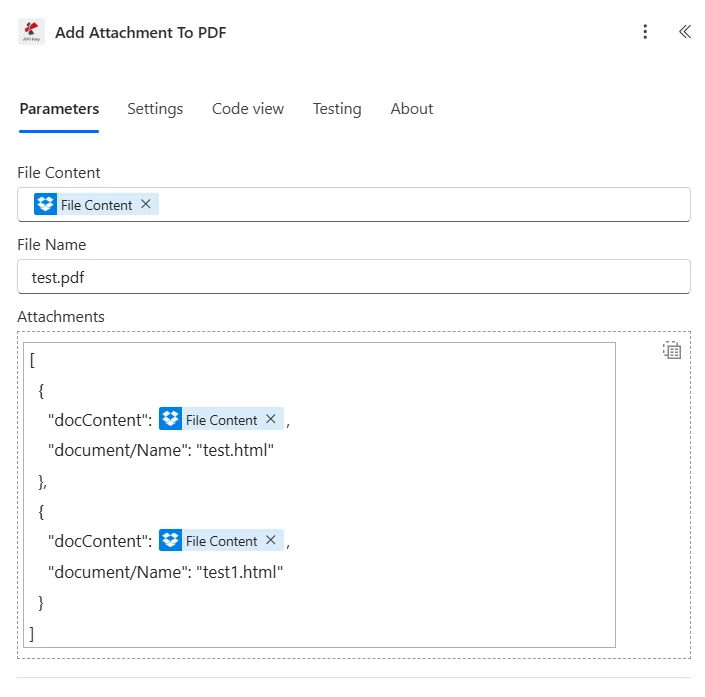
| File Content | Required | Content of the PDF to add the attachments to. Map it from the file content returned by a previous action, such as SharePoint or OneDrive Get file content. | @{body('Get_file_content')?['$content']} |
| File Name | Required | Name of the PDF to add the attachments to, including its extension (for example `invoice.pdf`). Map it from the file name returned by a previous action. | invoice.pdf |
| Attachments | Required | Files to attach. Add an item for each file, or switch to input entire array to map a list. | your value |
| Attachment File Content | Conditional | Content of the file to attach. Shown when Attachments is set. | @{body('Get_file_content')?['$content']} |
| Attachment File Name | Conditional | Name of the file to attach, including its extension (for example `data.xlsx`). Shown when Attachments is set. | data.xlsx |
出力
の PDF4me 添付ファイルを追加 PDF アクションは、シームレスな包括的な出力データを返します Power Automate フロー統合:
- Table
- JSON
- Flow Integration
テーブルビュー
構造化された表形式の応答データ:
| 分野 | タイプ | 内容物 |
|---|---|---|
| File Content | File content | Content of the PDF with the attachments. Map it into the next action, for example the File Content field of SharePoint or OneDrive Create file. |
| File Name | Text | File name of the PDF with the attachments, as returned by PDF4me. Use it as the file name when saving the file. |
| Page Count | Text | Page count reported by PDF4me for the processed document. Returned as text; wrap it in int() to use it as a number. |
JSONレスポンスフォーマット
{
  "File Content": "[Binary Content of PDF with Attachment]"
}
Power Automate フロー使用状況
使用 PDF 後続のアクションで添付ファイルを使用する場合:
- メール配信: 送信 PDF 埋め込み添付ファイル付き Outlook
- SharePoint アップロード: 包括的なドキュメントパッケージをライブラリに保存する
- OneDriveストレージ: 店 PDFs 整理されたフォルダに添付ファイル付き
- チーム共有: 完成したドキュメントパッケージをTeamsチャネルに投稿してください
- アーカイブストレージ: 関連するすべてのファイルを単一の場所に保管する PDF アーカイブ用
- クライアントへの提供: 顧客に完全なドキュメントパッケージを提供する
ワークフローの例
の PDF4me 添付ファイルを追加 PDF アクション Power Automate 実際のビジネスシナリオに合わせて設計された包括的なワークフローテンプレートを提供します。
- Report Packages
- Proposal Packages
- Contract Packages
- Compliance Packages
自動レポートパッケージ作成ワークフロー
添付書類の自動添付機能で、報告プロセスを刷新しましょう。
ワークフローの手順を完了する:
- トリガー月次レポート生成が完了しました - スケジュールされたトリガー
- レポートを生成するメインレポートを作成する PDF BIツールまたはExcelから
- サポートファイルを入手する: 関連する Excel スプレッドシートを取得します SharePoint
- 添付ファイル1を追加生データを含むExcelファイルをレポートに埋め込む PDF
- チャートを取得するOneDriveから補足的な図表画像を取得する
- 添付ファイル2を追加: 可視化ファイルをレポートに埋め込む
- メール配信関係者へ完全な報告書パッケージを送付する
- アーカイブパッケージ: 包括的なレポートを保存する SharePoint 図書館
ビジネス上のメリット:
- 毎月25件以上の完全なレポートパッケージを自動的に作成します
- すべての関連資料が主要報告書とともに送付されることを保証する
- メール添付ファイルの管理を90%削減します
- アーカイブ用に単一ファイル内で文書間の関連性を維持します
自動提案書作成ワークフロー
添付書類の自動添付機能で提案書作成を効率化しましょう。
ワークフローの手順を完了する:
- トリガー: 販売機会が「提案」段階に達した Dynamics 365
- 提案書を作成するメイン提案を作成する PDF テンプレートから
- 製品仕様を入手する製品仕様を取得する PDFs 図書館から
- 添付ファイルを追加提案書に製品仕様を組み込む PDF
- 事例研究を入手する関連する事例研究文書を取得する
- 参考文献を追加する事例紹介やお客様の声を埋め込む
- 価格を確認する: 詳細な価格表を取得する
- 価格表を追加する価格の詳細を添付ファイルとして埋め込む
ビジネス上のメリット:
- 四半期ごとに50件以上の提案パッケージを自動的に作成します。
- すべての関連資料を含む包括的な提案書を確実に作成します。
- 提案書作成時間を2時間から15分に短縮します。
- 完全なドキュメントにより勝率が35%向上します
契約書パッケージの自動化ワークフロー
自動添付ファイル作成機能で契約書の配布を最適化しましょう。
ワークフローの手順を完了する:
- トリガー: 法的審査ワークフローで契約が承認されました
- メイン契約を取得する承認済み契約書を取得する PDF
- 展示品を入手する: 契約書のすべての添付書類を取得します SharePoint
- 展示物を追加する各証拠資料を契約書に添付する
- スケジュールを取得する支払いおよび配送スケジュールを取得する
- スケジュールを追加する契約パッケージにスケジュールを埋め込む
- 利用規約標準利用規約文書を取得します
- 利用規約を追加する: 利用規約が添付された完全パッケージ
ビジネス上のメリット:
- 毎月75件以上の契約書と必要な添付書類一式をパッケージ化
- 展示品やスケジュールが漏れなく納品されることを保証します
- 契約実行エラーを80%削減します
- 法的遵守のための完全な契約パッケージを維持する
コンプライアンス文書パッケージの自動化ワークフロー
自動添付機能でコンプライアンス業務を強化しましょう。
ワークフローの手順を完了する:
- トリガーコンプライアンスレビュー期間終了 - 四半期ごとのトリガー
- 概要を生成する: コンプライアンス概要を作成する PDF 報告
- 監査ログを取得する: データベースから監査証跡のExcelファイルを取得する
- ログを追加する監査ログをサマリーに添付ファイルとして埋め込む
- 証拠を入手する: 裏付けとなる証拠書類を取得する
- 証拠を追加する証拠ファイルをすべてパッケージに埋め込む
- 資格を取得するコンプライアンス証明書を取得する
- 証明書を追加する組み込み認証を含む完全なパッケージ
ビジネス上のメリット:
- 四半期ごとに10件以上のコンプライアンスパッケージを自動的に作成します。
- 必要なすべての添付書類が含まれていることを確認します
- 監査準備時間を70%短縮
- 包括的なコンプライアンス文書記録を維持する
業界におけるユースケースとアプリケーション
- Legal & Professional Services
- Finance & Banking
- Healthcare & Medical
- Education & Training
法律・専門サービスにおけるユースケース
- 契約パッケージ契約書に添付資料、スケジュール、付録を埋め込む
- 事件ファイル証拠書類および裏付け資料を添付してください。
- 法的意見参照文書と判例の引用を埋め込む
- クライアントへの成果物クライアントへの納品に必要なすべての関連書類を梱包する
金融・銀行業務におけるユースケース
- ローンパッケージ融資契約書に裏付けとなる財務書類を添付してください。
- 監査報告書監査証跡と裏付けとなる証拠を埋め込む
- 投資レポート要約に詳細な分析スプレッドシートを添付する
- 法令遵守に関する届出規制当局への提出に必要なすべての書類をパッケージ化する。
ヘルスケアおよび医療分野における活用事例
- 患者記録検査結果と画像診断レポートを記録に添付する
- 研究資料研究論文に補足データファイルを埋め込む
- 保険金請求請求書にはすべての添付書類を添付してください。
- 治療計画プロトコルと参考資料を埋め込む
教育・研修における活用事例
- コースパッケージコース資料に補足資料を添付する
- 研究論文データセットとサポート分析を埋め込む
- 認定書類必要なすべての証拠書類をパッケージ化する
- 学生記録成績証明書と資格証明書をポートフォリオに添付してください。