HTML に PDF で Power Automate
PDF4me HTML に PDF アクション変換 HTML コンテンツとファイルをプロフェッショナルに PDF ドキュメント Power Automate 高度なレンダリング機能を備えています。この多用途な変換機能は、単一の HTML ファイル、 ZIP アーカイブ HTML アセット、カスタムレイアウト、保存 CSS スタイル、画像、フォーマットなど、Web コンテンツからレポート、請求書、証明書、ドキュメントを作成するのに最適です。 Microsoft 365 ワークフロー。
認証 API リクエスト
アクセスするには PDF4me ウェブ API を通して Power Automateすべてのリクエストには適切な認証情報を含める必要があります。認証により安全な通信が保証され、承認されたユーザーとしての身元が検証され、シームレスな統合が可能になります。 Power Automate 流れと PDF4meの強力な HTML に PDF 変換サービス。
主な機能
- HTML ファイルサポート: シングルを変換 HTML ファイルまたは ZIP アセットを含むアーカイブ
- CSS 保存: すべてのスタイルとフォーマットを維持する HTML
- 画像埋め込み: 変換された画像とグラフィックを含める PDFs
- カスタムレイアウトページサイズとレイアウトオプションを制御する
- 動的コンテンツ: 動的に生成されたものを変換します HTML に PDF
パラメータ
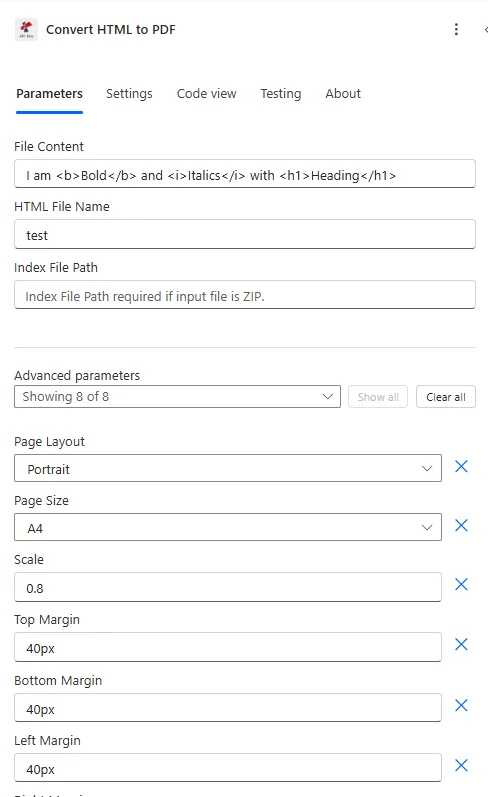
パラメータの完全なリスト HTML に PDF アクション。これらのパラメーターを設定して制御します。 HTML 変換。
| パラメータ | 必須 | その機能 | 例 |
|---|---|---|---|
| File Content | Required | Content of the HTML file, or of a ZIP archive containing the HTML page and its assets (images, stylesheets). Map it from the file content returned by a previous action. | @{body('Get_file_content')?['$content']} |
| HTML File Name | Required | Name of the HTML file or ZIP archive, including its extension (for example `page.html` or `site.zip`). | page.html |
| Index File Path | Optional | When the file is a ZIP archive, the path of the HTML page inside it to convert, for example `site/index.html`. Required for ZIP input. | site/index.html |
| Page Layout | Optional | Page orientation of the PDF. Options: , Portrait, Landscape. Defaults to `Portrait`. | Portrait |
| Page Size | Optional | Paper size of the PDF pages. Options: , Letter, Legal, Tabloid, Ledger, A0, A1, A2, A3, A4, A5, A6. Defaults to `A4`. | A4 |
| Scale | Optional | Zoom factor applied to the page content, for example `0.8` for 80%. Defaults to `0.8`. | 0.8 |
| Top Margin | Optional | Top page margin, as a length with a unit (for example `40px`). Defaults to `40px`. | 40px |
| Bottom Margin | Optional | Bottom page margin, as a length with a unit (for example `40px`). Defaults to `40px`. | 40px |
| Left Margin | Optional | Left page margin, as a length with a unit (for example `40px`). Defaults to `40px`. | 40px |
| Right Margin | Optional | Right page margin, as a length with a unit (for example `40px`). Defaults to `40px`. | 40px |
| Print Background | Optional | Display background images. Defaults to `Yes`. | Yes |
出力
の PDF4me HTML に PDF アクションは、シームレスな包括的な出力データを返します Power Automate フロー統合:
- Table
- JSON
- Flow Integration
テーブルビュー
構造化された表形式の応答データ:
| 分野 | タイプ | 内容物 |
|---|---|---|
| File Content | File content | Content of the resulting PDF. Map it into the next action, for example the File Content field of SharePoint or OneDrive Create file. |
| File Name | Text | File name of the resulting PDF, as returned by PDF4me. Use it as the file name when saving the file. |
| Page Count | Text | Page count reported by PDF4me for the processed document. Returned as text; wrap it in int() to use it as a number. |
JSONレスポンスフォーマット
{
  "File Content": "[Binary Content of PDF]",
  "PDF Content": "Extracted text from PDF"
}
Power Automate フロー使用状況
変換されたものを使用する PDF その後の行動において:
- メール配信: 送信 HTML-生成された PDFs 経由 Outlook
- SharePoint ストレージ変換したドキュメントをライブラリに保存する
- 印刷サービス印刷可能な状態で送信してください PDFs から HTML
- クライアントへの提供: プロフェッショナルなフォーマットで提供します PDFs
- アーカイブストレージ: 店 HTML-生成されたレポート
- さらなる処理: 追加で使用する PDF 業務
ワークフローの例
の PDF4me HTML に PDF アクション Power Automate 実際のビジネスシナリオに合わせて設計された包括的なワークフローテンプレートを提供します。
- Report Generation
- Invoice Generation
- Certificate Generation
- Email Archival
自動化 HTML 報告先 PDF ワークフロー
レポート作成を変革する HTML テンプレート PDF 変換:
ワークフローの手順を完了する:
- トリガー: スケジュールされたトリガー - 月次レポートは毎月1日午前9時に実行されます
- データ取得: データベースを照会して月次指標とKPIを取得する
- 得る HTML テンプレートレポートを取得する HTML テンプレートから SharePoint
- テンプレートへの入力: データを注入する HTML テンプレートのプレースホルダー
- PDFに変換: 変換対象 HTML に PDF
- ブランディングを追加する: 会社の透かしとヘッダーを適用する
- メール配信: 送信 PDF 利害関係者リストへの報告
- アーカイブレポート: 保管場所 SharePoint レポートライブラリ
ビジネス上のメリット:
- 50以上生成 HTML-毎月自動的にレポートを作成する
- 豊富な書式設定を可能にします HTML/CSS 機能
- レポート生成時間を4時間から10分に短縮
- 常にプロフェッショナルな外見を維持する
自動化 HTML 請求書先 PDF ワークフロー
請求書作成を効率化 HTML テンプレート PDF 変換:
ワークフローの手順を完了する:
- トリガー注文システムで「発送済み」とマークされた注文
- 注文データを取得する注文品目、価格、顧客情報を取得します。
- 請求書テンプレートを入手する: 取得 HTML 請求書テンプレート
- データ入力テンプレートに注文の詳細を入力してください
- PDFに変換: 変身 HTML 請求書先 PDF
- 会社ロゴを追加: ブランド要素を埋め込む
- 顧客にメールを送信: プロフェッショナルを送る PDF 請求書
- アーカイブ請求書: 会計に保存する SharePoint 図書館
ビジネス上のメリット:
- 毎月500件以上の請求書を生成します HTML テンプレート
- 高度な請求書デザインを可能にする HTML/CSS
- 請求書作成時間を10分から1分に短縮します。
- カスタムでブランドプレゼンテーションを向上させる HTML デザイン
自動証明書生成 HTML
証明書の作成を最適化する HTML に PDF 変換:
ワークフローの手順を完了する:
- トリガー学生がLMSでコースを修了する
- 学生データを取得する名前、コース、修了日を取得します
- 証明書を取得する HTML証明書を取得する HTML テンプレート
- フィールドへの入力: 学生の詳細を HTML
- PDFに変換プロフェッショナルに変身する PDF 証明書
- シリアル番号を追加: 固有の証明書番号を埋め込む
- 学生にメールを送信する: 送信 PDF 学生への証明書
- アーカイブ証明書証明書に保存する SharePoint 図書館
ビジネス上のメリット:
- 毎月200以上の証明書を生成します HTML テンプレート
- エレガントな証明書デザインを可能にします HTML/CSS
- 学生に証明書を即座に送付します
- 証明書の発行記録を完全に保持する
自動メール HTML に PDF アーカイブ
メールアーカイブを強化する HTML メール PDF 変換:
ワークフローの手順を完了する:
- トリガー監視対象の受信トレイに重要なメールが届きました
- メールを受け取る HTML: 抽出する HTML メール本文の内容
- 添付ファイルを取得するメール添付ファイルがあれば取得する
- PDFに変換: 変身 HTML メール PDF フォーマット
- メールメタデータを追加する: 送信者、日付、件名を含める PDF
- ファイルを添付する: オリジナル添付ファイルを埋め込む PDF
- SharePoint をアップロード: メールを保存 PDF 通信図書館にて
- 更新インデックスメールアーカイブ検索インデックスに追加
ビジネス上のメリット:
- 毎月300件以上の重要なメールをアーカイブします PDFs
- 永続的な記録を作成する HTML メール
- メールの検索と発見を可能にする SharePoint
- メールの書式設定と埋め込み画像を維持します
業界におけるユースケースとアプリケーション
- Sales & Marketing
- Finance & Accounting
- Education & Training
- Healthcare & Medical
営業・マーケティングにおける活用事例
- 提案HTML形式の提案書をPDFに変換して顧客に配布する。
- マーケティング資料HTMLデザインをPDFパンフレットに変換する
- メールキャンペーンHTMLメールキャンペーンをPDFとしてアーカイブする
- 報告書HTMLテンプレートから売上レポートを生成する
財務・会計におけるユースケース
- 請求書HTMLテンプレートからPDF請求書を作成する
- 財務報告書HTMLダッシュボードからレポートを生成する
- 声明HTMLステートメントをPDF形式に変換する
- レシート生成HTMLからPDFレシートを作成する
教育・研修における活用事例
- 証明書HTMLテンプレートから証明書を生成する
- コース教材HTMLコースコンテンツをPDFに変換する
- 成績表HTMLからPDF形式の成績表を作成する
- 学習教材HTMLレッスンをPDFに変換する
ヘルスケアおよび医療分野における活用事例
- 患者報告HTMLテンプレートからPDFレポートを生成する
- 検査結果HTML形式の実験結果をPDFに変換する
- 医療フォームHTMLからPDFフォームを作成する
- 文書HTML形式の医療文書をPDFに変換する