Word文書内のテキストを置換する n8n アクション
PDF4me Word文書内のテキストを置換する Word文書内のテキストの検索と置換を可能にする n8n 高度な書式設定オプションと包括的なテキストスタイル設定機能を備えた自動化ワークフロー。この強力なテキスト置換機能は、複数の置換フレーズ、大文字小文字を区別するマッチング、単語全体のマッチング、正規表現、そしてフォントプロパティ、色、テキスト効果、位置などを完全に制御できる詳細な書式設定コントロールをサポートしており、文書の自動化、テンプレート処理、コンテンツ管理ワークフローに最適です。
関連ブログ記事
この機能に関するブログ記事はまだありません。近日公開予定です。
その間、PDF4me ブログを閲覧して、あらゆるプラットフォームのチュートリアルやワークフローをご覧ください。
ブログをご覧ください →
設定
追加する PDF4me 「Word 文書内のテキストを置換」ノードを n8n ワークフローを実行し、必要なパラメータを設定します。初期設定手順については、こちらをご覧ください。 n8n 統合ガイド。
前提条件:
- PDF4me API 資格
- n8n ワークフローへのアクセス
構成:
- 追加 PDF4me ノードからワークフローへ
- 「Word文書内のテキストを置換」アクションを選択します。
- 入力パラメータを設定します(下記参照)。
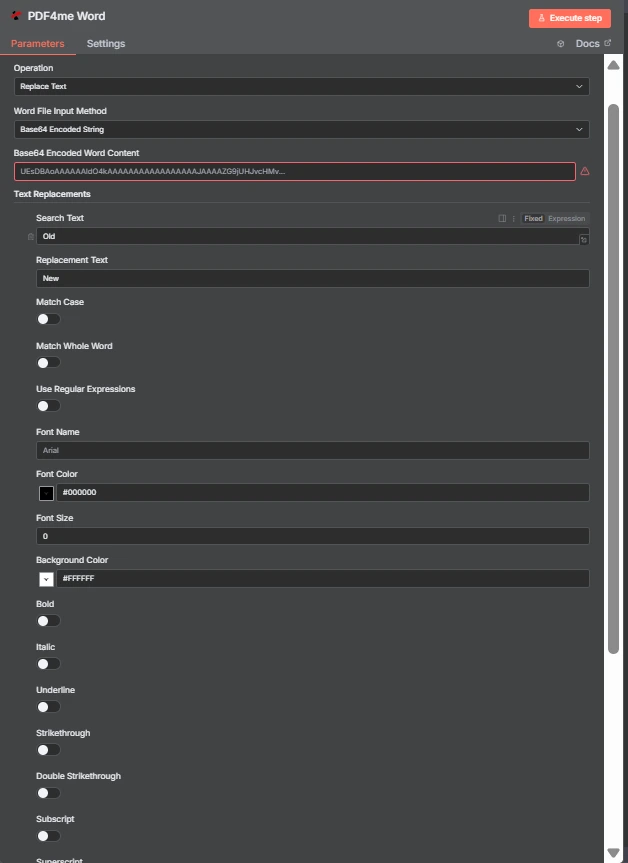
パラメータ
Word文書内のテキスト置換アクションのパラメータ一覧です。これらのパラメータを設定することで、テキスト置換の動作を制御できます。
重要: アスタリスク(***)が付いているパラメータは必須です。テキスト置換配列には、少なくとも1つの置換フレーズを含める必要があります。
| パラメータ | タイプ | 説明 | 例 |
|---|---|---|---|
| 入力データ型*** | String | ワード文書の入力形式選択 • Word文書のデータ入力形式を選択してください • PDF4me 複数の入力タイプをサポートしています • オプション: バイナリデータ、 Base64 文字列、または URL | Binary Data |
| 入力バイナリフィールド*** | バイナリ | バイナリワードファイル入力 (バイナリデータの場合必須) • 前のファイル(.docx、.doc)を参照 n8n ノードまたはファイルのアップロード • PDF4me バイナリ Word ファイルを自動フォーマット検出で処理します ・入力データタイプが「バイナリデータ」の場合に必須 | {{ $binary.data }} |
| Base64ワードコンテンツ*** | String | Base64 エンコードされた単語入力 (Base64文字列の場合に必須) • 安全な送信のために、Word コンテンツ (.docx、.doc) を base64 エンコードされた文字列として提供します。 • PDF4me Wordコンテンツを自動的にデコードして処理します • 入力データ型が「Base64文字列」の場合に必須です。 | UEsDBBQABgAI... |
| Word文書のURL*** | String | 公開ワード文書 URL 入力 (URLの場合は必須) • 公開/オープンな許可を提供する URL 処理対象のWordファイル(.docx、.doc) • PDF4me 提供されたWordファイルをダウンロードして処理します URL ・入力データタイプが「URL」の場合に必須です。 | https://abc.com/document.docx |
| Word文書名*** | String | Word文書の入力ファイル名 ・入力するWordファイルの名前を適切な拡張子(.docx、.doc)で指定してください。 • PDF4me フォーマット検出と処理最適化にこれを使用します | document.docx |
| テキスト置換*** | Array | Array テキスト置換オブジェクト • テキスト置換オブジェクトの配列。少なくとも1つの置換フレーズを含める必要があります。 • 各置換オブジェクトには、検索テキスト(必須)、置換テキスト(オプション)、大文字小文字の区別、単語全体の一致、正規表現の使用、およびフォント書式設定オプションが含まれます。 | [{"SearchText": "old text", "ReplacementText": "new text"}] |
テキスト置換オブジェクトのプロパティ:
| 財産 | タイプ | 説明 | 例 |
|---|---|---|---|
| 検索テキスト*** | String | 検索するテキスト - ドキュメント内で検索するテキスト文字列。null または空にすることはできません。 | "old text" |
| 代替テキスト | String | 置き換えるテキスト - 見つかったテキストを置き換えるテキスト。見つかったテキストを削除するには空の文字列を指定できます。 | "new text" |
| マッチケース | Boolean | 大文字と小文字を区別するマッチング - 大文字小文字を区別して検索する場合は True、区別せずに検索する場合は False (デフォルト: false) | false |
| 単語全体を一致させる | Boolean | 単語全体の一致 - 完全な単語のみに一致する場合は True、部分一致の場合は False (デフォルト: false) | false |
| 正規表現を使用する | Boolean | 正規表現のサポート - SearchTextを正規表現パターンとして扱う場合はtrue、リテラルテキストとして扱う場合はfalse(デフォルト:false) | false |
| フォント名 | String | フォントファミリー 置換テキストに適用するフォントファミリー(例:「Arial」、「Times New Roman」) | "Arial" |
| フォントの色 | String | テキストの色 - 名前付きカラー、16進数形式、またはRGB形式(例:「Red」、「#FF0000」、「RGB(255,0,0)」) | "Red" |
| フォントサイズ | 番号 | フォントサイズ(ポイント) 置換テキストのフォントサイズ(例:10、12、14、16) | 14 |
| 背景色 | String | 背景色 置換テキストの背景色(例:「黄色」、「#FFFF00」) | "Yellow" |
| 大胆な | Boolean | 太字書式を適用する - 太字を適用する場合はTrue、太字を適用しない場合はFalse(デフォルト:False) | false |
| イタリック | Boolean | 斜体書式を適用する - 斜体を適用する場合は True、斜体を適用しない場合は False (デフォルト: false) | false |
| 下線 | Boolean | 下線書式を適用する 下線を引く場合はtrue、下線を引かない場合はfalse(デフォルト:false) | false |
| 取り消し線 | Boolean | 取り消し線を適用する - 取り消し線を1本だけ引く場合はTrue、取り消し線を引かない場合はFalse(デフォルト:False) | false |
| ダブルストライクスルー | Boolean | 二重線を引く 二重取り消し線を適用する場合はTrue、適用しない場合はFalse(デフォルト:False) | false |
| 添字 | Boolean | 下付き文字の書式設定を適用する 添え字を適用する場合はTrue、添え字を適用しない場合はFalse(デフォルト:False) | false |
| 上付き文字 | Boolean | 上付き文字の書式を適用する - 上付き文字を適用する場合はTrue、適用しない場合はFalse(デフォルト:False) | false |
| 単語間隔 | 番号 | 単語間隔(ポイント) - 単語間のスペース(デフォルト:0) | 0 |
出力
出力パラメータ
| パラメータ | タイプ | 説明 | 例 |
|---|---|---|---|
| ファイル名 | String | テキストを置き換えたWord文書ファイル名 - テキスト置換後の出力Word文書ファイルの名前 | document_text_replaced.docx |
| ファイルサイズ | 番号 | ファイルサイズ(バイト単位) - テキスト置換後のWord文書のサイズ(バイト単位) | 13370 |
| 成功 | Boolean | PDF4me 動作状況 - Boolean テキスト置換操作の成否を示すフラグ。 PDF4me リターン true 業務の成功と false エラーが発生した場合 | true |
| オリジナルファイル名 | String | 元のWord文書ファイル名 - 入力するWord文書ファイルの名前 | document.docx |
| フレーズ数 | 番号 | 置換フレーズの数 処理されたテキスト置換フレーズの総数 | 1 |
| カルチャー名 | String | 文化/地域コード - 文書処理に使用される文化コード(例:「en-US」、「de-DE」、「fr-FR」) | en-US |
| メッセージ | String | 作戦メッセージ - テキスト置換操作の結果を示す説明メッセージ | Text replaced successfully |
N8N 行動対応
の PDF4me Word文書内のテキストを置換する API 複数の形式で表示可能なレスポンスを返します。ニーズに最適な表示形式を選択してください。
- JSON
- Table
- Schema
- Binary
JSON 回答形式
生 JSON からの応答 API:
[
  {
    "fileName": "document_text_replaced.docx",
    "fileSize": 13370,
    "success": true,
    "originalFileName": "document.docx",
    "phrasesCount": 1,
    "cultureName": "en-US",
    "message": "Text replaced successfully"
  }
]
テーブルビュー
構造化された表形式の応答データ:
| パラメータ | 価値 |
|---|---|
| fileName | document_text_replaced.docx |
| fileSize | 13370 |
| success | true |
| originalFileName | document.docx |
| phrasesCount | 1 |
| cultureName | en-US |
| message | Text replaced successfully |
スキーマビュー
レスポンスのデータ構造と型:
1 item
fileName: T document_text_replaced.docx
fileSize: # 13370
success: ☑ true
originalFileName: T document.docx
phrasesCount: # 1
cultureName: T en-US
message: T Text replaced successfully
タイプ指標:
T= String (文章)#= 番号☑= Boolean[]= Array
バイナリデータビュー
実際のWord文書ファイルのデータとメタデータ:
data
─────────────────────────────
File Name: document_text_replaced.docx
File Extension: docx
Mime Type: application/vnd.openxmlformats-officedocument.wordprocessingml.document
File Size: 13.4 kB
バイナリデータアクセス:
- n8n バイナリオブジェクト:
$binary.data.data - Base64 コンテンツ直接使用可能
- ファイル操作ダウンロード、メール送信、または保存の準備ができました
ユースケース
エンタープライズ文書自動化
- 文書自動化: プレースホルダーテキストを動的コンテンツに置き換える
- テンプレート処理テンプレート変数を実際の値で更新する
- コンテンツ管理用語と書式を標準化する
- ドキュメントのパーソナライズ: 文書に個人情報を挿入する
AIを活用した文書処理
- マルチフォーマット対応.docxおよび.doc形式のWord文書を処理する
- 多言語処理: さまざまな言語の文書からデータを抽出する
- インテリジェントフィールド認識テキストパターンを自動的に識別して置換します
ビジネスインテリジェンスとアナリティクス
- コンテンツの標準化文書全体で用語の一貫性を確保する
- コンプライアンス監視規制要件を満たすように文書を更新する
- パフォーマンス指標処理精度と効率を追跡する