Word文書にテキスト透かしを追加するには、 n8n アクション
PDF4me Word文書にテキスト透かしを追加する Word文書にカスタマイズ可能なテキスト透かしを追加できます n8n 包括的なスタイル設定と位置制御を備えた自動化ワークフロー。この強力なテキスト透かし機能は、セキュリティラベル、ブランディング要素、機密保持通知、ステータスマーカーをサポートし、テキストコンテンツ、フォントファミリー、フォントサイズ、色、回転角度、方向プリセット、透明度レベルを完全に制御できるため、文書のセキュリティ、ブランド保護、ステータス表示に最適です。
設定
追加する PDF4me 「Word 文書にテキスト透かしを追加する」ノードを n8n ワークフローを実行し、必要なパラメータを設定します。初期設定手順については、こちらをご覧ください。 n8n 統合ガイド。
前提条件:
- PDF4me API 資格
- n8n ワークフローへのアクセス
構成:
- 追加 PDF4me ノードからワークフローへ
- 「Word文書にテキスト透かしを追加する」アクションを選択します。
- 入力パラメータを設定します(下記参照)。
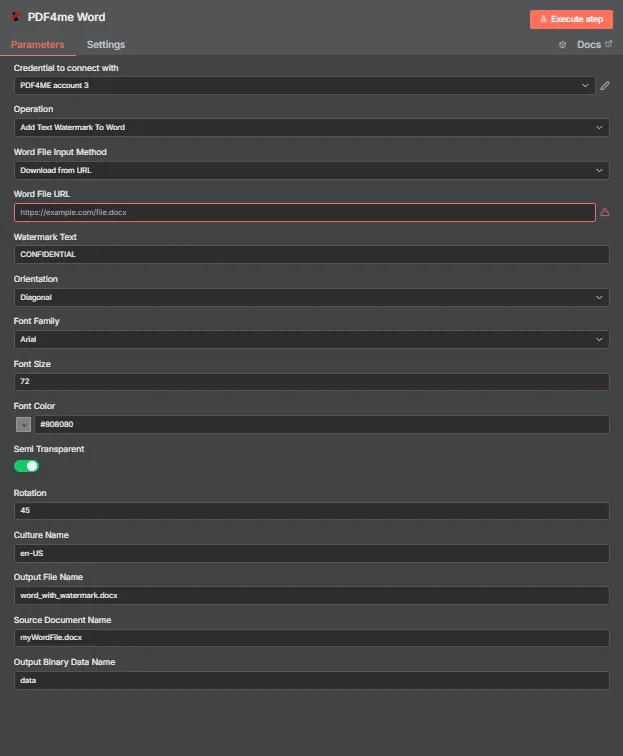
パラメータ
Word文書にテキスト透かしを追加するアクションのパラメータ一覧です。これらのパラメータを設定することで、テキスト透かしの外観とスタイルを制御できます。
重要: アスタリスク(***)が付いているパラメータは必須です。詳細設定パラメータを使用すると、テキストのスタイルと配置を細かく制御できます。
| パラメータ | タイプ | 説明 | 例 |
|---|---|---|---|
| 入力データ型*** | String | ワード文書の入力形式選択 • Word文書のデータ入力形式を選択してください • PDF4me 複数の入力タイプをサポートしています • オプション: バイナリデータ、 Base64 文字列、または URL | Binary Data |
| 入力バイナリフィールド*** | バイナリ | バイナリワードファイル入力 (バイナリデータの場合必須) • 前のファイル(.docx、.doc)を参照 n8n ノードまたはファイルのアップロード • PDF4me バイナリ Word ファイルを自動フォーマット検出で処理します ・入力データタイプが「バイナリデータ」の場合に必須 | {{ $binary.data }} |
| Base64ワードコンテンツ*** | String | Base64 エンコードされた単語入力 (Base64文字列の場合に必須) • 安全な送信のために、Word コンテンツ (.docx、.doc) を base64 エンコードされた文字列として提供します。 • PDF4me Wordコンテンツを自動的にデコードして処理します • 入力データ型が「Base64文字列」の場合に必須です。 | UEsDBBQABgAI... |
| Word文書のURL*** | String | 公開ワード文書 URL 入力 (URLの場合は必須) • 公開/オープンな許可を提供する URL 処理対象のWordファイル(.docx、.doc) • PDF4me 提供されたWordファイルをダウンロードして処理します URL ・入力データタイプが「URL」の場合に必須です。 | https://abc.com/document.docx |
| Word文書名*** | String | Word文書の入力ファイル名 ・入力するWordファイルの名前を適切な拡張子(.docx、.doc)で指定してください。 • PDF4me フォーマット検出と処理最適化にこれを使用します | document.docx |
| 透かし文字*** | String | 透かしのテキストコンテンツ ・透かしとして表示するテキスト。null、空文字列、または空白文字のみは不可。 ・あらゆる英数字と記号に対応 • 例:「機密」、「草稿」、「承認済み」 | CONFIDENTIAL |
| テキストの向き | String | 事前定義されたテキストの向き ・水平表示 - テキストが水平方向(0°)に表示されます ・縦書き - テキストを垂直方向(90度)に表示します。 ・斜め表示 - テキストが斜め(45°)に表示されます ・上下逆さま - テキストが上下逆さま(180度)に表示されます • デフォルト: 「水平」 • 回転パラメータが指定されている場合はそれを上書きします | Diagonal |
| フォントファミリー | String | フォントファミリー名 ・透かし文字に使用するフォントファミリー ・よく使われるフォント:「Arial」、「Calibri」、「Times New Roman」、「Helvetica」 • デフォルト: "Arial" | Arial |
| フォントサイズ | 番号 | フォントサイズ(ポイント) ・透かし文字のフォントサイズ(ポイント) ・範囲:1~1000ポイント ・デフォルト:72ポイント ・サイズが大きいほど透かしが目立つ | 72 |
| フォントの色 | String | テキストの色 • 色名:「赤」、「青」、「緑」、「黒」、「灰色」 • 16進数形式: "#FF0000", "#00FF00", "FF0000" (#の有無は問わない) • RGB形式: "RGB(255, 0, 0)" または "rgb(255,0,0)" • 3桁の16進数:「#F00」は「#FF0000」に展開されます • デフォルト: "#808080" (半透明のグレー) | #FF0000 |
| 半透明 | Boolean | 透明性管理 • はい - 透かしの不透明度を50%に設定 • いいえ - ウォーターマークの不透明度は100%に設定されています(デフォルト)。 • はいの場合、微妙な透かし効果を作成します | Yes |
| 回転 | 番号 | 回転角度(度) ・透かし文字の回転角度をカスタマイズ可能(0~360°) ・回転角度を正確に制御できます • デフォルト: 0 (回転なし) ・オリエンテーションが提供されていない場合の代替手段として使用されます | 45 |
| 文化名 | String | 文書文化/地域 • 文書処理の文化コード (例: "en-US"、"de-DE"、"fr-FR") • デフォルト: null (文化固有の処理は行わない) | en-US |
出力
出力パラメータ
の PDF4me Word文書にテキスト透かしを追加する action は、以下のパラメータを持つオブジェクトを含む配列を返します。
| パラメータ | タイプ | 説明 | 例 |
|---|---|---|---|
| ファイル名 | String | 出力Word文書ファイル名 テキスト透かしが適用された生成されたWord文書の名前(ファイル拡張子を含む) | word_with_watermark.docx |
| ファイルサイズ | 番号 | 出力ファイルサイズ(バイト単位) 生成されたWord文書のサイズ(バイト単位) | 14553 |
| 成功 | Boolean | 動作状況 - Boolean テキスト透かしの適用操作の成功または失敗を示すフラグ。 true 業務の成功と false エラーが発生した場合 | true |
| オリジナルファイル名 | String | 入力ドキュメントファイル名 - 処理された元の入力Word文書の名前 | myWordFile.docx |
| 透かしテキスト | String | 適用された透かしテキスト 透かしとして適用されたテキストコンテンツ | CONFIDENTIAL |
| 方向 | String | 応用テキスト方向 透かしテキストに適用された向きのプリセット(水平、垂直、斜め、上下逆) | Diagonal |
| フォントファミリー | String | 適用フォントファミリー 透かし文字に使用されているフォントファミリー | Arial |
| フォントサイズ | 番号 | 適用されたフォントサイズ 透かし文字に使用されるフォントサイズ(ポイント単位) | 72 |
| フォントカラー | String | 適用されたフォントの色 透かし文字に使用される色(通常は16進数形式) | #808080 |
| 半透明 | Boolean | 透明度設定 - 透かしに半透明(不透明度50%)が適用されたかどうかを示します。 true 半透明の場合、 false 完全に不透明な場合 | true |
| 回転 | 番号 | 適用された回転角度 透かし文字に適用される回転角度(度) | 45 |
| カルチャー名 | String | 文書文化/地域 文書処理に使用されるカルチャコード(例:「en-US」、「de-DE」、「fr-FR」)、または指定されていない場合はnull。 | en-US |
| メッセージ | String | 操作ステータスメッセージ - 手術結果を示す説明メッセージ | Text watermark added to Word file successfully |
N8N 行動対応
の PDF4me Word文書にテキスト透かしを追加する API 複数の形式で表示可能なレスポンスを返します。ニーズに最適な表示形式を選択してください。
- JSON
- Table
- Schema
- Binary
JSON 回答形式
生 JSON からの応答 API:
[
  {
    "fileName": "word_with_watermark.docx",
    "fileSize": 14553,
    "success": true,
    "originalFileName": "myWordFile.docx",
    "watermarkText": "CONFIDENTIAL",
    "orientation": "Diagonal",
    "fontFamily": "Arial",
    "fontSize": 72,
    "fontColor": "#808080",
    "semiTransparent": true,
    "rotation": 45,
    "cultureName": "en-US",
    "message": "Text watermark added to Word file successfully"
  }
]
テーブルビュー
構造化された表形式の応答データ:
| パラメータ | 価値 |
|---|---|
| fileName | word_with_watermark.docx |
| fileSize | 14553 |
| success | true |
| originalFileName | myWordFile.docx |
| watermarkText | CONFIDENTIAL |
| orientation | Diagonal |
| fontFamily | Arial |
| fontSize | 72 |
| fontColor | #808080 |
| semiTransparent | true |
| rotation | 45 |
| cultureName | en-US |
| message | Text watermark added to Word file successfully |
スキーマビュー
レスポンスのデータ構造と型:
1 item
fileName: T word_with_watermark.docx
fileSize: # 14553
success: ☑ true
originalFileName: T myWordFile.docx
watermarkText: T CONFIDENTIAL
orientation: T Diagonal
fontFamily: T Arial
fontSize: # 72
fontColor: T #808080
semiTransparent: ☑ true
rotation: # 45
cultureName: T en-US
message: T Text watermark added to Word file successfully
タイプ指標:
T= String (文章)#= 番号☑= Boolean[]= Array
バイナリデータビュー
実際のWord文書ファイルのデータとメタデータ:
data
─────────────────────────────
File Name: word_with_watermark.docx
File Extension: docx
Mime Type: application/vnd.openxmlformats-officedocument.wordprocessingml.document
File Size: 14.6 kB
バイナリデータアクセス:
- n8n バイナリオブジェクト:
$binary.data.data - Base64 コンテンツ直接使用可能
- ファイル操作ダウンロード、メール送信、または保存の準備ができました
ユースケース
エンタープライズ文書自動化
- 文書セキュリティセキュリティラベルと機密保持通知を貼付する
- ブランド保護: 企業ブランドとステータスマーカーを追加する
- 状態表示: 文書にステータスを示す透かし(下書き、承認済みなど)を付ける
- 文書配布: 透かし入りの文書を関係者に送信する
AIを活用した文書処理
- マルチフォーマット対応.docxおよび.doc形式のWord文書を処理する
- 多言語処理: さまざまな言語と地域に対応
- インテリジェント透かし: 透かしのサイズと位置の自動調整
ビジネスインテリジェンスとアナリティクス
- 文書管理適切な透かしを入れて文書を整理する
- コンプライアンス監視文書がセキュリティ要件を満たしていることを確認する
- パフォーマンス指標処理精度と効率を追跡する