Excel ファイルを保護する n8n アクション
PDF4me 安全なExcel Excel ドキュメントに包括的なパスワード保護を適用します n8n マルチレベルセキュリティ制御を備えた自動化ワークフロー。Excel ファイルを処理する n8n トリガー、バイナリデータ、base64文字列、または公開 URLs ファイル暗号化(開くためのパスワード)、ワークブック構造保護(シートの変更防止)、ワークシート内容保護(セル編集防止)という3つの独立したレベルで保護します。柔軟なパスワード階層により、各レベルに個別のパスワードを設定したり、すべてのレベルに単一のパスワードを設定したりできます。さらに、ワークシートの選択的なターゲティングと、4種類の保護タイプ(コンテンツ、オブジェクト、シナリオ、すべて)も選択可能です。このソリューションは、包括的な制御とシームレスな統合による多段階パスワード保護を必要とする、機密データの保護、テンプレートのセキュリティ、アクセス制御ワークフロー、自動化されたセキュリティ対策に最適です。
設定
追加する PDF4me 「セキュア Excel」ノードを n8n ワークフローを実行し、必要なパラメータを設定します。初期設定手順については、こちらをご覧ください。 n8n 統合ガイド。
前提条件:
- PDF4me API 資格
- n8n ワークフローへのアクセス
構成:
- 追加 PDF4me ノードからワークフローへ
- 「Excel を保護する」アクションを選択します。
- 入力パラメータを設定します(下記参照)。
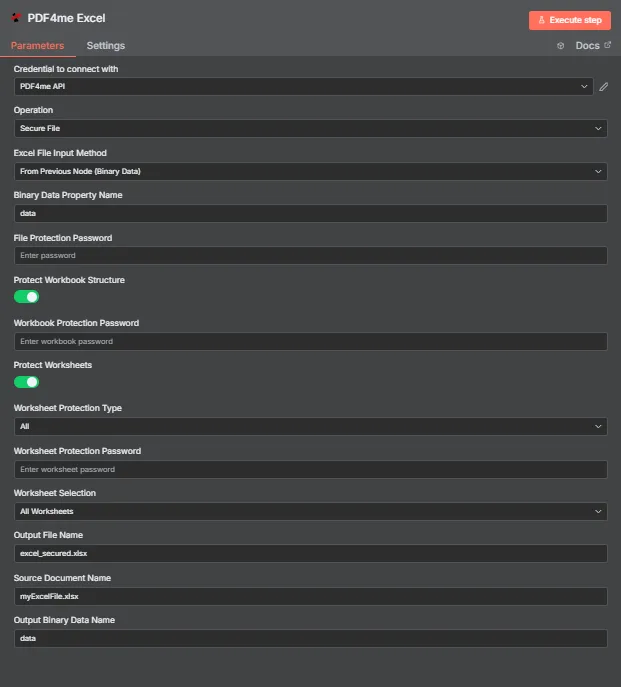
パラメータ
Excel のセキュリティ保護アクションのパラメータ一覧です。これらのパラメータを設定することで、保護レベルとパスワードを制御できます。
重要: アスタリスク(***)が付いているパラメータは必須です。それぞれの保護レベルごとに少なくとも1つのパスワードを指定する必要があります。ワークシートのインデックスは 0ベース 番号付け(0=最初のワークシート)。
| パラメータ | タイプ | 説明 | 例 |
|---|---|---|---|
| 入力データ型*** | String | Excelの入力形式選択 • Excelデータの入力形式を選択してください • PDF4me 複数の入力タイプをサポートしています • オプション: バイナリデータ、 Base64 文字列、または URL | Binary Data |
| 入力バイナリフィールド*** | バイナリ | バイナリExcelファイル入力 (バイナリデータの場合必須) • 前のExcelファイル(.xlsx、.xls)を参照 n8n ノードまたはファイルのアップロード • PDF4me バイナリ Excel ファイルを自動フォーマット検出で処理します ・入力データタイプが「バイナリデータ」の場合に必須 | {{ $binary.data }} |
| Base64形式のExcelコンテンツ*** | String | Base64 エンコードされたExcel入力 (Base64文字列の場合に必須) • Excelコンテンツ(.xlsx、.xls)をbase64エンコードされた文字列として提供する • PDF4me Excelコンテンツを自動的にデコードして処理します • 入力データ型が「Base64文字列」の場合に必須です。 | UEsDBBQABgAI... |
| Excel URL*** | String | パブリックExcel URL 入力 (URLの場合は必須) • 公開/オープンな許可を提供する URL Excelファイル(.xlsx、.xls)に変換 • PDF4me 提供されたExcelファイルをダウンロードして処理します URL ・入力データタイプが「URL」の場合に必須です。 | https://abc.com/data.xlsx |
| Excel名*** | String | Excel入力ファイル名 ・入力するExcelファイルの名前を適切な拡張子(.xlsx、.xls)とともに指定してください。 • PDF4me フォーマット検出と処理最適化にこれを使用します | data.xlsx |
| パスワード | String | ファイル暗号化パスワード(レベル1) • ファイルを開くにはパスワードが必要です - ファイル全体を暗号化します • フォールバックとしても使用される ワークブックとワークシートの保護について、それぞれのパスワードが空の場合 • オプション - 空欄の場合はファイル暗号化は行いません • ユーザーエクスペリエンス「このファイルを開くにはパスワードを入力してください」というプロンプトが表示されます。パスワードがないと、ファイルを開くことも表示することもできません。 • 大文字と小文字を区別 | MyPassword123 |
| ワークブックを保護する | Boolean | ワークブック構造保護を有効にする(レベル2) • True = ワークブックの構造を保護する - ワークシートの追加、削除、名前変更、移動、非表示を防止します • False = 構造保護なし(デフォルト) • パスワードが必要です(ProtectWorkbookPassword または Password によるフォールバック)。 • ユーザーエクスペリエンス構造を変更しようとすると「このブックは保護されています」というメッセージが表示されます。 • デフォルト: false | true |
| ワークブックのパスワードを保護する | String | ワークブック保護パスワード(レベル2) • ワークブック構造保護のためのパスワード • パスワードフォールバック優先度 1: ProtectWorkbookPassword (指定されている場合)、優先度 2: Password (指定されている場合) • ProtectWorkbook = true かつ Password が空の場合に必須 • 大文字と小文字を区別 | StructurePass |
| ワークシートを保護する | Boolean | ワークシートコンテンツ保護を有効にする(レベル3) • True = 選択したワークシートを保護する - データの変更を防止します • False = ワークシート保護なし(デフォルト) • パスワードが必要です(WorksheetProtectionPassword またはパスワードによるフォールバック)。 • ユーザーエクスペリエンス編集しようとすると「変更しようとしているセルは保護されています」というメッセージが表示されます。 • デフォルト: false | true |
| ワークシート保護の種類 | String | ワークシート保護の種類 • "コンテンツ" セル値、数式、書式設定を保護します(セルの編集や書式の変更を防止します) • 「オブジェクト」 = 図表、画像、図形、図面を保護します(オブジェクトの移動、サイズ変更、削除を防止します) • 「シナリオ」 = シナリオ分析を保護する(シナリオの作成、変更を防止する) • "全て" = 完全保護(コンテンツ + オブジェクト + シナリオ) - デフォルト、読み取り専用アクセス • 大文字と小文字を区別しない | All |
| ワークシート保護パスワード | String | ワークシート保護パスワード(レベル3) • ワークシートの内容を保護するためのパスワード • パスワードフォールバック優先度1:ワークシート保護パスワード(指定されている場合)、優先度2:パスワード(指定されている場合) • ProtectWorksheets = true かつ Password が空の場合に必須 • 大文字と小文字を区別 | EditPass |
| ワークシート名 | String | カンマ区切りのワークシート名 ・保護するワークシート名のリスト • 空欄=すべてのワークシートを保護する • ワークシート名の大文字と小文字を区別します • WorksheetIndexesとの結合 | Sheet1,Summary |
| ワークシート索引 | String | カンマ区切りインデックス(0ベース) • 保護するワークシートインデックスのリスト ・0から始まるインデックス(0=最初のシート) • 空欄=すべてのワークシートを保護する • ワークシート名との結合 | 0,2 |
| バイナリデータ出力名*** | String | バイナリデータ出力マッピング • 生成されたExcelバイナリデータにアクセスするための変数名を定義します。 • 後続のワークフローアクションで使用される ・ワークフロー自動化に不可欠 | document |
出力
出力パラメータ
| パラメータ | タイプ | 説明 | 例 |
|---|---|---|---|
| ファイル名 | String | 保護された Excel ドキュメントのファイル名 - パスワードで保護された出力Excelドキュメントファイルの名前 | excel_secured.xlsx |
| ファイルサイズ | 番号 | ファイルサイズ(バイト単位) セキュリティ適用後のExcelドキュメントのサイズ(バイト単位) | 217600 |
| 成功 | Boolean | PDF4me 動作状況 - Boolean パスワード保護プロセスの成功または失敗を示すフラグ。 PDF4me リターン true 業務の成功と false エラーが発生した場合 | true |
| オリジナルファイル名 | String | 元のExcelドキュメントのファイル名 - 入力Excelドキュメントファイルの名前 | myExcelFile.xlsx |
| ファイル形式 | String | Excelファイル形式 - Excelファイルの形式。値: Excel 2007以降の場合は「xlsx」、Excel 97-2003の場合は「xls」 | xls |
| ファイルはパスワードで保護されています | Boolean | ファイル暗号化の状態 ファイルレベルのパスワード保護(暗号化)が適用されたかどうかを示します。 true ファイル暗号化が有効になっている場合、 false そうでない場合 | true |
| ワークブック保護済み | Boolean | ワークブックの保護状態 - ワークブックの構造保護が適用されたかどうかを示します。 true ワークブックが保護されている場合、 false そうでない場合 | true |
| ワークシート保護済み | Boolean | ワークシートの保護状態 - ワークシートの内容保護が適用されたかどうかを示します。 true ワークシートが保護されている場合、 false そうでない場合 | true |
| ワークシート保護タイプ | String | ワークシートの保護タイプ - 適用されるワークシート保護の種類。値: "コンテンツ", "オブジェクト", "シナリオ", "すべて" | All |
| ワークシート選択 | String | ワークシートの選択 - 保護されたワークシートを示します。値: すべてのワークシートの場合は「all」、または特定のワークシート名/インデックスを指定します。 | all |
| 保護概要 | Array | 保護の概要 - Array 文書に適用されたセキュリティ対策を説明する文字列 | ["File encryption enabled", "Workbook structure protected", "Worksheets protected (all)"] |
| メッセージ | String | 作戦メッセージ - セキュリティ操作の結果を示す説明メッセージ(ファイル形式および適用されたすべての保護レベルを含む) | Successfully secured Excel file (.xls): File encryption enabled, Workbook structure protected, Worksheets protected (all) |
N8N 行動対応
の PDF4me 安全なExcel API 複数の形式で表示可能なレスポンスを返します。ニーズに最適な表示形式を選択してください。
- JSON
- Table
- Schema
- Binary
JSON 回答形式
生 JSON からの応答 API:
[
  {
    "fileName": "excel_secured.xlsx",
    "fileSize": 217600,
    "success": true,
    "originalFileName": "myExcelFile.xlsx",
    "fileFormat": "xls",
    "filePasswordProtected": true,
    "workbookProtected": true,
    "worksheetsProtected": true,
    "worksheetProtectionType": "All",
    "worksheetSelection": "all",
    "protectionSummary": [
      "File encryption enabled",
      "Workbook structure protected",
      "Worksheets protected (all)"
    ],
    "message": "Successfully secured Excel file (.xls): File encryption enabled, Workbook structure protected, Worksheets protected (all)"
  }
]
テーブルビュー
構造化された表形式の応答データ:
| パラメータ | 価値 |
|---|---|
| ファイル名 | excel_secured.xlsx |
| ファイルサイズ | 217600 |
| 成功 | true |
| オリジナルファイル名 | myExcelFile.xlsx |
| ファイル形式 | xls |
| ファイルはパスワードで保護されています | true |
| ワークブック保護済み | true |
| ワークシート保護済み | true |
| ワークシート保護タイプ | All |
| ワークシート選択 | all |
| 保護概要 | ["File encryption enabled", "Workbook structure protected", "Worksheets protected (all)"] |
| メッセージ | Successfully secured Excel file (.xls): File encryption enabled, Workbook structure protected, Worksheets protected (all) |
スキーマビュー
レスポンスのデータ構造と型:
1 item
fileName: T excel_secured.xlsx
fileSize: # 217600
success: ☑ true
originalFileName: T myExcelFile.xlsx
fileFormat: T xls
filePasswordProtected: ☑ true
workbookProtected: ☑ true
worksheetsProtected: ☑ true
worksheetProtectionType: T All
worksheetSelection: T all
protectionSummary: [] Array
  [0]: T File encryption enabled
  [1]: T Workbook structure protected
  [2]: T Worksheets protected (all)
message: T Successfully secured Excel file (.xls): File encryption enabled, Workbook structure protected, Worksheets protected (all)
タイプ指標:
T= String (文章)#= 番号☑= Boolean[]= Array
バイナリデータビュー
実際のExcelドキュメントファイルのデータとメタデータ:
data
─────────────────────────────
File Name: excel_secured.xlsx
File Extension: xlsx
Mime Type: application/vnd.ms-excel
File Size: 218 kB
バイナリデータアクセス:
- n8n バイナリオブジェクト:
$binary.data.data - Base64 コンテンツ直接使用可能
- ファイル操作ダウンロード、メール送信、または保存の準備ができました
ユースケース
機密データの保護
- 機密性の高い財務データや個人データファイルをパスワードで保護して暗号化します。
- 機密報告書や文書を不正アクセスから保護する
- データの機密性を確保するために、多層的なセキュリティを適用する。
テンプレートのセキュリティと読み取り専用配布
- データ入力は可能でありながら、Excelテンプレートの構造変更から保護する。
- ワークシート保護付きの読み取り専用レポートを配布する
- 指定された領域への入力を許可しつつ、数式シートを安全に保管する。
アクセス制御ワークフロー
- ユーザーグループごとに異なるパスワードレベルを適用する
- 特定のワークシートを保護しつつ、他のワークシートは編集可能な状態にしておく。
- 自動パスワード保護機能を備えたセキュリティポリシーを実装します。