Excelにテキストヘッダー/フッターを追加するには n8n アクション
PDF4me Excelにテキストヘッダー/フッターを追加する Excel ドキュメントにカスタマイズ可能なテキスト ヘッダーとフッターを追加できます。 n8n 自動化ワークフロー。Excel ファイルを処理する n8n トリガー、バイナリデータ、base64文字列、または公開 URLs 文書のタイトル、ページ番号、日付、ブランド情報、カスタムテキストを追加でき、フォントスタイル(ファミリー、サイズ、色、名前)、透明度、回転角度、向き(水平、垂直、斜め、上下逆)を完全に制御できます。このソリューションは、文書のブランディング、プロフェッショナルなプレゼンテーション、コーポレートアイデンティティ、そして包括的なスタイル制御とシームレスな統合を備えたテキストヘッダーとフッターを必要とする自動フォーマットワークフローに最適です。
設定
追加する PDF4me 「テキストヘッダーフッターを追加」ノードを n8n ワークフローを実行し、必要なパラメータを設定します。初期設定手順については、こちらをご覧ください。 n8n 統合ガイド。
前提条件:
- PDF4me API 資格
- n8n ワークフローへのアクセス
構成:
- 追加 PDF4me ノードからワークフローへ
- 「テキストヘッダー/フッターを追加」アクションを選択します。
- 入力パラメータを設定します(下記参照)。
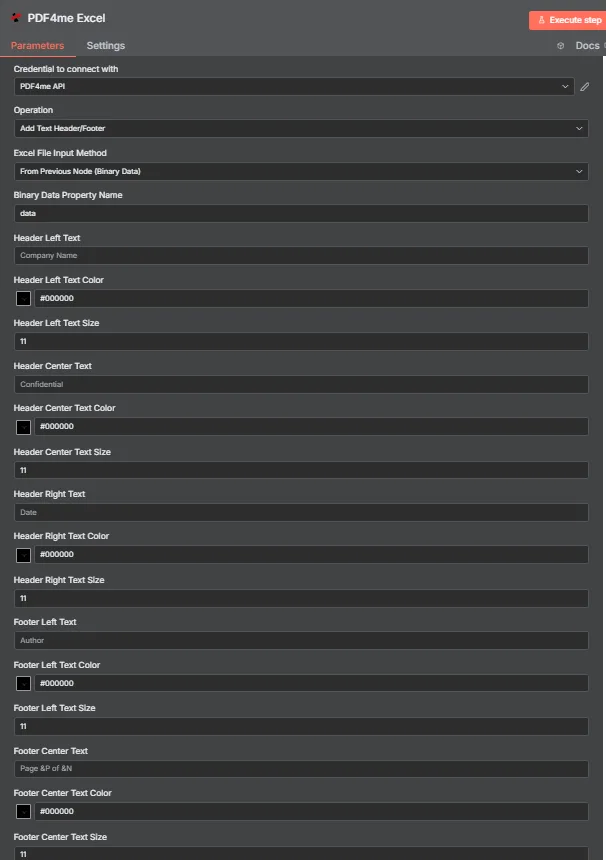
パラメータ
「テキストヘッダー/フッターの追加」アクションのパラメータ一覧です。これらのパラメータを設定することで、テキストの書式設定を制御できます。
重要: アスタリスク(***)が付いているパラメータは必須であり、アクションが正しく機能するためには必ず指定する必要があります。
| パラメータ | タイプ | 説明 | 例 |
|---|---|---|---|
| 入力データ型*** | String | Excelの入力形式選択 • Excelデータの入力形式を選択してください • PDF4me 複数の入力タイプをサポートしています • オプション: バイナリデータ、 Base64 文字列、または URL | Binary Data |
| 入力バイナリフィールド*** | バイナリ | バイナリExcelファイル入力 (バイナリデータの場合必須) • 前のExcelファイル(.xlsx、.xls)を参照 n8n ノードまたはファイルのアップロード • PDF4me バイナリ Excel ファイルを自動フォーマット検出で処理します ・入力データタイプが「バイナリデータ」の場合に必須 | {{ $binary.data }} |
| Base64形式のExcelコンテンツ*** | String | Base64 エンコードされたExcel入力 (Base64文字列の場合に必須) • Excelコンテンツ(.xlsx、.xls)をbase64エンコードされた文字列として提供する • PDF4me Excelコンテンツを自動的にデコードして処理します • 入力データタイプが「Base64 弦" | UEsDBBQABgAI... |
| Excel URL*** | String | パブリックExcel URL 入力 (URLの場合は必須) • 公開/オープンな許可を提供する URL Excelファイル(.xlsx、.xls)に変換 • PDF4me 提供されたExcelファイルをダウンロードして処理します URL • 入力データタイプが「URL「 | https://abc.com/data.xlsx |
| Excel名*** | String | Excel入力ファイル名 ・入力するExcelファイルの名前を適切な拡張子(.xlsx、.xls)とともに指定してください。 • PDF4me フォーマット検出と処理最適化にこれを使用します | data.xlsx |
| 透かし文字*** | String | ヘッダー/フッターのテキストコンテンツ ・ヘッダーまたはフッターとして表示するテキスト ・文書のタイトル、日付、ページ番号を含めることができます • 動的コンテンツをサポート n8n 表現 ・英数字および記号 | Confidential Report 2024 |
| フォントファミリー | String | フォントファミリー名 • テキストに使用するフォントファミリー • 一般的なフォントファミリー: Arial、Times New Roman、Calibri • デフォルト: 指定がない場合は Arial を使用します • FontName がそれを上書きしない限り使用されます。 | Arial |
| フォントサイズ | 番号 | 文字サイズ(ポイント) ・ヘッダー/フッターテキストのフォントサイズ ・標準範囲 8~72ポイント • デフォルト値: 指定がない場合は72 ・より大きな値で視認性を向上させる | 12 |
| フォントの色 | String | テキストの色 ・16進数カラーコード(例:「#FF0000」)または色名 • 標準的なHTMLカラー名をサポートしています ・テキストの表示形式を決定します • デフォルト: 指定がない場合は黒 | #0000FF |
| 半透明 | Boolean | 透明性レベル • 真実 - 不透明度50%(半透明)を適用します • 間違い - 不透明度100%(完全不透明)を適用します • デフォルト: false (完全に不透明) ・透かし風のヘッダーに便利 | false |
| 回転 | 番号 | 回転角度(度) ・テキストの回転角度(0~360度) • デフォルト: 0 (回転なし) ・時計回り回転 • 注: 方向パラメータが指定されている場合は、そのパラメータが優先されます | 45 |
| フォント名 | String | 特定のフォント名 • 使用する特定のフォント名 • 指定されている場合は FontFamily を上書きします • 正確なフォント制御に使用します • 例:「Arial Bold」、「Calibri Light」 | Arial Bold |
| オリエンテーション | String | テキストの向き • 水平 - 標準的な左から右へのテキスト • 垂直 - 上から下への縦書きテキスト • 対角線 - ページを横切る斜めのテキスト • 逆さまに - 180度回転したテキスト ・回転パラメータよりも優先されます | Horizontal |
| 文化名 | String | カルチャーコード • テキスト表示用の文化/ロケールコード • 例: 「en-US」、「de-DE」、「fr-FR」 ・適切な文字レンダリングを保証します ・該当する場合、日付/数値の書式設定に影響します | en-US |
| バイナリデータ出力名*** | String | バイナリデータ出力マッピング • 生成されたExcelバイナリデータにアクセスするための変数名を定義します。 • 後続のワークフローアクションで使用される ・ワークフロー自動化に不可欠 | document |
注記: の オリエンテーション パラメータは、 回転 パラメータ。Orientationが指定されている場合、Rotationの値は無視されます。
出力
出力パラメータ
| パラメータ | タイプ | 説明 | 例 |
|---|---|---|---|
| ファイル名 | String | ヘッダー/フッター付きのExcelドキュメントファイル名 ヘッダー/フッター追加後の出力Excelドキュメントファイルの名前 | excel_with_header_footer.xlsx |
| ファイルサイズ | 番号 | ファイルサイズ(バイト単位) - ヘッダー/フッターを追加した後のExcelドキュメントのサイズ(バイト単位) | 212749 |
| 成功 | Boolean | PDF4me 動作状況 - Boolean ヘッダー/フッター挿入処理の成否を示すフラグ。 PDF4me リターン true 業務の成功と false エラーが発生した場合 | true |
| オリジナルファイル名 | String | 元のExcelドキュメントのファイル名 - 入力Excelドキュメントファイルの名前 | myExcelFile.xlsx |
| ヘッダー左 | String | 左ヘッダーコンテンツ - ヘッダーの左側に表示されるテキストコンテンツ | abc |
| ヘッダーセンター | String | センターヘッダーコンテンツ - ヘッダーの中央部分に表示されるテキストコンテンツ | 「 |
| ヘッダー右 | String | 右ヘッダーコンテンツ - ヘッダーの右側に表示されるテキストコンテンツ | 「 |
| フッター左 | String | 左フッターコンテンツ - フッターの左側に表示されるテキストコンテンツ | 「 |
| フッター中央 | String | 中央フッターコンテンツ - フッターの中央部分に表示されるテキストコンテンツ | 「 |
| フッター右 | String | 右フッターコンテンツ - フッターの右側に表示されるテキストコンテンツ | 「 |
| ワークシート名 | String | ワークシート名 ヘッダー/フッターが適用されたワークシートの名前 | Sheet1 |
| ヘッダーテキスト | String | ヘッダーテキスト - 一般的なヘッダーテキストの内容(使用する場合) | 「 |
| フッターテキスト | String | フッターテキスト - 一般的なフッターテキストの内容(使用する場合) | 「 |
| ヘッダー配置 | String | ヘッダーの配置 ヘッダーテキストの配置。値:「left」、「center」、「right」 | center |
| フッターの配置 | String | フッターの配置 - フッターテキストの配置。値: "left", "center", "right" | center |
| フォントサイズ | 番号 | フォントサイズ(ポイント) - ヘッダー/フッターテキストに使用されるフォントサイズ | 10 |
| フォントカラー | String | フォントの色 ヘッダー/フッターテキストの色(16進数形式) | #000000 |
| すべてのワークシートに適用する | Boolean | すべてのワークシートに適用する - ヘッダー/フッターがすべてのワークシートに適用されたかどうかを示します。 true すべてに適用した場合、 false 特定のワークシートにのみ適用される場合 | false |
| メッセージ | String | 作戦メッセージ ヘッダー/フッター追加操作の結果を示す説明メッセージ | Header and footer added to Excel file successfully |
N8N 行動対応
の PDF4me テキストヘッダー/フッターを追加 API 複数の形式で表示可能なレスポンスを返します。ニーズに最適な表示形式を選択してください。
- JSON
- Table
- Schema
- Binary
JSON 回答形式
生 JSON からの応答 API:
[
  {
    "fileName": "excel_with_header_footer.xlsx",
    "fileSize": 212749,
    "success": true,
    "originalFileName": "myExcelFile.xlsx",
    "headerLeft": "abc",
    "headerCenter": "",
    "headerRight": "",
    "footerLeft": "",
    "footerCenter": "",
    "footerRight": "",
    "worksheetName": "Sheet1",
    "headerText": "",
    "footerText": "",
    "headerAlignment": "center",
    "footerAlignment": "center",
    "fontSize": 10,
    "fontColor": "#000000",
    "applyToAllWorksheets": false,
    "message": "Header and footer added to Excel file successfully"
  }
]
テーブルビュー
構造化された表形式の応答データ:
| パラメータ | 価値 |
|---|---|
| ファイル名 | excel_with_header_footer.xlsx |
| ファイルサイズ | 212749 |
| 成功 | true |
| オリジナルファイル名 | myExcelFile.xlsx |
| ヘッダー左 | abc |
| ヘッダーセンター | "" |
| ヘッダー右 | "" |
| フッター左 | "" |
| フッター中央 | "" |
| フッター右 | "" |
| ワークシート名 | Sheet1 |
| ヘッダーテキスト | "" |
| フッターテキスト | "" |
| ヘッダー配置 | center |
| フッターの配置 | center |
| フォントサイズ | 10 |
| フォントカラー | #000000 |
| すべてのワークシートに適用する | false |
| メッセージ | Header and footer added to Excel file successfully |
スキーマビュー
レスポンスのデータ構造と型:
1 item
fileName: T excel_with_header_footer.xlsx
fileSize: # 212749
success: ☑ true
originalFileName: T myExcelFile.xlsx
headerLeft: T abc
headerCenter: T ""
headerRight: T ""
footerLeft: T ""
footerCenter: T ""
footerRight: T ""
worksheetName: T Sheet1
headerText: T ""
footerText: T ""
headerAlignment: T center
footerAlignment: T center
fontSize: # 10
fontColor: T #000000
applyToAllWorksheets: ☑ false
message: T Header and footer added to Excel file successfully
タイプ指標:
T= String (文章)#= 番号☑= Boolean[]= Array
バイナリデータビュー
実際のExcelドキュメントファイルのデータとメタデータ:
data
─────────────────────────────
File Name: excel_with_header_footer.xlsx
File Extension: xlsx
Mime Type: application/vnd.openxmlformats-officedocument.spreadsheetml.sheet
File Size: 212.7 kB
バイナリデータアクセス:
- n8n バイナリオブジェクト:
$binary.data.data - Base64 コンテンツ直接使用可能
- ファイル操作ダウンロード、メール送信、または保存の準備ができました
ユースケース
文書のブランディングとプロフェッショナルなプレゼンテーション
- Excelレポートに会社名、ロゴ(テキストとして)、およびブランディング要素を追加する
- ヘッダーに文書タイトル、レポート名、プロジェクト識別子を挿入する
- 一貫したフォントとカラースタイルで企業アイデンティティ基準を適用する
自動レポート生成
- Excelレポートにページ番号、日付、生成タイムスタンプを追加する
- レポートのメタデータとバージョン情報をヘッダーとフッターに挿入する
- 機密文書には機密保持通知とセキュリティラベルを貼付する。
多言語対応とローカライゼーション
- 国際文書に適した文字レンダリングでヘッダーとフッターを追加します。
- ヘッダー/フッターテキスト内の日付と数値に、文化固有の書式を適用する
- 適切なフォントと文字エンコーディングで複数の言語をサポート